Jalur paling andal: gambar dulu, lalu animasinya. Anda mengontrol tampilan dan menghemat biaya percobaan.
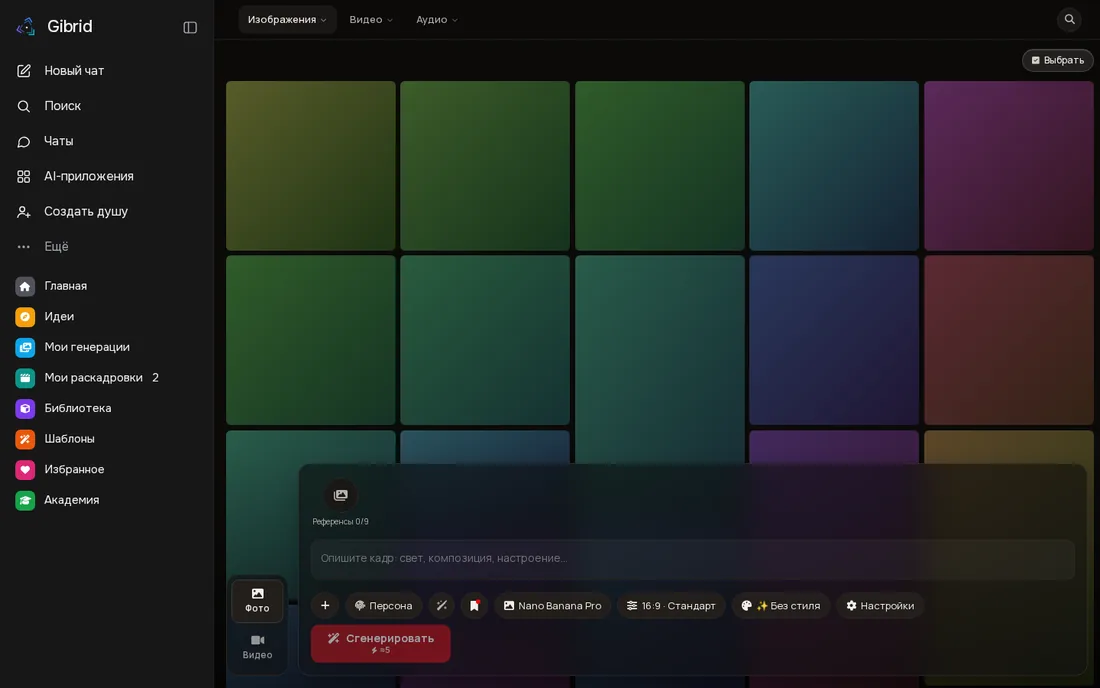
Buka gibrid.ai/studio dan masuk. Di kiri bawah area kerja ada sakelar Foto / Video. Pilih Foto dulu: frame jadi adalah awal terbaik untuk video dan murah untuk diulang.
Di kolom bawah tulis satu-dua kalimat: siapa, di mana, cahaya apa. Contoh: “kucing jahe di ambang jendela, hujan di luar, cahaya sore lembut”. Model dan format ada di baris di atas kolom. Harga (⚡) tampil di tombol Hasilkan sebelum ditekan.
Tekan Video. Slot bulat muncul di atas kolom input: Frame awal, “Frame akhir”, “Video gerakan” (tergantung model). Tekan Frame awal lalu tambahkan gambar Anda (dari Generasi saya atau dari perangkat).
Tampilan sudah ada di frame, jadi prompt hanya tentang gerakan: “kucing menoleh ke jendela, kamera perlahan mendekat, tetes hujan mengalir di kaca”. Tombol tongkat ajaib di samping kolom bisa memperhalus kalimat.
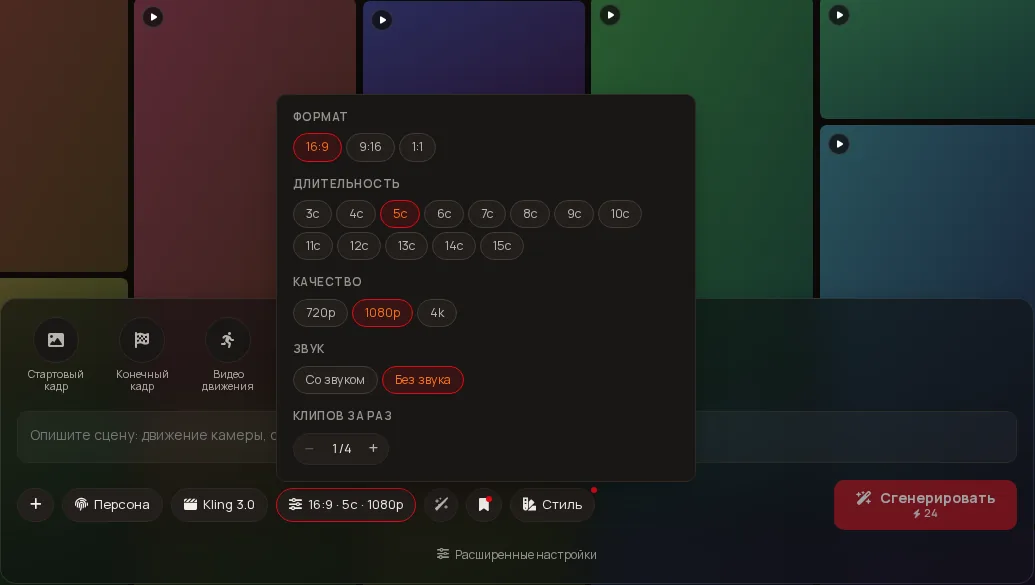
Untuk percobaan pertama ambil klip pendek (5 detik) dan resolusi tidak terlalu tinggi. Tekan nama model — setiap model menampilkan harga per detik (⚡/dtk). Tekan “16:9 · 5d · 1080p” untuk mengubah format, durasi, kualitas, dan suara. Total diperbarui di tombol.
Klip biasanya muncul di feed dalam 1–3 menit (lebih lama untuk model berat). Tab boleh ditutup — pekerjaan berjalan di server. Hasil selalu ada di Generasi saya. Suka? Tekan hati dan masuk ke Favorit.
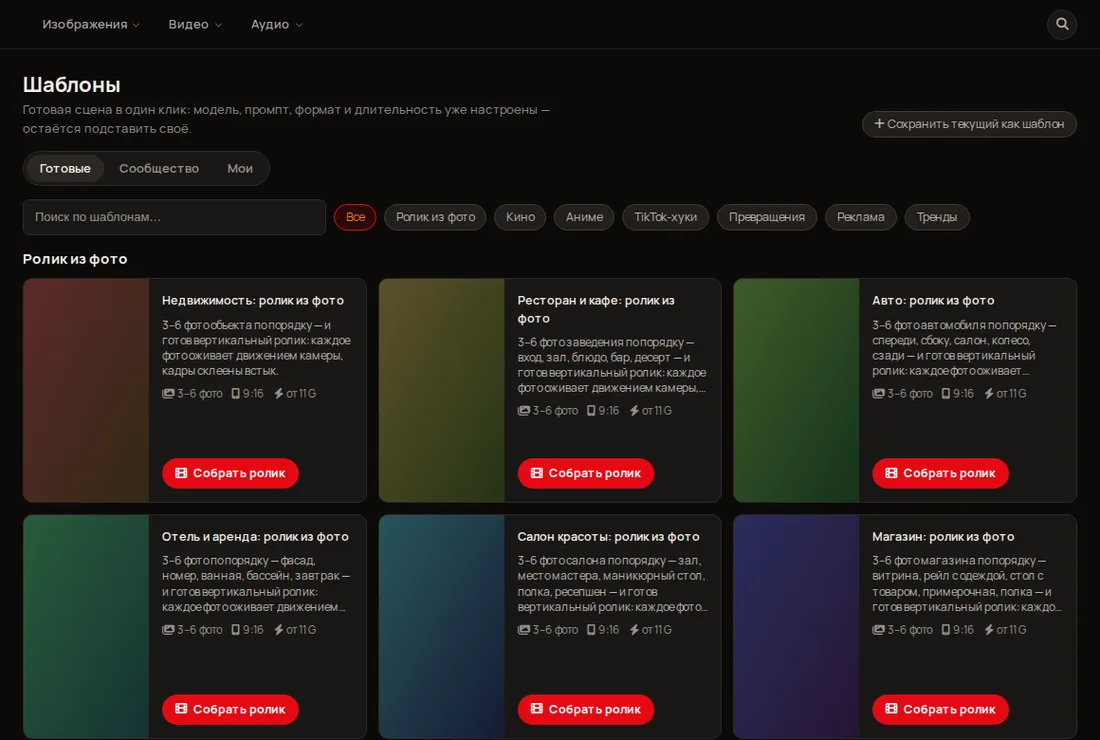
Buka Templat di menu kiri: adegan siap pakai dengan model, format, dan durasi yang sudah diatur. Tekan Buat video pada yang Anda suka — tinggal tambahkan teks atau foto sendiri.
Harga pasti tampil di tombol Hasilkan sebelum dijalankan. 1⚡ sekitar $0,025. Gambar biasanya beberapa ⚡; video tergantung model, detik, resolusi, dan suara.
Pakai bawaan (saat ini Kling 3.0 untuk video) dan 5 detik. Setelah terbiasa, buka kursus model untuk melihat perbedaannya.
