Storyboard adalah beberapa frame dari satu cerita. Gambar murah dulu (mudah diperbaiki), lalu animasi dan narasi. Layar utama merakit video penuh hingga 10 frame, dan jalur cepat (mode sederhana) menarasikan satu frame dalam lima langkah.
Diperiksa dengan antarmuka: ·
Singkatnya
Layar utama (bawaan): skenario dari ide, edit dan animasi tiap frame, narasi, Buat video dari beberapa klip, hingga 10 frame.
Jalur cepat: matikan sakelar “Mode lanjutan” — frame → teks → suara → satu tombol Озвучить кадр.
Harga ⚡ ada di setiap tombol sebelum ditekan. Storyboard tersimpan otomatis.
1Storyboard dari ide (layar utama)
Layar ini terbuka secara bawaan: sakelar “Mode lanjutan” di kanan atas aktif. Pilihan diingat di browser.
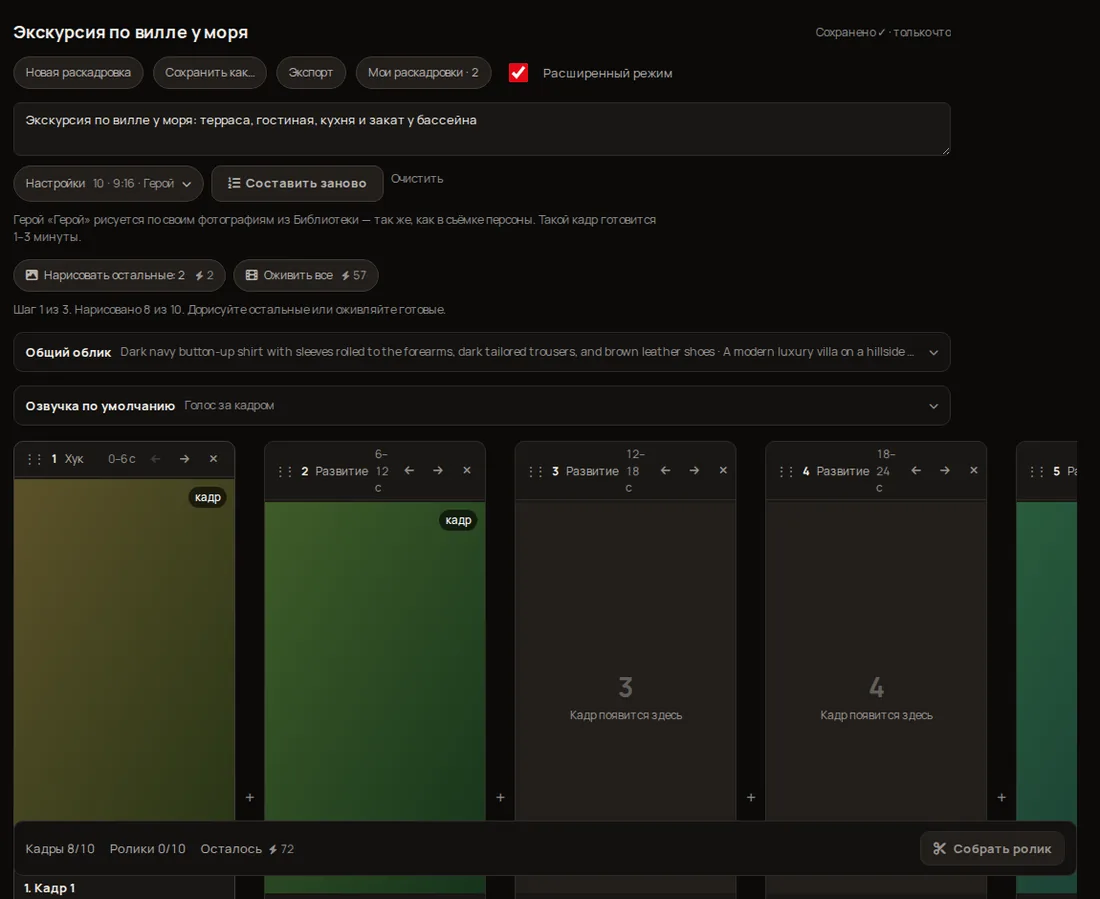
Mode lanjutan: ide, pengaturan, blok bersama, dan deretan kartu frame.
Deskripsikan ide
Di kolom “Cerita” tulis satu-dua kalimat: “kurir bersepeda terlambat, memotong lewat pasar dan sampai di pintu di detik terakhir”. Atau tekan salah satu contoh siap pakai.
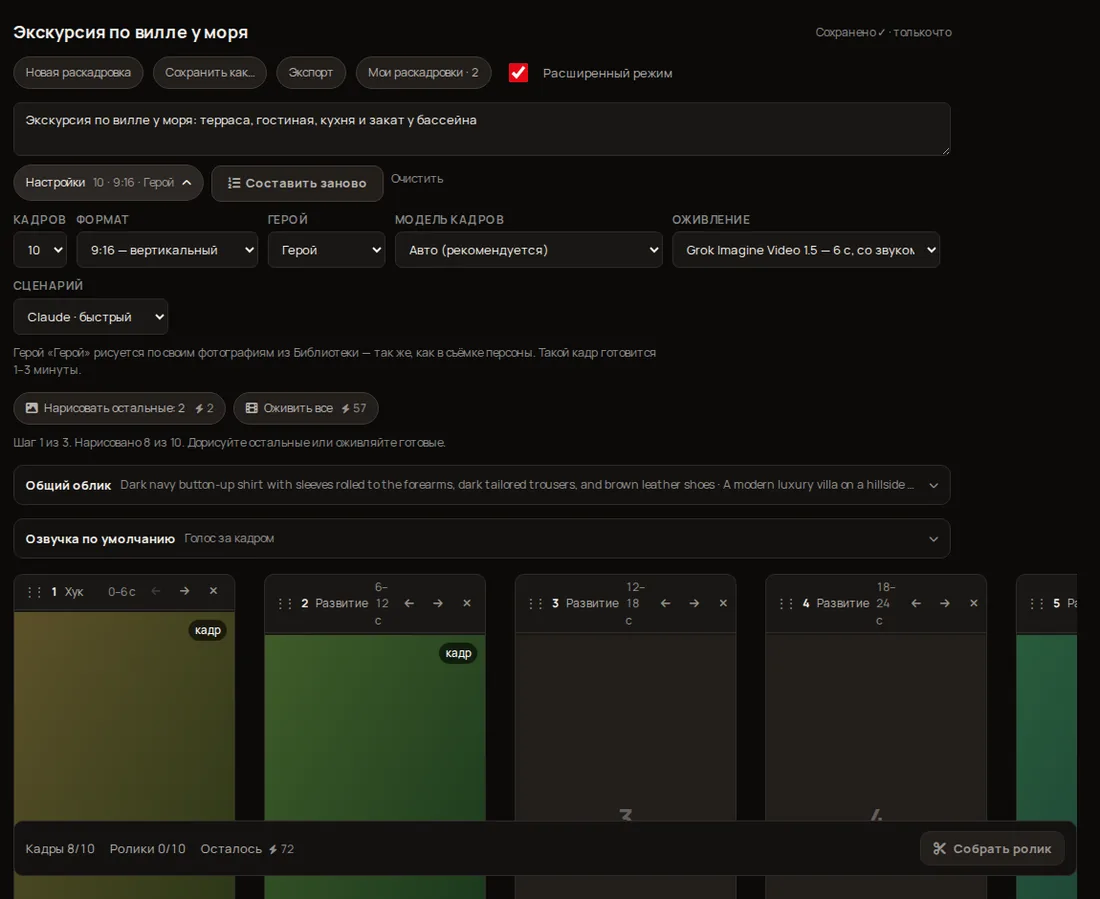
Atur “Pengaturan”
Tombol “Pengaturan N · 9:16 · Tokoh” membuka: Frame (3–10), Format (9:16 vertikal atau 16:9 horizontal), Tokoh (persona dari Pustaka atau tanpa), Model frame (“Otomatis (disarankan)” atau Nano Banana 2.1, Grok Imagine 2, Grok Imagine, Nano Banana Pro, Seedream 4.5, FLUX 2 Max), Animasi (Grok Imagine Video 1.5, Seedance 1.5 Pro, Wan 2.6 Flash, Kling 2.1 Standard, Kling 2.5 Turbo, Seedance 2.0 Mini, Veo 3.1 Lite), dan Skenario (penulis: Claude, ChatGPT, atau Gemini).
Tekan “Susun storyboard”
Asisten menulis skenario dalam 10–30 detik: frame dengan peran (Hook → Pengembangan → Penutup), waktu (0–6 dtk, 6–12 dtk…), deskripsi, jenis shot, dan teks narasi. Tombol kemudian bertuliskan Buat ulang; “Bersihkan” memulai dari halaman kosong.
Atur “Tampilan bersama”
Blok “Tampilan bersama” (pakaian tokoh dan tempat serta cahaya) ditambahkan ke setiap frame agar pakaian dan latar tidak berubah antar frame. Bahasa Inggris paling baik — model memahaminya lebih akurat.
Gambar frame
Gambar sisanya menggambar semua frame yang belum digambar (harga ⚡ di tombol; tiap kartu punya harga sendiri). Jika tokoh diatur, frame-nya dibuat dari foto di Pustaka (1–3 menit) sehingga kemiripan terjaga. Setiap frame menampilkan status: antre → menggambar → siap / galat dengan “Ulangi”.
Animasikan dan narasikan
Selanjutnya bagian di bawah: “Cara menganimasikan frame”, “Narasi frame”, dan “Cara merakit video”.
“Pengaturan” storyboard.
2Cara menggambar ulang frame
Buka Prompt untuk model di kartu dan perbaiki deskripsi: isi frame, cahaya, sudut.
Tekan “Ambil ulang frame ⚡N” — frame lama diganti yang baru (pada frame yang sudah digambar tombol bernama ini; pada yang kosong “Gambar”).
“Atur frame” → “Model frame”: pilih model lain hanya untuk frame ini (“Bawaan” adalah yang umum dari Pengaturan).
Jika frame “gagal”, kartu memiliki “Ulangi” — token untuk kegagalan dikembalikan.
Urutan dan isi:panah ← → di kartu atau seret mengubah urutan, ✕ menghapus frame, “+ tambah frame” di antara kartu menyisipkan yang baru. Selama frame dan klip berjalan, struktur terkunci.
3Cara menganimasikan frame
Hanya frame jadi yang bisa dianimasikan: “Animasikan ⚡N” di kartu atau “Animasikan semua” untuk semuanya. Jika frame belum ada, tombol menyarankan “Gambar frame dulu”.
Di “Atur frame” → “Perilaku karakter” deskripsikan gerakannya saja (“menoleh ke jendela, tersenyum”). Tampilan sudah ada di frame — jangan diulang.
Model animasi dipilih di Pengaturan atau per frame. Panjang klip tergantung model (4–6 detik): Grok Imagine Video 1.5 — 6 dtk, dengan suara; Seedance 1.5 Pro — 4 dtk, tanpa suara; Wan 2.6 Flash, Kling 2.1 Standard, Kling 2.5 Turbo, Seedance 2.0 Mini — masing-masing 5 dtk; Veo 3.1 Lite — 4 dtk.
Untuk mengulang, tekan “Animasikan ulang”. Jangan jalankan ulang saat frame sedang dianimasikan: klip muncul sendiri.
4Narasi frame dan memilih suara
Narasi bawaan (blok di bawah Tampilan bersama) berlaku untuk semua frame: “Suara di luar layar” atau “Berbicara di layar”, pilihan suara, penggeser “Volume”, “Jeda sebelum”, “Jeda sesudah”, dan tombol “Dengarkan”.
Suara di luar layar: klip tanpa ucapan dan suara ditumpuk saat perakitan. Lebih murah dan bibir tidak melenceng dari suara. Berbicara di layar: teks masuk ke animasi dan model berbicara sendiri (perlu model dengan suara — Seedance 1.5 Pro tidak punya) dan memilih suara sendiri.
Untuk satu frame: “Atur frame” → “Teks narasi” dan suara sendiri (atau “seperti umum”). Narasi saat perakitan dibayar per karakter — harga ditampilkan di sampingnya.
Selengkapnya tentang suara dan klon di halaman Narasi dan suara.
5Cara merakit video
Animasikan minimal dua frame: tombol bawah tetap abu-abu dan menyebutkan jumlah yang teranimasi.
Baris kemajuan di bawah “Frame 8/10 · Klip 0/10 · Sisa ⚡N” menunjukkan sisa pekerjaan dan biaya.
Tekan Buat video (“Buat video · klip: N”). Studio menarasikan kalimat (bila suara di luar layar dipilih), menggabungkan klip, dan menyimpan hasil ke Generasi saya. Butuh hingga semenit — biarkan halaman terbuka.
Unduh di bawah video jadi. Untuk menyunting berbeda gunakan Penyuntingan di menu Video.
6Jalur cepat: mode sederhana
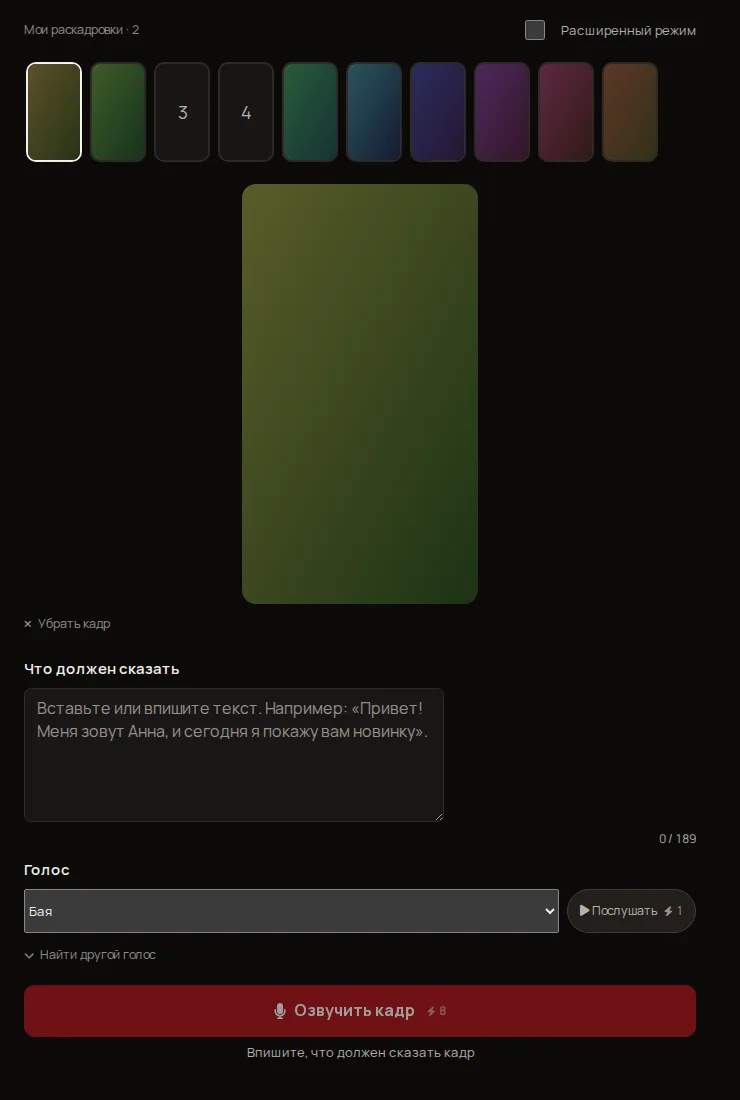
Untuk satu frame dengan kalimat: matikan sakelar “Mode lanjutan” di kanan atas — layar sederhana empat langkah terbuka.
Layar sederhana. Frame di tangkapan layar hanya placeholder (gambar Anda hanya terlihat oleh Anda).
Buka storyboard
Menu atas: Video → Storyboard; atau Storyboard saya di menu kiri. Matikan sakelar “Mode lanjutan” di kanan atas — layar sederhana terbuka: deretan frame di atas, frame terpilih di bawahnya, kolom “Apa yang harus diucapkan”, pilihan suara, dan satu tombol besar.
Pilih frame
Tekan petak “+” di deretan: unggah gambar (JPG, PNG, WebP), ambil dari “Gambar saya”, atau Gambar dari deskripsi (harga ⚡ ada di tombol). Hingga 10 frame di deretan; tiap frame dinarasikan terpisah.
Tempel teks
Ketik kalimat di “Apa yang harus diucapkan”. Penghitung menampilkan karakter / batas dan perkiraan durasi dalam detik. Batas tergantung panjang klip: narator berbicara sekitar 14 karakter per detik, dan frame terakhir bisa membeku hingga 8 detik. Jika teks lebih panjang, tombol meminta Anda mempersingkat.
Pilih suara
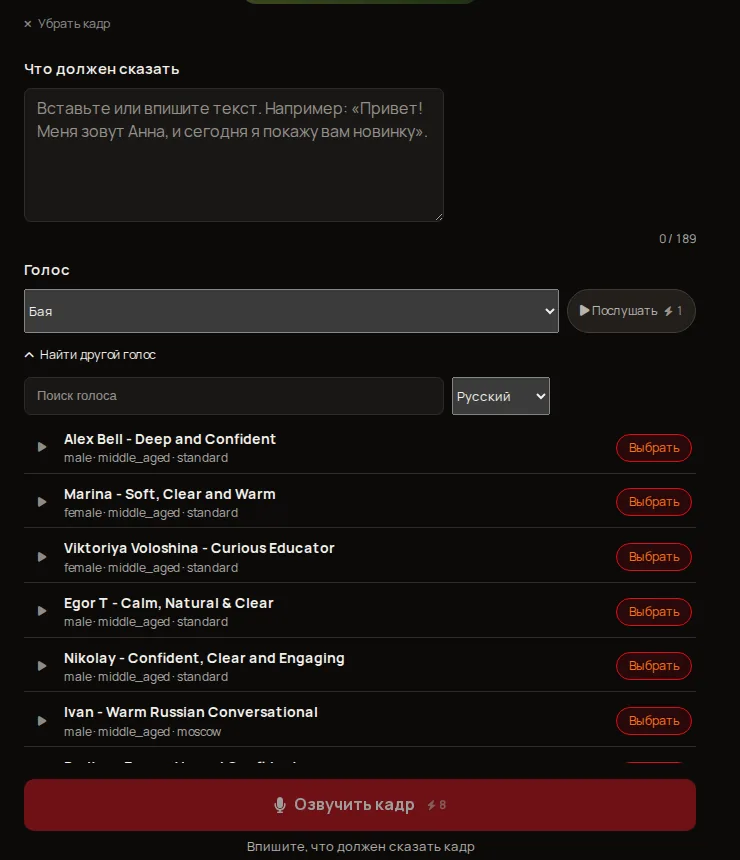
Daftar “Suara” sudah berisi suara bawaan, jadi tombol tidak mati saat pertama dibuka. Ada grup “Suara saya” (klon Anda, jika ada) dan “Suara siap pakai”. Послушать (⚡1) memutar sampel singkat. “Cari suara lain” membuka pencarian pustaka ElevenLabs: tekan ▶ untuk mendengar dan Pilih — suara disimpan dan dipilih dengan satu tekanan.
Tekan “Narasikan frame”
Harga ⚡ di samping tombol mencakup animasi frame plus narasi. Jika saldo kurang, tombol menampilkan “⚡N tidak cukup” dan tautan “Isi saldo”. Jika ada yang kurang (frame, teks, suara), teks di bawah tombol menyebutkannya.
Ambil video
Butuh 1–3 menit; halaman tidak perlu tetap terbuka. Frame mula-mula bergerak halus (napas, gerakan kepala kecil, dorongan perlahan, mulut tertutup — suara terdengar sebagai narasi), lalu dinarasikan dan dirakit. Hasilnya ada di “Video jadi” dengan tautan Unduh; juga tersimpan di Generasi saya dan petak frame mendapat tanda centang.
“Cari suara lain”: sampel dan “Pilih” pada setiap suara.
Beberapa frame:di mode sederhana setiap frame menghasilkan videonya sendiri. Untuk menggabungkan jadi satu, aktifkan kembali sakelar “Mode lanjutan” dan tekan Buat video (di bawah).
7Storyboard saya: simpan dan buka
Storyboard tersimpan otomatis: status “Tersimpan ✓ · baru saja” di kanan judul. Judul bisa diubah langsung di header.
Storyboard saya (di menu kiri atau tombol di samping judul) membuka daftar: cari berdasarkan judul, urutan “Terbaru” / “Menurut judul”, ★ favorit, “Ganti nama”, “Gandakan”, “Hapus” (frame dan klip jadi tetap di Generasi saya). Total hingga 50 storyboard.
Storyboard baru membuat yang kosong, “Simpan sebagai…” membuat salinan.
“Ekspor”: “Salin sebagai teks”, “Unduh .md”, “Bagikan tautan” (tautan hanya menampilkan prompt frame, tanpa gambar).
Storyboard dari chat masuk ke daftar ini hanya lewat tombol Anda.
8Storyboard dari chat
Di chat asisten dapat menulis skenario (dengan waktu dan teks narasi), menggambar frame dan menganimasikannya dalam paket, lalu “Buka di Studio” untuk menyelesaikan di sini. Rincian di halaman Chat dan Studio bersama.
9Biaya dan cara agar tidak boros
Skenario hampir gratis (berupa teks). Langkah berbayar adalah gambar, animasi, dan narasi; setiap tombol menampilkan harga ⚡.
Gambar semua frame dan perbaiki dulu — animasi lebih mahal daripada gambar. Animasikan setelah frame memuaskan.
Untuk uji coba ambil 3–4 frame dan model animasi murah (Pengaturan → Animasi: catatan model seperti “lebih murah” dan “setengah harga”).
Suara di luar layar lebih murah daripada “Berbicara di layar”; narasi dihitung per karakter.
Jika saldo tidak cukup untuk semuanya Studio memperingatkan (“Saldo mungkin tidak cukup untuk semua frame sekaligus”) — jalankan bertahap. Token untuk frame dan klip yang gagal dikembalikan.
Harga sengaja tidak dicantumkan di sini: berubah-ubah; percayai tombol.
?FAQ
Apakah mode sederhana dan lanjutan storyboard yang berbeda?
Tidak — dokumen yang sama dalam dua tampilan. Sakelar “Mode lanjutan” hanya mengubah elemen di layar.
Tombol “Narasikan frame” abu-abu — mengapa?
Alasannya tertulis di bawah tombol: tidak ada frame, tidak ada teks, teks lebih panjang dari klip, suara belum dipilih, ada pekerjaan lain, atau ⚡ kurang.
Tokoh di frame tidak sesuai
Pilih “Tokoh” di Pengaturan (persona dari Pustaka), tambah foto ke persona, dan ulangi frame. Lihat halaman Persona.
Video tidak ada suaranya
Periksa mode suara: “Berbicara di layar” memerlukan model bersuara; untuk “Suara di luar layar” ucapan ditambahkan saat perakitan — butuh teks kalimat dan suara terpilih.