Persona mengingat tampilan orang, hewan, tempat, atau benda dari foto Anda sehingga terlihat sama di gambar dan video.
@Nama atau pilih lewat tombol Persona.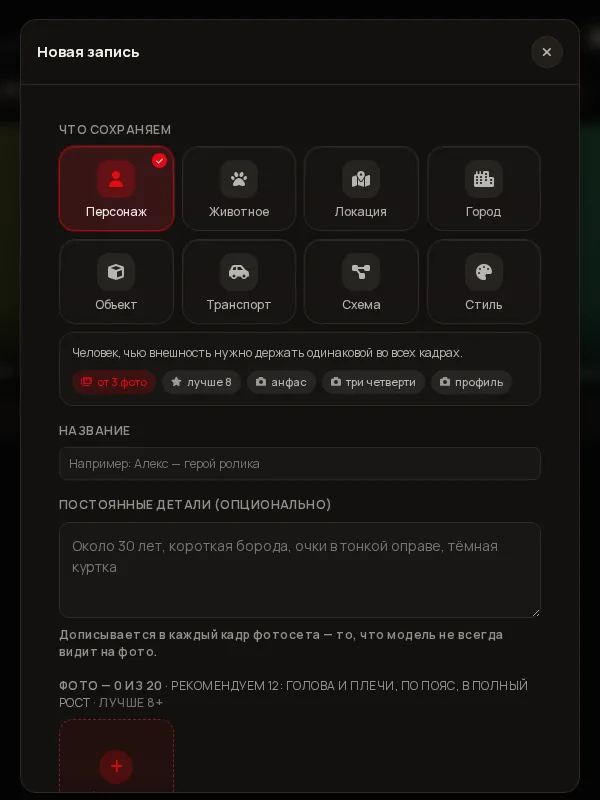
Di menu kiri buka Pustaka. Tombol merah Buat ada di kanan atas (Ciptakan tanpa foto di sampingnya untuk tokoh rekaan tanpa foto).
Karakter, Hewan, Lokasi, Kota, Objek, Kendaraan, Skema, atau Gaya. Di bawah pilihan terlihat jumlah foto yang dibutuhkan: biasanya mulai 3 (kota, kendaraan, gaya mulai 4, skema mulai 1), lebih baik 8 atau lebih.
Nama adalah yang akan Anda pilih dan tulis sebagai @Nama. Di “Detail tetap” (opsional) tambahkan yang mungkin terlewat model: “sekitar 30 tahun, jenggot pendek, kacamata berbingkai tipis”. Ini ditambahkan ke setiap frame set foto.
Tekan Tambah foto (total hingga 20 foto). Studio memeriksa set secara gratis: ketajaman, ukuran wajah, sudut — dan menampilkan “Kualitas set”: variasi dan jumlah foto yang layak. Foto yang cocok dibahas di bagian berikut.
Tiga pilihan: Alami (kulit hidup bertekstur seperti di foto), Detail maksimum (membawa semua ciri, termasuk jerawat dan kemerahan), dan Kulit bersih (menghapus jerawat dan kemerahan; wajah, tahi lalat, dan usia tetap). Bisa diubah nanti di “Pengaturan pemotretan”.
Tekan Simpan persona. Saat pertama kali muncul jendela “Hak atas wajah · 18+” — rincian di bawah. Setelah dikonfirmasi, entri dibuat, kartu tampilan disusun, dan lembar kontak dari frame yang sama dibuat gratis.
Tips yang ditampilkan Studio di bawah unggahan (“Cara memotret agar persona akurat”):
Untuk benda, tempat, dan kendaraan logikanya sama: sisi, cahaya, dan skala berbeda. Jika benda difoto di latar yang kurang cocok, aktifkan “Hanya tampilan — jangan bawa latar dan cahaya dari foto sumber”.
Ini bukan formalitas: tanpa konfirmasi persona tidak dibuat dan tidak ada permintaan yang dikirim.
Sebelum persona pertama, menambah foto, atau pelatihan, Studio menampilkan jendela “Hak atas wajah · 18+”. Anda harus mencentang kotak:
Teks: Saya berusia 18 tahun atau lebih. Foto menampilkan saya, orang yang memberi izin kepada saya, atau wajah buatan AI yang tidak menggambarkan orang nyata.
Di bilah pembuatan tekan Persona dan pilih entri: akan terlampir pada proses berikutnya.
@NamaSebut tokoh di teks: “@Alex berjalan di tepi sungai, menoleh dan tersenyum”. Studio menerjemahkan rujukan ke bahasa model terpilih.
Buka entri di Pustaka: tersedia Buat set foto, “Frame berdasarkan deskripsi”, “Varian kondisi” (mis. basah, malam), dan “Ke studio”.
Di chat Anda bisa melampirkan foto dan menulis “buat persona Alex”. Asisten memeriksa set secara gratis dan menampilkan kartu: nama, jenis, kulit, harga kartu tampilan (≈⚡1), dan tombol “Saya konfirmasi” untuk hak wajah — Anda sendiri yang menekannya, asisten tidak bisa memberi persetujuan. Lalu Buat, “Buat frame uji” atau “Buka di Studio”. Selengkapnya di halaman Chat dan Studio bersama.
1) Tambah foto dari sudut dan cahaya lain (hingga 20). 2) Periksa “Kualitas set”. 3) Buat lembar kontak. 4) Pilih model video yang menerima persona langsung. 5) Jika foto tidak cukup — pelatihan. Lencana “Orang lain” berarti frame tidak diterima sebagai tokoh Anda: ulangi.
Tidak. Aturan Studio melarang menirukan tokoh publik dan memakai wajah orang lain tanpa izin.
Akun memiliki batas. Saat tercapai Studio memberi tahu dan menyarankan menghapus yang tidak dipakai.
