Teks menjadi suara dalam hitungan detik. Ada suara gratis, pustaka ElevenLabs yang besar, dan klon suara Anda sendiri.
Diperiksa dengan antarmuka: ·
Singkatnya
Suara siap pakai gratis; suara pustaka dan beberapa mesin berbayar — harga ⚡ per 1000 karakter ditampilkan di muka.
Anda hanya boleh mengklon suara sendiri atau suara dengan izin pemiliknya, 18+.
1Cara menarasikan teks
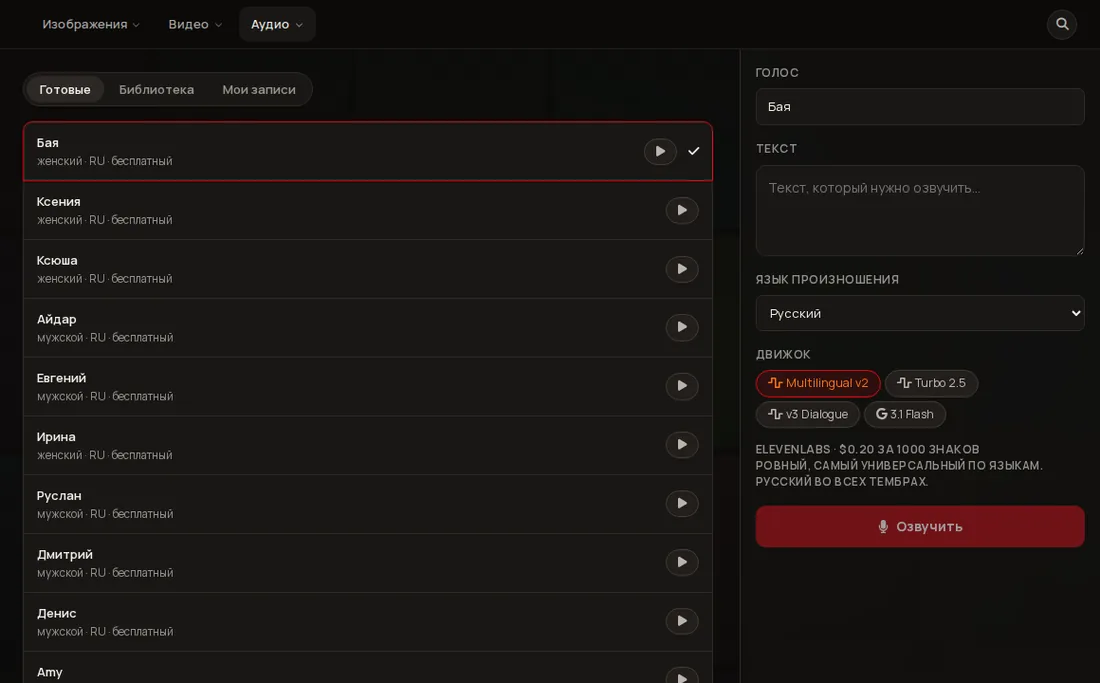
Narasi: suara di kiri, teks dan mesin di kanan.
Buka Audio → Narasi
Arahkan kursor ke Audio di atas dan pilih Pengisi suara.
Pilih suara
Tab Siap pakai: daftar suara bertanda mis. “perempuan · RU · gratis”. Tekan ▶ untuk mendengar dan baris untuk memilih — nama muncul di kanan pada kolom “Suara”.
Tempel teks dan pilih bahasa
Kolom “Teks” dan “Bahasa pengucapan”. Satu menit ucapan sekitar 700–900 karakter.
Pilih mesin
Sakelar “Mesin” — Multilingual v2 (rata, serbaguna), Turbo 2.5, v3 Dialogue (beberapa suara, emosi), dan 3.1 Flash. Yang dipilih menampilkan harga per 1000 karakter.
Tekan Narasikan
Putar trek jadi, Unduh atau kirim Ke video — narasi ditempatkan di bilah pembuatan video. Setiap rekaman tersimpan di tab Rekaman saya.
2Berapa biayanya
Suara siap pakai gratis — 0⚡.
ElevenLabs Multilingual v2 — $0,20 per 1000 karakter, sekitar ⚡8; Turbo 2.5 — $0,10, sekitar ⚡4. Minimum 1⚡ untuk teks tidak kosong.
Mesin lain dan suara pustaka punya harga sendiri — tertera di daftar dan di bawah sakelar mesin.
Angka diperiksa dengan kode Studio pada 14.10.2026; layar Anda selalu menampilkan harga terkini.
3Pustaka suara ElevenLabs
Tab Pustaka berisi puluhan ribu suara. Memilih cukup satu tekanan.
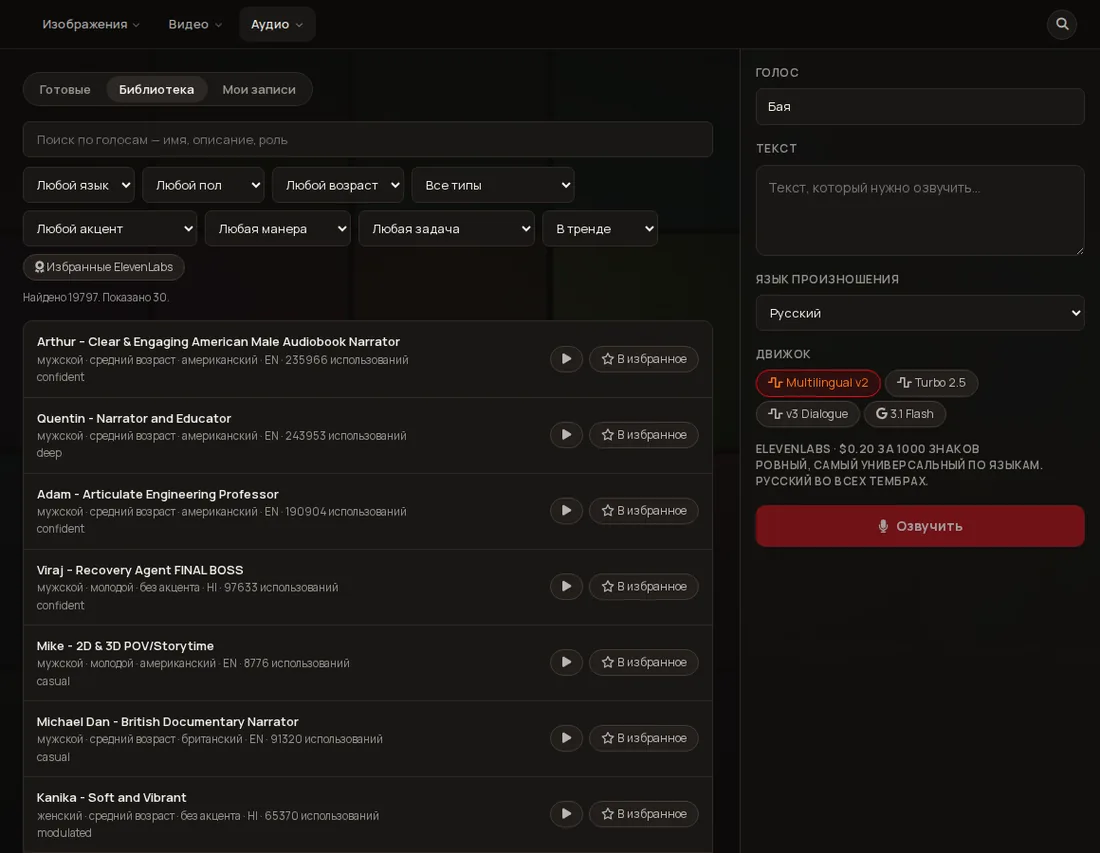
Pustaka: pencarian dan filter, tiap suara punya ▶ dan “Ke favorit”.
Cari
Cari berdasarkan nama, deskripsi, atau peran plus filter: bahasa, jenis kelamin, usia, tipe, aksen, gaya, tugas (iklan, sosial, narasi…), dan urutan. “Favorit ElevenLabs” menampilkan suara pilihan.
Dengarkan
▶ pada baris memutar sampel singkat. Ada satu pemutar per layar sehingga sampel tidak bertumpuk.
Tekan “Ke favorit”
Suara disimpan ke daftar Anda dan langsung dipilih — bisa langsung dipakai. Suara tetap ada di set Anda, termasuk untuk storyboard.
4Cara memasukkan narasi ke video
Setelah narasi tekan Ke video: trek masuk ke bilah pembuatan. Jika model video mampu menyinkronkan bibir dengan trek jadi (avatar, Wan, dll), karakter mengucapkan teks Anda.
Di tab Rekaman saya setiap rekaman punya tombol “Berikan ke model video” — sama untuk rekaman lama.
Di storyboard suara dipilih per frame — lihat halaman Storyboard.
Durasi:jika suara lebih panjang dari klip, Studio memperingatkan (“Narasi ≈ N dtk, video M dtk”). Persingkat teks atau pilih klip lebih panjang.
5Klon suara — hanya dengan hak
Klon dibuat dari 1–10 sampel rekaman Anda (ruang tenang, ucapan alami). Ini klon instan, bukan pelatihan berhari-hari.
Tersedia di paket Ultra.
Sebelum membuat Anda mengonfirmasi “Hak atas suara · 18+”: “Saya berusia 18 tahun atau lebih. Ini suara saya atau saya punya izin pemiliknya”. Mengklon suara orang tanpa izin tidak diperbolehkan.
Tempat membuat: saat diperiksa (14.10.2026) Studio web belum memiliki layar pembuatan klon; klon dibuat di aplikasi seluler Gibrid. Klon jadi muncul di daftar suara sebagai “suara saya” (mis. di storyboard). Jika tidak terlihat, berarti belum tersedia di versi Anda.
6Musik
Di samping narasi ada Musik (“lagu sendiri atau yang cocok dengan adegan”): menu Audio → Musik. Parameter dan harga tampil di layar sebelum dijalankan.
?FAQ
Mengapa suaranya selalu sama?
Suara diingat antar proses. Periksa kolom “Suara” di kanan sebelum narasi. Di storyboard frame bisa diatur “Seperti di pengaturan umum” — maka suara umum dipakai; atur suara frame secara terpisah.
Bahasa Rusia terdengar beraksen
Pilih suara bertanda RU atau atur “Bahasa pengucapan: Rusia”; Multilingual v2 menangani bahasa Rusia di semua timbre.