Самый надёжный путь: сначала картинка, потом её оживление. Так вы контролируете внешность и тратите меньше на пробы.
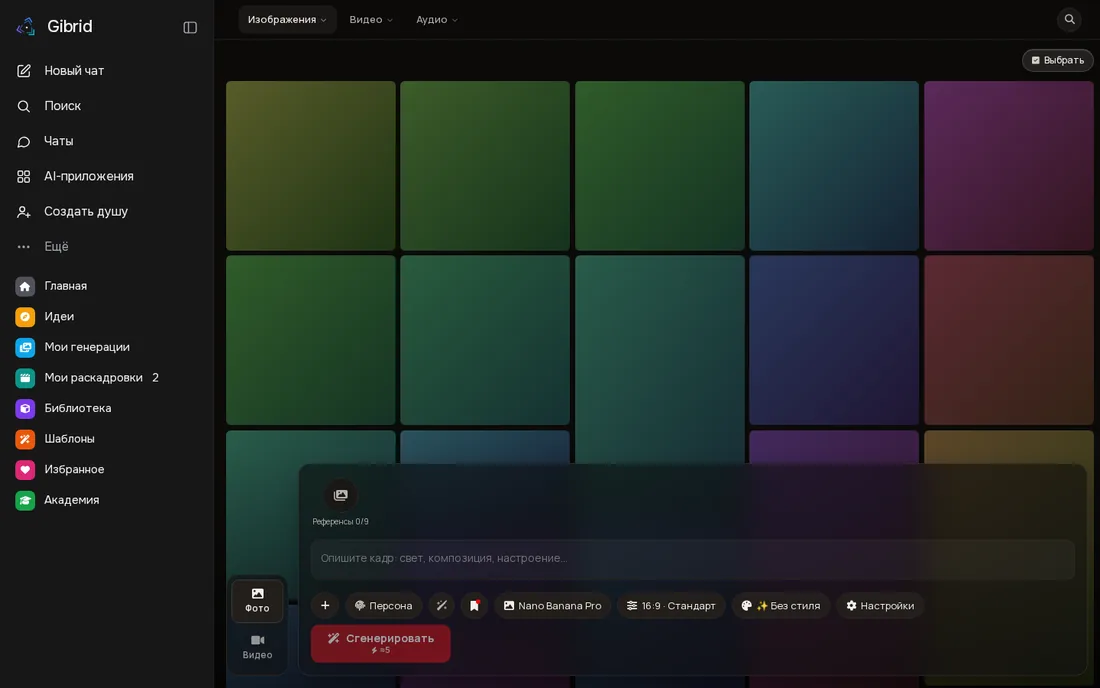
Откройте gibrid.ai/studio и войдите. В левом нижнем углу рабочей области переключатель Фото / Видео. Сначала выберите Фото: готовый кадр — лучший старт для видео, его легко переделать, пока он дешёвый.
В поле внизу напишите одну-две фразы: кто, где, какой свет. Например: «рыжий кот на подоконнике, дождь за окном, мягкий вечерний свет». Модель и формат — в строке над полем. Цена видна на кнопке Сгенерировать (⚡) до нажатия.
Нажмите Видео. Над полем ввода появятся круглые слоты: Стартовый кадр, «Конечный кадр», «Видео движения» (набор зависит от модели). Нажмите Стартовый кадр и добавьте свою картинку (из «Мои генерации» или с устройства).
Внешность уже на кадре, поэтому промпт — про движение: «кот поворачивает голову к окну, камера медленно приближается, капли дождя стекают по стеклу». Волшебная палочка рядом с полем улучшит формулировку.
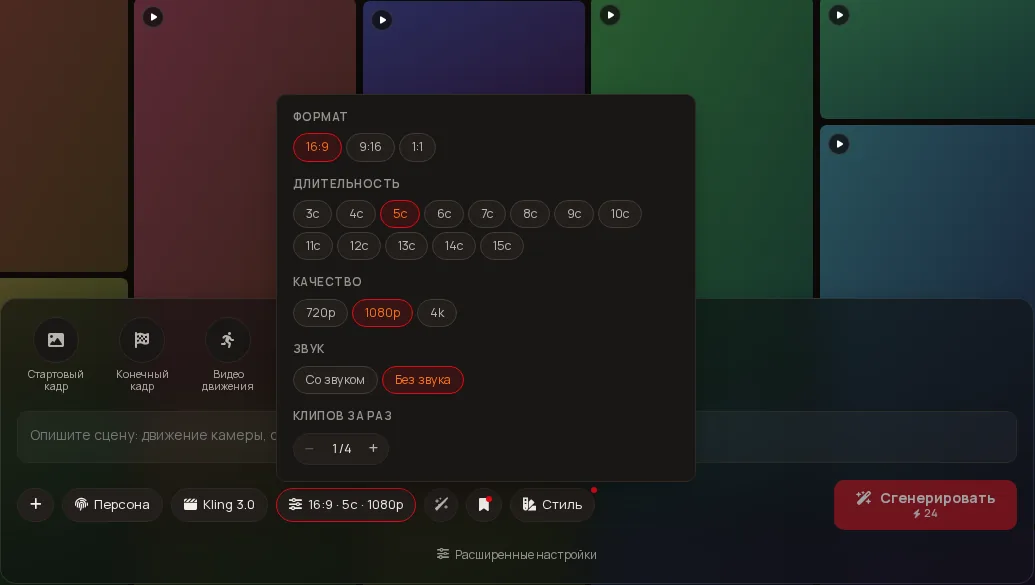
Для первой пробы возьмите короткий ролик (5 секунд) и не самое высокое разрешение. Нажмите на название модели — в списке у каждой есть цена за секунду (⚡/с). Нажмите на «16:9 · 5с · 1080p», чтобы поменять формат, длительность, качество и звук. Итог пересчитывается на кнопке.
Ролик обычно появляется в ленте через 1–3 минуты (бывает дольше у тяжёлых моделей). Можно закрыть вкладку — работа идёт на сервере. Готовое всегда лежит в разделе Мои генерации. Понравилось — нажмите сердечко, попадёт в Избранное.
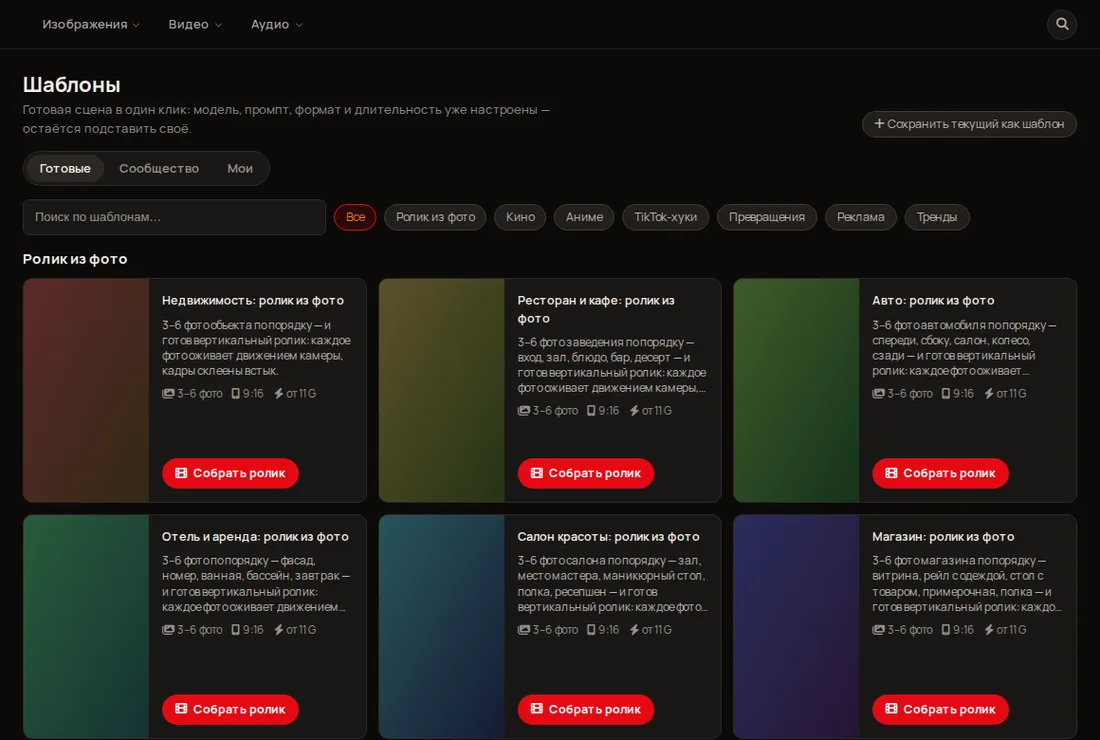
Откройте Шаблоны в левом меню: там готовые сцены, где модель, формат и длительность уже настроены. Нажмите Собрать ролик у понравившегося — останется подставить свой текст или фото.
Точная цена показана на кнопке «Сгенерировать» до запуска. 1⚡ — это около $0,025. Картинка обычно стоит несколько ⚡, видео зависит от модели, секунд, разрешения и звука.
Возьмите ту, что стоит по умолчанию (сейчас для видео это Kling 3.0), и 5 секунд. Когда освоитесь, откройте курсы по моделям: там разобрано, чем они отличаются.
