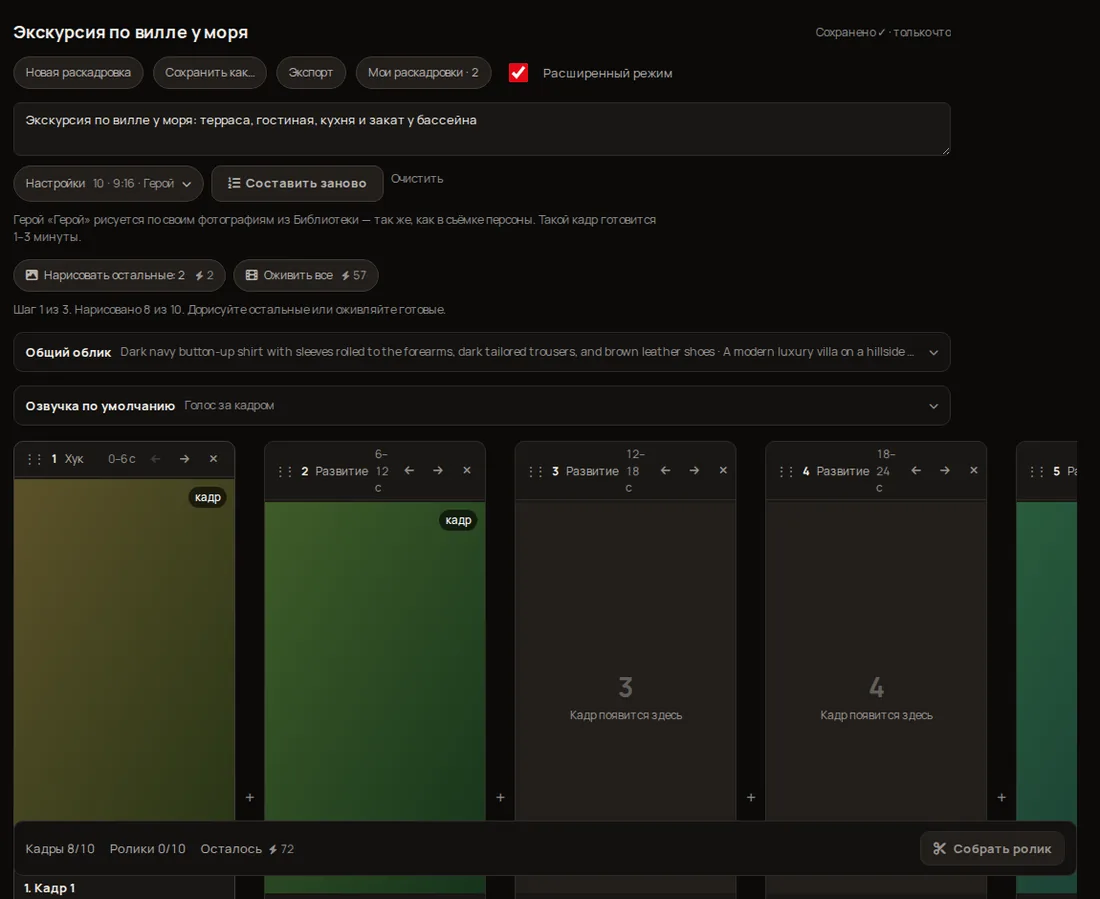
Раскадровка — это несколько кадров одной истории. Сначала дешёвые картинки (их легко поправить), потом оживление и озвучка. Основной экран собирает целый ролик из до 10 кадров, а быстрый путь (простой режим) озвучивает один кадр за пять шагов.
Сверено с интерфейсом: ·
Коротко
Основной экран (по умолчанию): сценарий по идее, правка и оживление каждого кадра, озвучка, Собрать ролик из нескольких клипов, до 10 кадров.
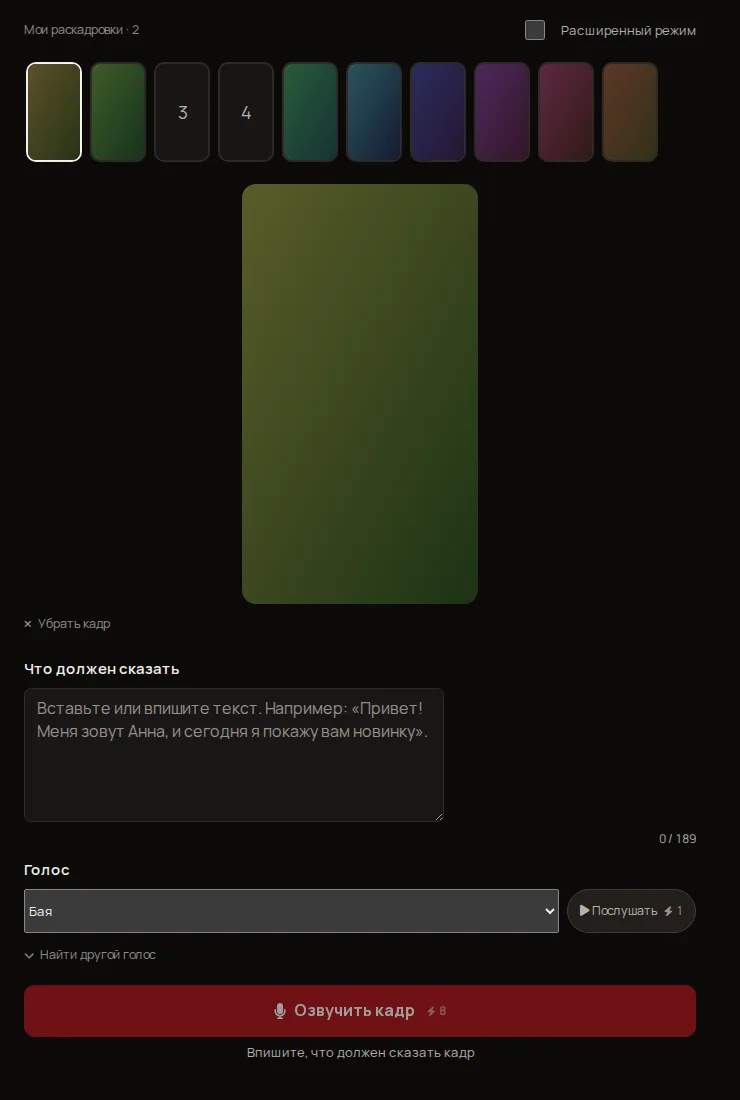
Быстрый путь: выключите переключатель «Расширенный режим» — кадр → текст → голос → одна кнопка Озвучить кадр.
Цена в ⚡ — у каждой кнопки до нажатия. Раскадровка сохраняется автоматически.
1Раскадровка по идее (основной экран)
Этот экран открывается по умолчанию: переключатель «Расширенный режим» справа вверху включён. Выбор запоминается в браузере.
Расширенный режим: идея, настройки, общие блоки и ряд карточек кадров.
Опишите идею
В поле «История» — одна-две фразы: «курьер на велосипеде опаздывает, срезает через рынок и успевает к двери в последнюю секунду». Или нажмите на готовый пример.
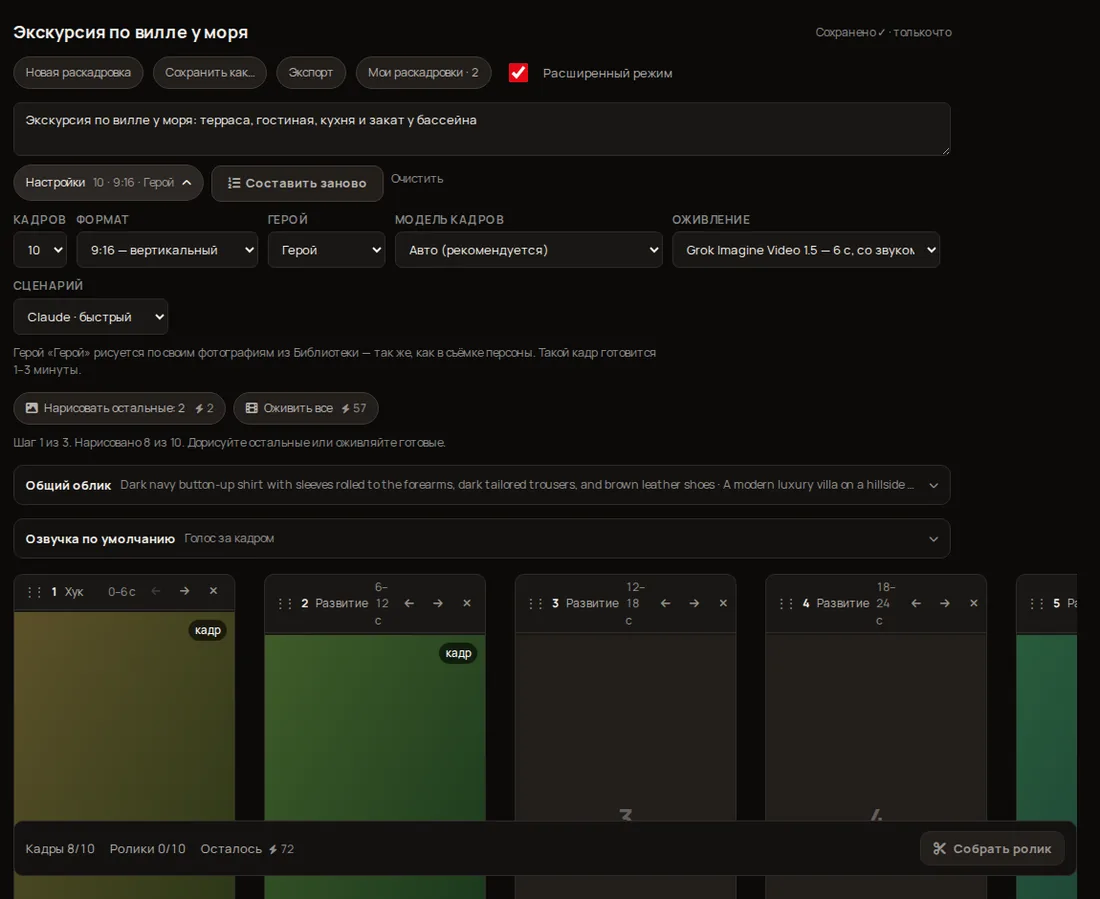
Задайте «Настройки»
Кнопка «Настройки N · 9:16 · Герой» открывает: Кадров (3–10), Формат (9:16 вертикальный или 16:9 горизонтальный), Герой (персона из Библиотеки или без неё), Модель кадров («Авто (рекомендуется)» или Nano Banana 2.1, Grok Imagine 2, Grok Imagine, Nano Banana Pro, Seedream 4.5, FLUX 2 Max), Оживление (Grok Imagine Video 1.5, Seedance 1.5 Pro, Wan 2.6 Flash, Kling 2.1 Standard, Kling 2.5 Turbo, Seedance 2.0 Mini, Veo 3.1 Lite) и Сценарий (кто пишет: Claude, ChatGPT или Gemini).
Нажмите «Составить раскадровку»
Помощник пишет сценарий за 10–30 секунд: кадры с ролью (Хук → Развитие → Финал), таймингом (0–6 с, 6–12 с…), описанием, типом плана и текстом озвучки. Кнопка потом называется Составить заново; «Очистить» начинает с чистого листа.
Задайте «Общий облик»
Блок «Общий облик» (одежда героя и место со светом) дописывается к каждому кадру, чтобы одежда и обстановка не менялись от кадра к кадру. Лучше по-английски — так модель понимает точнее.
Нарисуйте кадры
Нарисовать остальные рисует все ещё не нарисованные кадры (цена ⚡ на кнопке; у каждой карточки своя цена). Если задан герой, его кадр делается по его фото из Библиотеки (1–3 минуты), поэтому сходство держится. Состояние каждого кадра видно: в очереди → рисуется → готов / ошибка с «Повторить».
Оживите кадры и озвучьте
Дальше — разделы ниже: «Как оживить кадр», «Озвучка кадра» и «Как собрать ролик».
«Настройки» раскадровки.
2Как перерисовать кадр
Нажмите Промпт для модели на карточке и поправьте описание: что в кадре, свет, ракурс.
Нажмите «Переснять кадр ⚡N» — старый кадр заменится новым (на нарисованных кадрах кнопка так и называется; на пустых — «Нарисовать»).
«Настроить кадр» → «Модель кадра»: можно выбрать другую модель только для этого кадра («По умолчанию» — общая из «Настроек»).
Если кадр «не получился», на карточке есть «Повторить» — токены за неудачу возвращаются.
Порядок и состав:стрелки ← → на карточке или перетаскивание меняют порядок, ✕ удаляет кадр, «+ добавить кадр» между карточками вставляет новый. Пока кадры и ролики в работе, структура заблокирована.
3Как оживить кадр
Оживляется только готовый кадр: «Оживить ⚡N» на карточке или Оживить для всех сразу («Оживить все»). Пока кадра нет, кнопка подсказывает «Сначала нарисуйте кадры».
В «Настроить кадр» → «Поведение персонажа» опишите только движение («поворачивается к окну, улыбается»). Внешность уже на кадре — не повторяйте её.
Модель оживления выбирается в «Настройках» или для отдельного кадра. Длина клипа зависит от модели (4–6 секунд): Grok Imagine Video 1.5 — 6 с, со звуком; Seedance 1.5 Pro — 4 с, без звука; Wan 2.6 Flash, Kling 2.1 Standard, Kling 2.5 Turbo, Seedance 2.0 Mini — по 5 с; Veo 3.1 Lite — 4 с.
Нужно переделать — «Оживить заново». Запускать повторно не нужно, пока кадр «оживляется»: ролик появится сам.
4Озвучка кадра и выбор голоса
Озвучка по умолчанию (блок под «Общим обликом») действует для всех кадров: «Голос за кадром» или «Говорит в кадре», выбор голоса, ползунки «Громкость», «Пауза до», «Пауза после», кнопка «Прослушать».
Голос за кадром: клип остаётся без речи, голос накладывается при сборке. Так дешевле, и губы не расходятся со звуком. Говорит в кадре: текст уходит в оживление, говорит сама модель (нужна модель со звуком — у Seedance 1.5 Pro её нет), голос она выбирает сама.
Для отдельного кадра: «Настроить кадр» → «Текст озвучки» и свой голос (или «как в общих»). Озвучка при сборке оплачивается по знакам — цена показана рядом.
Больше о голосах и клонировании — на странице «Озвучка и голоса».
5Как собрать ролик
Оживите минимум два кадра: кнопка внизу пока серая и пишет, сколько оживлено.
Внизу строка прогресса «Кадры 8/10 · Ролики 0/10 · Осталось ⚡N» — сколько работы и денег осталось.
Нажмите Собрать ролик («Собрать ролик · клипов: N»). Студия озвучивает реплики (если выбран голос за кадром), склеивает клипы и сохраняет результат в «Мои генерации». Это до минуты, не закрывайте страницу.
Скачать можно под готовым роликом. Нужно смонтировать иначе — раздел Монтаж в меню «Видео».
6Быстрый путь: простой режим
Для одного кадра с репликой: выключите переключатель «Расширенный режим» справа вверху — откроется простой экран из четырёх шагов.
Простой экран. Кадры на снимке условные (ваши картинки видны только вам).
Откройте раскадровку
В меню сверху: Видео → Раскадровка; или в левом меню Мои раскадровки. Выключите переключатель «Расширенный режим» справа вверху — откроется простой экран: сверху лента кадров, под ней выбранный кадр, поле «Что должен сказать», выбор голоса и одна большая кнопка.
Выберите кадр
Нажмите плитку «+» в ленте: можно загрузить картинку (JPG, PNG, WebP), взять из «Из моих картинок» или Нарисовать по описанию (цена ⚡ указана на кнопке). Кадров в ленте до 10; каждый кадр озвучивается отдельно.
Вставьте текст
В поле «Что должен сказать» впишите реплику. Рядом счётчик «знаков / предел» и примерная длительность в секундах. Предел зависит от длины клипа: диктор говорит около 14 знаков в секунду, а последний кадр может замереть до 8 секунд. Если текст длиннее — кнопка попросит сократить.
Выберите голос
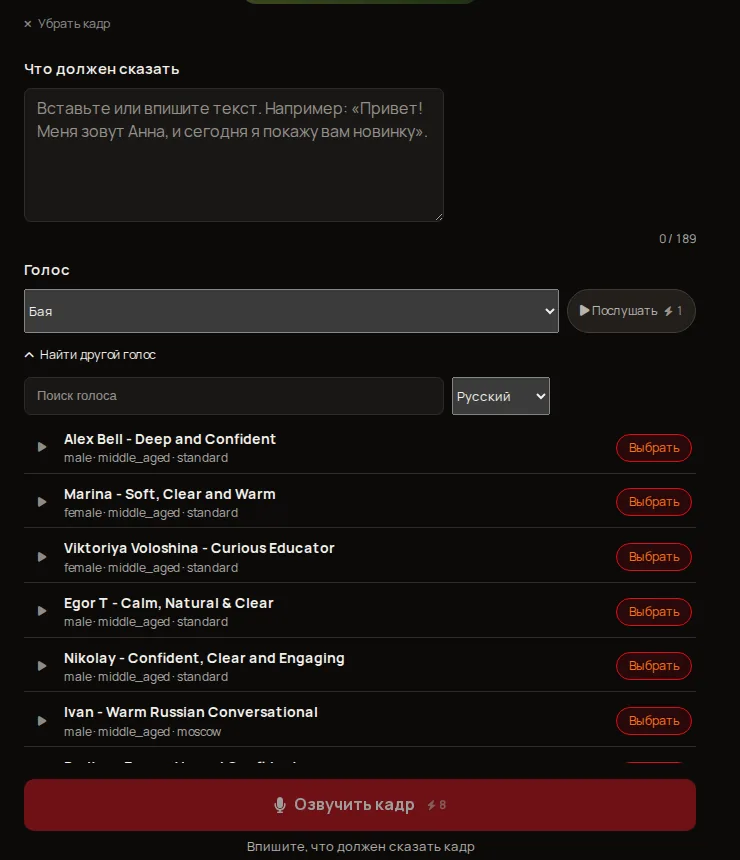
Список «Голос» уже содержит голос по умолчанию — кнопка не «мёртвая» с первого открытия. Там группы «Мои голоса» (ваши клоны, если есть) и «Готовые голоса». Послушать (⚡1) проигрывает короткий образец. «Найти другой голос» раскрывает поиск по библиотеке ElevenLabs: нажмите ▶, чтобы послушать, и Выбрать — голос сохраняется и выбирается одним нажатием.
Нажмите «Озвучить кадр»
Рядом с кнопкой цена в ⚡: это оживление кадра плюс озвучка. Если баланса не хватает, кнопка покажет «Не хватает ⚡N» и ссылку «Пополнить баланс». Если чего-то не хватает (кадра, текста, голоса), под кнопкой написано, чего именно.
Заберите ролик
Это занимает 1–3 минуты; страницу можно не держать открытой. Кадр сначала слегка оживает (дыхание, мелкие движения головы, медленный наезд, рот закрыт — речь звучит за кадром), затем озвучивается и собирается. Готовое — под «Готовый ролик» со ссылкой Скачать; ролик также сохраняется в «Мои генерации», а на плитке кадра появляется галочка.
«Найти другой голос»: образец и «Выбрать» у каждого голоса.
Несколько кадров:в простом режиме каждый кадр даёт свой ролик. Чтобы склеить их в один, включите переключатель «Расширенный режим» обратно и нажмите Собрать ролик (см. ниже).
7«Мои раскадровки»: сохранить и открыть
Раскадровка сохраняется автоматически: статус «Сохранено ✓ · только что» справа от названия. Название можно изменить прямо в шапке.
Мои раскадровки (в левом меню или кнопкой рядом с названием) открывает список: поиск по названию, сортировка «Недавние» / «По названию», ★ в избранное, «Переименовать», «Дублировать», «Удалить» (готовые кадры и ролики остаются в «Мои генерации»). Всего до 50 раскадровок.
Новая раскадровка создаёт пустую, «Сохранить как…» — копию.
«Экспорт»: «Скопировать как текст», «Скачать .md», «Поделиться ссылкой» (по ссылке видны только промпты кадров, без картинок).
Раскадровки из чата попадают в этот список только по вашей кнопке.
8Раскадровка из чата
В чате ассистент может написать сценарий (с таймингом и текстом озвучки), нарисовать кадры и оживить их пакетами, а затем «Открыть в Студии», чтобы доделать здесь. Подробности — на странице «Чат и Студия вместе».
9Стоимость и как не потратить лишнего
Сценарий почти бесплатен (это текст). Платные шаги — картинки, оживление и озвучка; у каждой кнопки стоит цена в ⚡.
Сначала рисуйте все кадры и правьте их — оживление дороже картинки. Оживляйте, когда кадры устраивают.
Для пробы возьмите 3–4 кадра и дешёвую модель оживления («Настройки» → «Оживление»: заметки у моделей «дешевле», «вдвое дешевле»).
Голос за кадром дешевле, чем «Говорит в кадре»; озвучка считается по знакам.
Если баланса не хватает на всё, Студия предупреждает («На балансе может не хватить токенов на все кадры сразу») — запускайте по частям. За неудачные кадры и ролики токены возвращаются.
Цены в этом тексте не указаны намеренно: они меняются; ориентируйтесь на кнопки.
?FAQ
Простой режим и расширенный — это разные раскадровки?
Нет, это один и тот же документ в двух видах. Переключатель «Расширенный режим» меняет только набор элементов на экране; по умолчанию он включён.
Кнопка «Озвучить кадр» серая — почему?
Под кнопкой написана причина: нет кадра, нет текста, текст длиннее ролика, не выбран голос, идёт другая работа или не хватает ⚡.
Герой на кадрах не тот
Выберите «Герой» в «Настройках» (персона из Библиотеки), добавьте фото в персону и пересоберите кадр. См. страницу «Персоны».
Ролик получился без звука
Проверьте режим озвучки: «Говорит в кадре» требует модели со звуком, а у «Голос за кадром» речь добавляется при сборке — нужны текст реплики и выбранный голос.