Текст превращается в речь за секунды. Есть бесплатные голоса, огромная библиотека ElevenLabs и клон своего голоса.
Сверено с интерфейсом: ·
Коротко
Готовые голоса бесплатны; голоса из библиотеки и некоторые движки платные — цена в ⚡ за 1000 знаков показывается заранее.
Клонировать можно только свой голос или голос с согласия владельца, 18+.
1Как озвучить текст
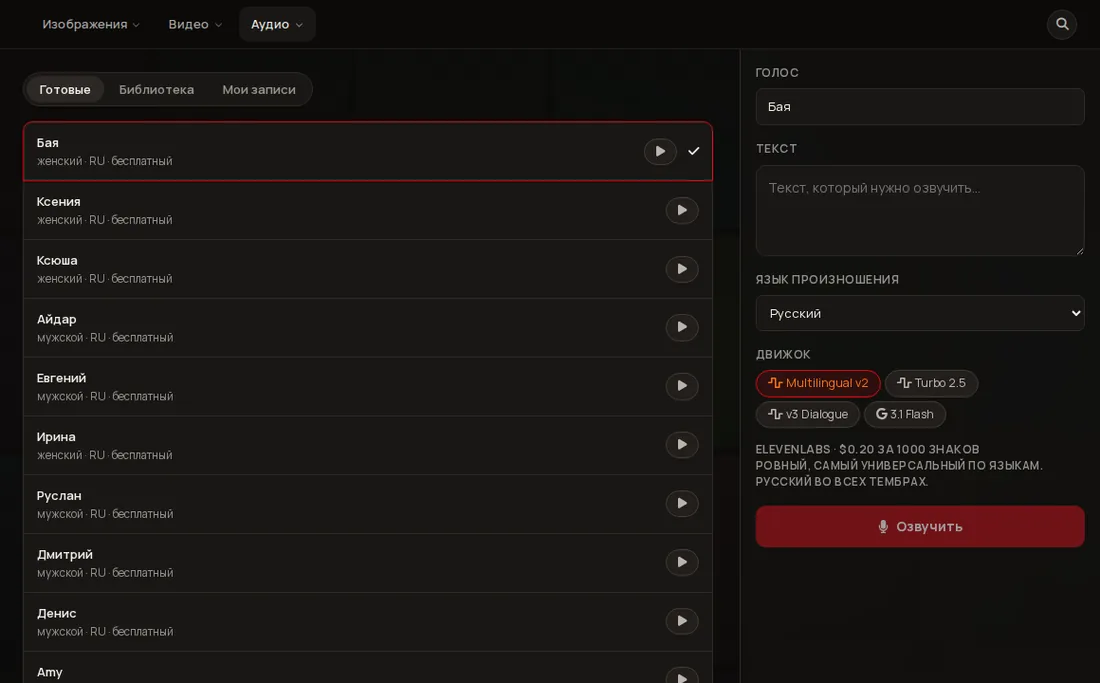
Озвучка: слева голоса, справа текст и движок.
Откройте «Аудио» → «Озвучка»
Наведите курсор на Аудио вверху и выберите Озвучка.
Выберите голос
Вкладка Готовые: список голосов с пометками «женский · RU · бесплатный». Нажмите ▶, чтобы послушать, и на строку, чтобы выбрать — имя появится справа в поле «Голос».
Вставьте текст и язык
Поле «Текст» и «Язык произношения». Минута речи — примерно 700–900 знаков.
Выберите движок
Переключатель «Движок» — Multilingual v2 (ровный, универсальный), Turbo 2.5, v3 Dialogue (несколько голосов, эмоции) и 3.1 Flash. У выбранного показана цена за 1000 знаков.
Нажмите «Озвучить»
Готовую дорожку можно прослушать, Скачать или отправить В видео — озвучка подставится в строку создания видео. Каждая запись сохраняется во вкладке Мои записи.
2Сколько это стоит
Бесплатные готовые голоса — 0⚡.
ElevenLabs Multilingual v2 — $0,20 за 1000 знаков, это примерно ⚡8; Turbo 2.5 — $0,10, примерно ⚡4. Минимум — 1⚡ за любой непустой текст.
Другие движки и голоса библиотеки имеют свою цену — она указана в списке и под переключателем движка.
Цифры сверены с кодом Студии на 14.10.2026; на экране всегда актуальная цена.
3Библиотека голосов ElevenLabs
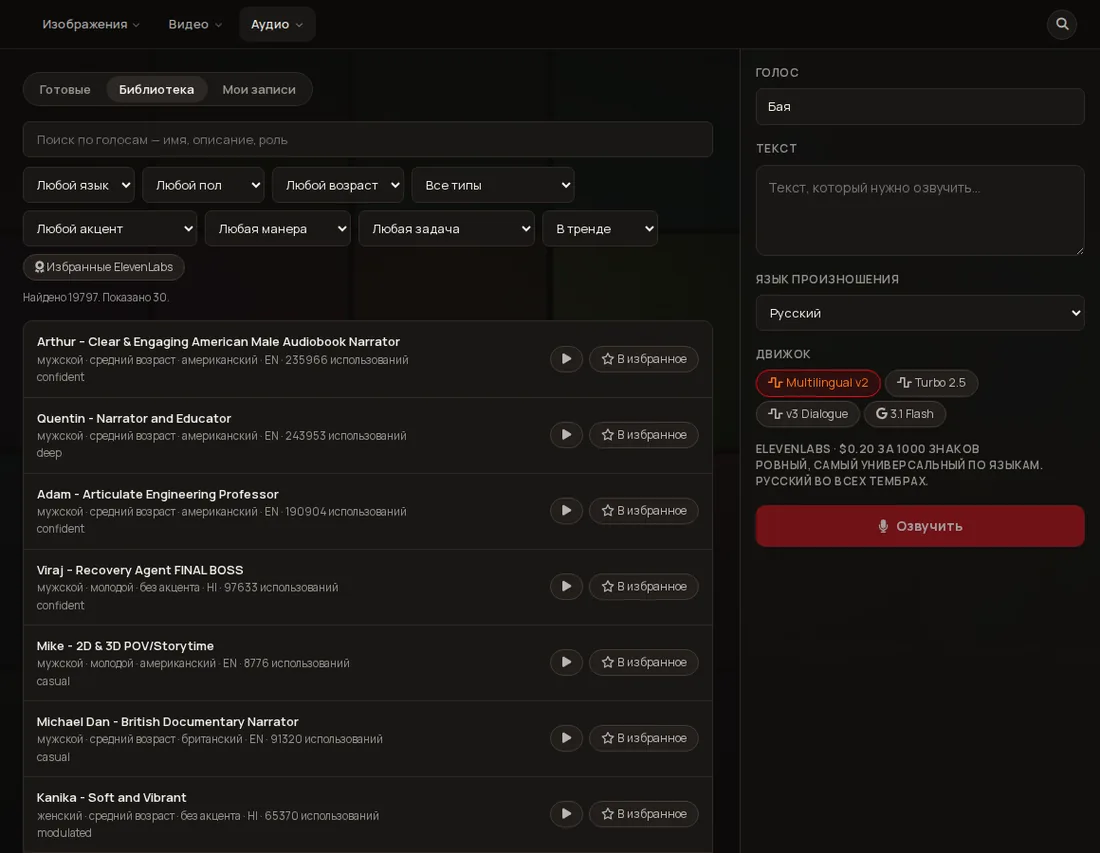
Вкладка Библиотека — десятки тысяч голосов. Выбор голоса — одним нажатием.
Библиотека: поиск и фильтры, у каждого голоса ▶ и «В избранное».
Найдите
Поиск по имени, описанию или роли и фильтры: язык, пол, возраст, тип, акцент, манера, задача (реклама, соцсети, начитка и др.), сортировка. Кнопка «Избранные ElevenLabs» показывает отобранные голоса.
Послушайте
▶ у строки играет короткий образец. Плеер один на экран, поэтому образцы не накладываются.
Нажмите «В избранное»
Голос сохраняется в ваш список и сразу выбирается — можно озвучивать. Он остаётся в вашем наборе голосов, в том числе для раскадровок.
4Как вставить озвучку в видео
После озвучки нажмите В видео: дорожка подставится в строку создания. Если выбранная видеомодель умеет вести губы по готовой дорожке (аватары, Wan и другие), персонаж проговорит ваш текст.
Во вкладке Мои записи у записи есть кнопка «Отдать видеомодели» — то же самое для старых записей.
В раскадровке голос выбирается для каждого кадра отдельно — см. страницу «Раскадровки».
Длина:если речь длиннее ролика, Студия предупреждает («Озвучка ≈ N с, видео M с»). Сократите текст или возьмите ролик подлиннее.
5Клон голоса — только с правами
Клон создаётся по 1–10 образцам вашей записи (тихая комната, естественная речь). Это мгновенный клон, обучения днями нет.
Доступно на тарифе Ultra.
Перед созданием нужно подтвердить «Права на голос · 18+»: «Мне есть 18 лет. Это мой голос или у меня есть согласие его владельца». Клонировать чужой голос без согласия нельзя.
Где создать: на момент проверки (14.10.2026) экрана создания клона в веб-версии Студии нет; клон создаётся в мобильных приложениях Gibrid. Готовый клон потом виден в списках голосов как «мой голос» (например, в раскадровке). Если вы не видите этого пункта — значит, он пока недоступен в вашей версии.
6Музыка
Рядом с озвучкой — Музыка («Свой трек или подбор под сцену»): меню Аудио → Музыка. Параметры и цены показываются на экране до запуска.
?FAQ
Почему голос везде один и тот же?
Голос запоминается между запусками. Проверьте поле «Голос» справа перед озвучкой. В раскадровке у кадра может стоять «Как в общих настройках» — тогда берётся общий голос; задайте голос кадра отдельно.
Русский звучит с акцентом
Выберите голоса с пометкой RU или установите «Язык произношения: Русский»; Multilingual v2 держит русский во всех тембрах.