 GIBRID.AIШкола
Настройки аккаунта: профиль, безопасность, память, ключи
Все личные параметры собраны на одном экране «Настройки»: аватар и тариф, пароль и email, тема и язык, память о вас, список устройств, API-ключи и «Опасная зона» с выгрузкой данных и удалением аккаунта.
- Откройте меню профиля (аватар в левой панели) и нажмите «Настройки». Прямая ссылка — gibrid.ai/chat/settings.
- Семь вкладок: Профиль, Безопасность, Предпочтения, Память, Сессии, API-ключи и Опасная зона. На телефоне сначала виден список разделов, а раздел открывается отдельным экраном.
- Память о вас выключается тумблером «Запоминать факты обо мне»; «Не запоминать» оставляет уже записанное, но новое не пишет.
- Письмо о готовой генерации по умолчанию выключено — включается в «Предпочтения» и приходит только на подтверждённую почту.
- Перед удалением аккаунта можно скачать свои данные кнопкой «Скачать мои данные (JSON)». Удаление требует ввести слово DELETE.
1Как открыть настройки
- Откройте меню профиля
Нажмите на аватар или имя в нижней части левой панели чата или Студии.
- Выберите «Настройки»
Откроется экран с разделами слева (на телефоне — списком). Вверху стрелка «Назад»; если настройки открыты окном внутри Студии, вместо неё кнопка «Закрыть».
- Перейдите в нужный раздел
Разделы: Профиль, Безопасность, Предпочтения, Память, Сессии, API-ключи, Опасная зона.
Есть ещё вкладка «Подключения» (Google Календарь и Диск), но она скрыта: в чате эти подключения пока недоступны, поэтому в списке разделов её нет.
2Профиль: аватар, имя, тариф
Вверху вкладки — карточка с аватаром, именем и почтой. Ниже четыре строки: «Имя для отображения», «Имя пользователя», «Email» и «Текущий тариф» (например, Pro).
- Загрузите аватар
Нажмите Загрузить и выберите файл JPG, PNG или WebP. Размер файла — до 5 МБ. Новый аватар появляется сразу, без перезагрузки.
- Уберите аватар, если он больше не нужен
Когда аватар загружен, рядом появляется кнопка Удалить. Вместо картинки останется первая буква имени.
3Безопасность: пароль и email
- Смена пароля
В блоке «Смена пароля» введите «Текущий пароль», «Новый пароль» (минимум 8 символов) и «Повторите пароль», затем нажмите Сохранить. Если пароли не совпадают, под полем появится «Пароли не совпадают».
- Смена email
В блоке «Email» впишите новый адрес и нажмите Сохранить. На новый адрес придёт письмо для подтверждения: «Проверьте новый email — мы отправили подтверждение».
- Подтверждение email
Кнопка Подтвердить email присылает письмо со ссылкой. Нажмите на ссылку в письме — адрес станет подтверждённым. Если адрес уже подтверждён, повторное письмо не нужно.
Смена пароля выводит вас из аккаунта на других устройствах: им придётся войти заново, а текущий сеанс остаётся. Смена email сразу делает адрес «неподтверждённым», пока вы не подтвердите его по новой ссылке.
Запросы на смену email, на письмо-подтверждение и на смену пароля ограничены по частоте (несколько попыток за 15 минут), поэтому не нажимайте кнопки много раз подряд.
4Предпочтения: тема, язык, уведомления
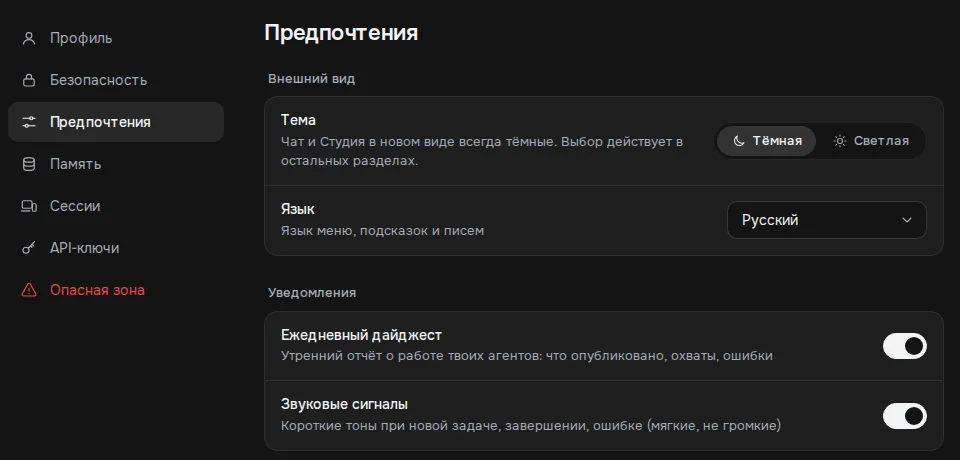
- Тема — переключатель Тёмная / Светлая. Чат и Студия в новом виде всегда тёмные, об этом сказано под переключателем: выбранная тема действует в остальных разделах сайта.
- Язык — выпадающий список: Русский, English, Español, العربية, Bahasa Indonesia. Подпись: «Язык меню, подсказок и писем». Язык меняется сразу и запоминается в аккаунте; для арабского интерфейс зеркалится справа налево.
- Ежедневный дайджест — утренний отчёт о работе ваших агентов: что опубликовано, охваты, ошибки. По умолчанию включён.
- Звуковые сигналы — короткие мягкие тоны при новой задаче, завершении и ошибке. По умолчанию включены; настройка хранится на этом устройстве.
- Письмо, когда генерация готова — письмо на подтверждённую почту, когда готов ролик или картинка. Не чаще раза в 15 минут. По умолчанию выключено: включайте, только если хотите такие письма.
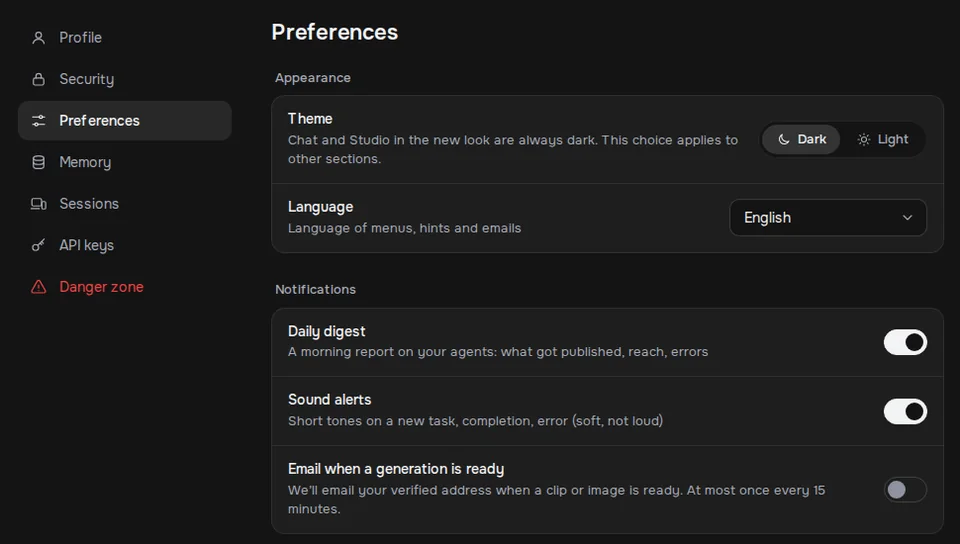
Если сервер не смог сохранить тумблер уведомлений, он возвращается в прежнее положение и появляется сообщение «Не удалось сохранить настройку» — попробуйте ещё раз.
5Память: что ассистент знает о вас
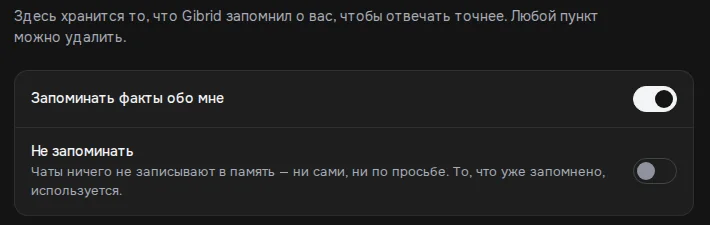
Вверху вкладки сказано: «Здесь хранится то, что Gibrid запомнил о вас, чтобы отвечать точнее. Любой пункт можно удалить». Подробно о том, как работает память в чатах и у душ, — на странице Память и «уроки» души.
- Запоминать факты обо мне — главный выключатель. Когда он выключен, память не пополняется и не используется.
- Не запоминать — чаты ничего не пишут в память ни сами, ни по вашей просьбе, но то, что уже записано, продолжает использоваться. Тумблер недоступен, пока выключен главный.
- Факты — список записей со счётчиком. У каждой записи крестик Удалить. Если пусто, увидите «Пока ничего не запомнено».
- Добавьте факт о себе — поле и кнопка Добавить: запись появится в списке сразу.
- Импорт памяти — кнопка Импортировать из текста: вставьте текст о себе или память, выгруженную из другого сервиса (не короче 20 знаков), и нажмите Извлечь факты. Gibrid выделит факты и добавит их к имеющимся; после этого появится «Память дополнена». Импорт бесплатный, но ограничен: 10 раз в сутки.
- Очистить память — кнопка Удалить справа от строки. Окно спросит «Очистить всю память?»; после подтверждения все факты стираются, и вернуть их нельзя.
Общий размер памяти ограничен: вся запись хранится в одном профиле до 16 000 знаков.
6Сессии: где вы вошли
Подпись вкладки: «Устройства, на которых выполнен вход в аккаунт». В каждой строке — название устройства, способ входа и система (например, «Telegram · iOS 26.5»), страна и время последней активности. У текущего устройства стоит отметка «Это устройство» и слово «в сети».
- Найдите незнакомое устройство
Сверьте устройство, страну и время. Текущий сеанс всегда первый в списке.
- Нажмите «Завершить»
Напротив чужого сеанса нажмите Завершить и подтвердите: «Завершить этот сеанс? На том устройстве придётся войти заново».
- Или выйдите отовсюду
Кнопка Выйти со всех устройств после подтверждения закрывает все сеансы, включая этот, — войти придётся заново везде.
7API-ключи: доступ для Claude Code и скриптов
Вкладка называется так: «Долгоживущие ключи для внешних клиентов (Claude Code MCP, скрипты). Списания идут с твоего баланса в пределах лимитов ключа». Ключ нужен программам, которым вы разрешаете генерировать от вашего имени; для входа на сайт он не годится.
- Задайте название
В блоке «Новый ключ» поле «Название» (до 100 знаков, подсказка claude-code). Если оставить пустым, ключ назовётся api-key.
- Поставьте лимиты
«Лимит в день, $» и «Лимит в месяц, $» — в долларах, а не в ⚡ (1 $ = 40 ⚡). Заранее стоят 10 и 100. Пустой «Лимит в день» сервер заменит на $20 в день, пустой «Лимит в месяц» означает «без месячного лимита» (знак ∞).
- Нажмите «Создать ключ»
Ключ вида gib_… показывается один раз: «Ключ показывается один раз — сохрани его сейчас». Скопируйте его кнопкой Скопировать. Потом посмотреть ключ уже нельзя — в списке остаётся только начало.
- Следите за расходом
В списке «Активные ключи» у каждого видны лимиты («Лимиты: $10/д · $100/мес»), сколько «потрачено» и когда ключ использовали в последний раз.
- Отзовите ненужный ключ
Кнопка Отозвать и подтверждение: «Отозвать ключ? Всё, что им пользуется, перестанет работать. Вернуть ключ нельзя». Отозванные ключи уходят в свёрнутый список «Отозванные».
- Одновременно может быть не больше 10 активных ключей.
- Ключ открывает только то, что нужно для генерации: картинки, видео, музыку и голос, вопросы моделям, баланс и каталог моделей, список душ. Он не может ни создавать новые ключи, ни менять профиль и платёж.
- Каждое списание по ключу идёт с вашего баланса и учитывается в дневном и месячном лимите ключа. Когда лимит исчерпан, генерации по этому ключу отклоняются, а основной аккаунт продолжает работать.
После создания окно показывает подсказку «Подключение к Claude Code — выполни в терминале» и готовую команду `claude mcp add gibrid-media …` с вашим ключом. Путь к файлу сервера в ней указан для машины Gibrid, поэтому на своём компьютере его нужно заменить на ваш; пошаговой инструкции по установке MCP-сервера в школе пока нет.
Если вы разрешили доступ приложению вроде Claude Desktop через вход в Gibrid, в нижней части вкладки появляется блок «Подключения Claude»: приложение, его дневной лимит, расход и кнопка Отозвать. Пока таких подключений нет, блок не виден.
8Опасная зона: выгрузка данных и удаление аккаунта
- Скачайте свои данные
В строке «Экспорт данных» нажмите Скачать мои данные (JSON). Браузер сохранит файл gibrid-export-….json.
- Нажмите «Удалить аккаунт»
Красная кнопка Удалить аккаунт открывает окно «Удалить аккаунт навсегда?». В нём напоминание: удаление необратимо, а чаты, души, агенты и оплаченные кредиты будут потеряны.
- Введите DELETE
В поле «Введите DELETE для подтверждения» впишите слово DELETE (регистр и пробелы по краям не важны). Только после этого кнопка Удалить навсегда становится активной.
В файл выгрузки попадают профиль (без пароля), история операций по балансу, заказы, ваши души и группы и до 1000 последних сообщений из чатов с душами. Чаты ассистента, работы Студии и загруженные файлы в этот файл не входят, поэтому ценные работы скачайте отдельно из «Моих генераций».
Что происходит сразу после подтверждения: аккаунт блокируется, почта заменяется служебной, пароль и имя стираются, привязки входа через Telegram, Apple и Google снимаются, все сеансы, API-ключи и подключения отзываются, уведомления на устройства отключаются. Вы выходите из сайта. Вернуться самостоятельно нельзя: повторный вход через Telegram, Apple или Google создаст новый пустой аккаунт.
Само содержимое (чаты, работы, души) удаляется отдельной ночной очисткой по сроку хранения; в настройках сервера срок по умолчанию — 30 дней. История платежей остаётся, но обезличенной. Точные условия — в Политике конфиденциальности и на странице gibrid.ai/delete-account.
?Частые вопросы
Где поменять имя?
На вкладке «Профиль» имя только показывается, поля для его изменения там нет. Здесь можно сменить аватар, а почту и пароль — на вкладке «Безопасность».
Почему тема не меняется в чате?
Чат и Студия в новом виде всегда тёмные. Под переключателем темы написано, что выбор действует в остальных разделах. Это не ошибка.
Придёт ли письмо, когда ролик готов?
Только если вы включили тумблер «Письмо, когда генерация готова» во вкладке «Предпочтения». По умолчанию он выключен. Письмо уходит на подтверждённую почту и не чаще раза в 15 минут.
Можно ли потратить по ключу больше его лимита?
Нет. Ключ тратит ваш баланс в пределах дневного и месячного лимитов, заданных при создании. Лимит в долларах: $1 = 40 ⚡. Нужен другой лимит — создайте новый ключ и отзовите старый.
Я забыл сохранить API-ключ. Как его увидеть снова?
Никак: ключ показывается один раз. Отзовите старый ключ и создайте новый.
Что останется после удаления аккаунта?
Доступ закрывается сразу, а содержимое удаляется отдельной очисткой по сроку хранения (в настройках сервера — 30 дней). Платёжная история остаётся без привязки к имени. Подробности — на gibrid.ai/delete-account.
Что значит «Не запоминать»?
Чаты перестают записывать новые факты, но то, что уже в памяти, ассистент по-прежнему читает. Чтобы память не читалась вовсе, выключите «Запоминать факты обо мне» или откройте временный чат.
Связанное
Память и «уроки» души: что ИИ запоминает о вас
Gibrid может помнить устойчивые факты о вас между разными чатами — имя, профессию, предпочтения, — чтобы…
Подробнее →Временный чат и память: что запоминается, а что нет
Иногда нужно спросить что-то личное так, чтобы это не попало ни в историю, ни в память ассистента. Для этого…
Подробнее →Оплата, тарифы и баланс: как это работает
В Gibrid один баланс на всё: чат, картинки, видео, голос и агенты. Расходуется он в ⚡ G-токенах, а пополнить…
Подробнее →Пригласить друзей: коды, ссылки и награды в ⚡
Каждый может выпустить личные коды-приглашения. Друг получает ⚡ сразу после входа по вашему коду, а вы…
Подробнее →Центр поддержки: написать и получить ответ
У вас одна общая переписка с поддержкой: вопросы по оплате, генерациям, тарифу и аккаунту. Ответ приходит…
Подробнее →