 GIBRID.AISekolah
Yang bisa dilakukan pada trek jadi
Di bawah pemutar setiap trek jadi di “Musik” ada deretan tombol: unduh dengan kualitas tinggi, perpanjang, tulis ulang sebagian, pisahkan vokal dari musik, dapatkan lirik dengan timestamp. Semuanya menampilkan harga dalam ⚡ sebelum Anda menekan. Alat yang sama berlaku untuk file Anda sendiri di tab “Dari audio”.
- MP3 bisa diunduh gratis langsung; WAV berharga ⚡1, video MP4 dengan sampul ⚡1; tombol “Ke video” mengirim trek ke “Penyuntingan” sebagai musik.
- “Perpanjang”, “Cover”, “Musik baru”, dan “Nyanyikan di atasnya (vokal baru)” masing-masing ⚡4, “Ganti bagian” ⚡2, “Jalur” ⚡4 (vokal dan musik) atau ⚡14 (semua instrumen), “Lirik dengan timestamp” ⚡1.
- Tab “Dari audio” menerima file Anda (MP3, WAV, M4A; untuk cover dan perpanjang hingga 8 menit) atau trek mana pun dari “Trek saya”; mode: Cover, Perpanjang, Tambah vokal, Tambah musik, Mashup.
- “Simpan suara untuk lagu baru” mengubah suara trek menjadi “Suara tersimpan” untuk lagu berikutnya, gratis.
- Trek buatan versi Suno lama tidak mendukung semua tombol: layar menulis “Trek dibuat dengan versi Suno lama — operasi ini tidak tersedia”.
1Kartu trek jadi
Trek jadi terbuka sebagai kartu: sampul dan judul di kiri, angka 1 dan 2 untuk dua versi di kanan, dan pemutar dengan gelombang suara di bawah. Baris tombol pertama berisi MP3, WAV, Ke video dan menu Lainnya; di bawahnya ada deretan aksi dengan harga.
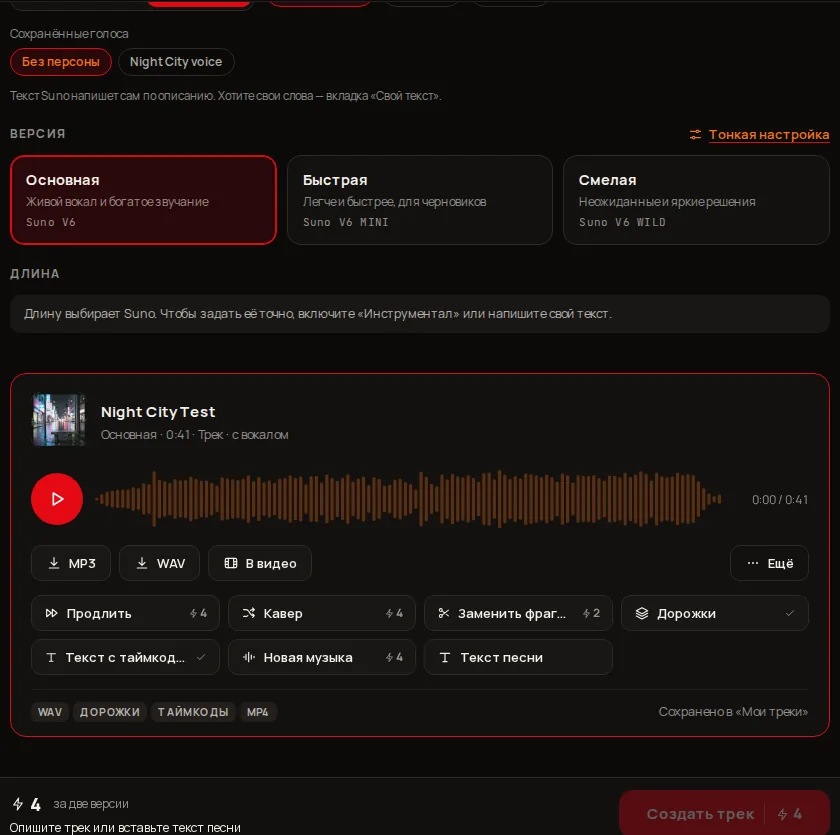
| Tombol | Fungsinya | Harga |
|---|---|---|
| MP3 | Unduh apa adanya | gratis |
| WAV | Unduh tanpa kehilangan kualitas, untuk mixing dan penyuntingan. Pertama kali membuat file, setelahnya tombol unduh biasa | ⚡1 sekali |
| Ke video | Kirim trek ke “Penyuntingan” sebagai musik | gratis |
| Lainnya → Video MP4 dengan sampul | Membuat video dengan sampul dan mengunduhnya; setelahnya tombol bertuliskan “Video MP4 — unduh” | ⚡1 sekali |
| Perpanjang | Lanjutkan trek dengan semangat yang sama | ⚡4 |
| Cover | Melodi yang sama dengan gaya baru | ⚡4 |
| Ganti bagian | Tulis ulang sebagian, sisanya tidak disentuh | ⚡2 |
| Pisahkan vokal / Jalur | Vokal dan musik sebagai jalur terpisah (atau semua instrumen) | ⚡4 / ⚡14 |
| Lirik dengan timestamp | Lirik dengan waktu tepat: LRC dan SRT | ⚡1 |
| Musik baru | Aransemen baru untuk suara ini | ⚡4 |
| Lainnya → Nyanyikan di atasnya (vokal baru) | Vokal baru di atas musik trek | ⚡4 |
| Lainnya → Simpan suara untuk lagu baru | Suara trek menjadi “Suara tersimpan” | gratis |
| Lirik | Tampilkan dan sembunyikan kata-katanya (tombol muncul jika trek punya lirik) | gratis |
2Ke video dan MP4
- Ke video — memasukkan trek ke “Penyuntingan” sebagai musik (pesan “Trek dimasukkan ke «Penyuntingan» sebagai musik”) dan membuka mode Studio itu. Gratis.
- Video MP4 dengan sampul — di menu Lainnya. Server menyusun video dari trek dan sampulnya (⚡1) lalu langsung mengunduh MP4. Lain kali menunya bernama Video MP4 — unduh.
3Perpanjang, cover, musik baru, vokal baru
Empat tombol di kartu ini membuka Buat → Dari audio dengan trek yang sudah terpilih dan mode yang tepat (pesan “Trek dipilih sebagai sumber — atur lalu tekan tombol di bawah”). Anda tinggal mengatur rincian dan menekan tombol di bawah.
- Perpanjang (⚡4)
Suno melanjutkan trek dari ujungnya dengan semangat yang sama. Anda boleh mengisi “Lirik (opsional)”, memilih vokal, dan mengubah judul.
- Cover (⚡4)
Melodi yang sama dengan gaya baru: pilih gaya dengan chip atau kata-kata sendiri. Kolom “Lirik baru (kosong — menyanyikan kata-kata asli)” memungkinkan menyanyikan kata lain. Tombol di bawah bernama “Buat cover”.
- Musik baru (⚡4)
Aransemen baru untuk suara atau melodi Anda: jelaskan genre dan instrumennya. Mode ini tidak punya blok “Suara”.
- Nyanyikan di atasnya (vokal baru) (⚡4)
Suno bernyanyi di atas musik trek. Kolom “Lirik untuk vokal (kosong — Suno menulis sendiri)” boleh dikosongkan; jenis kelamin suara dipilih di blok “Suara”.
4Ganti bagian (⚡2)
- Tekan “Ganti bagian”
Jendela terbuka dengan keterangan “Sisa trek tidak berubah” dan gelombang suara trek.
- Tandai bagiannya
Penggeser Awal dan Akhir. Bagian minimal 10 detik dan maksimal setengah trek (“Bagian: N dtk · dari 10 detik hingga setengah trek”). Jika trek lebih pendek dari 20 detik, jendela menulis bahwa bagian tidak bisa diganti.
- Jelaskan seperti apa bunyinya
Kolom “Seperti apa bunyinya” (misalnya “reff yang kuat dengan drum, solo gitar”). Untuk trek dengan vokal ada juga “Kata baru untuk bagian ini (opsional)”.
- Tekan “Ganti”
Harga ⚡2 ada di tombol. Versi baru muncul sebagai trek terpisah berlabel “Penggantian bagian”.
5Jalur: vokal dan musik
- Tekan “Pisahkan vokal”
Jendela “Jalur” terbuka dengan dua pilihan: Vokal dan musik (dua jalur: suara terpisah, musik terpisah, ⚡4) atau Semua instrumen (hingga 12 jalur: drum, bas, gitar, keyboard…, ⚡14).
- Tekan “Pisahkan”
Biasanya kurang dari satu menit (“Memisahkan… biasanya kurang dari satu menit”). Harga ada di tombol.
- Dengarkan dan unduh
Setiap jalur (Vokal, Instrumental, atau satu instrumen) punya ▶ dan tombol Unduh (mp3). Jalur jadi tersimpan pada trek, dan tombol di kartu kini bernama “Jalur”.
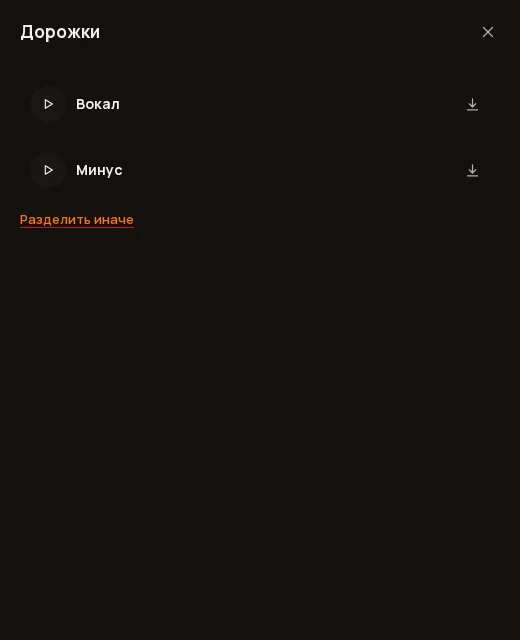
Tautan Pisahkan dengan cara lain membawa Anda kembali ke pilihan: pilih opsi lain lalu tekan “Pisahkan”; harga kembali terlihat di tombol.
6Lirik dengan timestamp: LRC dan SRT
- Tekan “Lirik dengan timestamp”
Untuk instrumental tombolnya tidak tersedia (“Tidak ada kata di instrumental”).
- Tekan “Dapatkan”
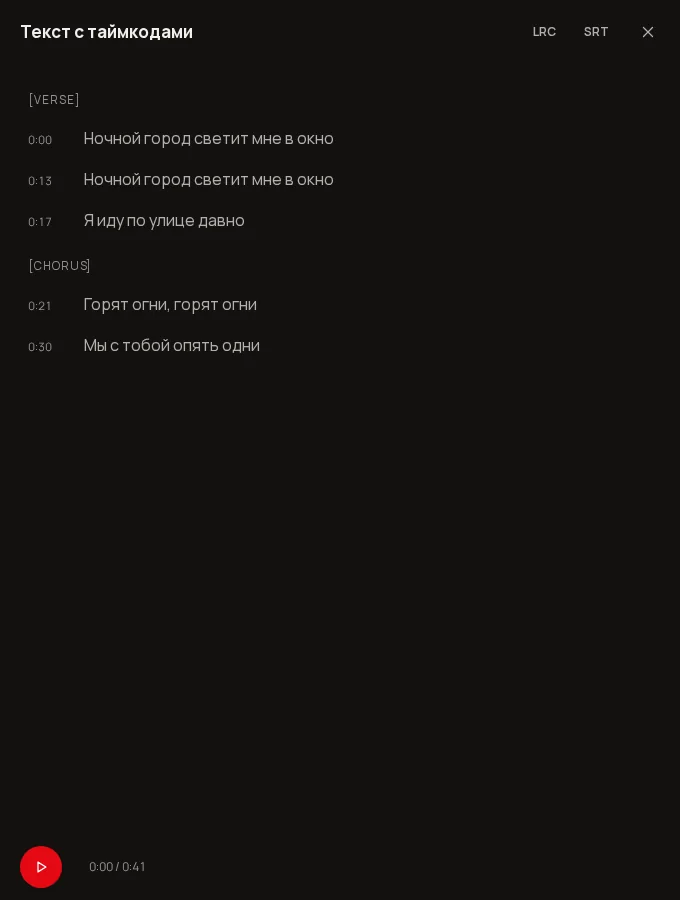
Harganya ⚡1. Setiap baris mendapat waktu mulai yang tepat.
- Gunakan
Baris menyala mengikuti musik dan klik pada baris memutar ulang ke titik itu. Tombol LRC (untuk pemutar karaoke) dan SRT (subtitle) di kepala jendela mengunduh filenya.
7Simpan suara untuk lagu baru
Menu Simpan suara untuk lagu baru di “Lainnya” (tersedia untuk trek dengan vokal, gratis) membuka jendela “Simpan suara”: isi nama persona (hingga 60 karakter) dan tekan Simpan. Suara dan gaya trek menjadi persona. Setelah itu chip dengan nama ini muncul di blok “Suara tersimpan” pada tab “Buat”, menu di kartu berubah menjadi “Suara tersimpan: …”, dan trek mendapat lencana SUARA.
8Tab “Dari audio”: file atau trek Anda
- Buka Buat → Dari audio
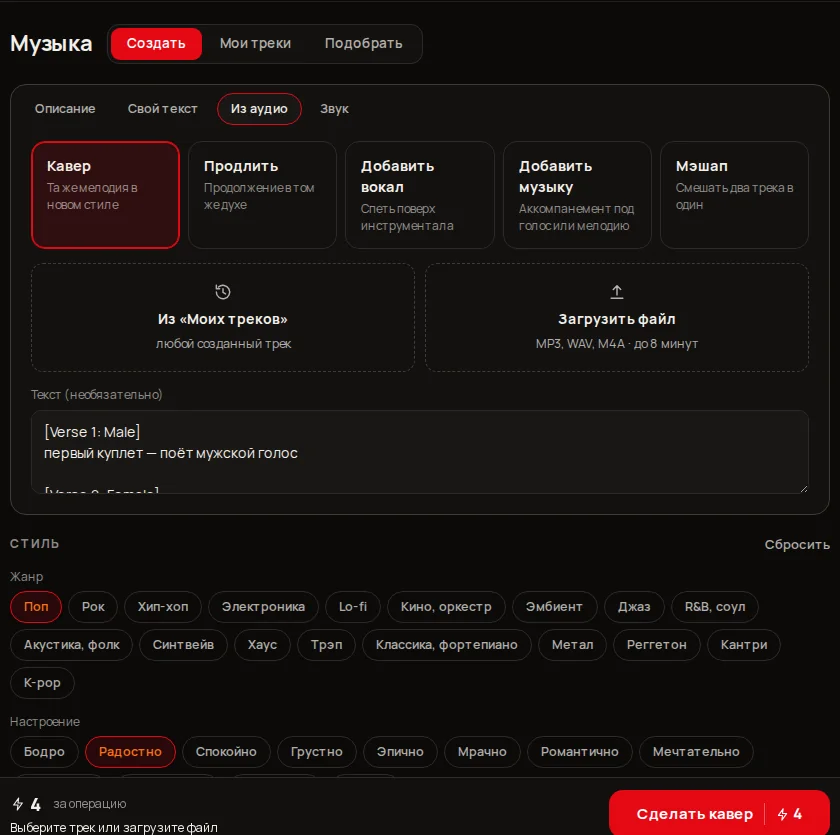
Lima kartu di atas: Cover (melodi yang sama dengan gaya baru), Perpanjang (lanjutkan dengan semangat yang sama), Tambah vokal (bernyanyi di atas instrumental), Tambah musik (iringan untuk suara atau melodi), Mashup (gabungkan dua trek jadi satu).
- Pilih sumber
Kartu “Dari «Trek saya»” (“trek apa pun yang dibuat”) atau “Unggah file” (“MP3, WAV, M4A · hingga 8 menit”). Untuk cover dan perpanjang file tidak boleh lebih dari 8 menit, jika tidak layar menulis “File lebih dari 8 menit — Suno tidak menerimanya”. Di “Mashup” ada dua sumber: “Trek pertama” dan “Trek kedua”.
- Atur gaya dan lirik
Cover, vokal, musik, dan mashup butuh gaya (chip atau kata-kata), jika tidak layar menulis “Pilih gaya — dengan chip atau kata-kata sendiri”. Lirik opsional: di “Cover” kosong berarti “menyanyikan kata-kata asli”, di “Tambah vokal” berarti “Suno menulis sendiri”.
- Tekan tombol di bawah
Namanya mengikuti mode: “Buat cover”, “Perpanjang”, “Tambah vokal”, “Tambah musik”, “Gabungkan”. Harganya ⚡4; versi dan penyetelan halus bekerja seperti saat membuat trek.
9Harga dan batas
| Operasi | ⚡ | Syarat |
|---|---|---|
| Perpanjang, cover, tambah vokal, tambah musik, mashup | 4 | cover dan perpanjang file: hingga 8 menit |
| Ganti bagian | 2 | bagian 10 dtk hingga setengah trek; trek minimal 20 dtk |
| Jalur: vokal dan musik | 4 | — |
| Jalur: semua instrumen | 14 | hingga 12 jalur |
| WAV | 1 | sekali per versi |
| Video MP4 dengan sampul | 1 | sekali per versi |
| Lirik dengan timestamp | 1 | bukan untuk instrumental |
| Simpan suara | 0 | hanya trek dengan vokal |
?Pertanyaan umum
Berapa biaya mengunduh trek?
MP3 gratis. WAV ⚡1 sekali (setelahnya tombol unduh biasa), video MP4 dengan sampul ⚡1 sekali.
Apa beda “Perpanjang” dengan “Cover”?
“Perpanjang” menulis trek lebih jauh dengan semangat yang sama, jadi lebih panjang. “Cover” mempertahankan melodi tetapi mendandaninya dengan gaya baru. Keduanya ⚡4.
Bagaimana mengganti refrainnya saja?
Tekan “Ganti bagian” (⚡2), tandai bagian dari 10 detik hingga setengah trek dengan penggeser, jelaskan seperti apa bunyinya, lalu tekan “Ganti”. Sisa trek tidak berubah.
Bagaimana mendapatkan musik pengiring dan vokal terpisah?
Tekan “Pisahkan vokal”, pilih “Vokal dan musik” (⚡4), dan dalam sekitar semenit unduh dua jalur. Untuk drum, bas, dan instrumen lain secara terpisah, pilih “Semua instrumen” (⚡14, hingga 12 jalur).
File apa yang diterima “Dari audio”?
Di kartu tertulis “MP3, WAV, M4A · hingga 8 menit”. Untuk cover dan perpanjang, durasi lebih dari 8 menit ditolak.
Apa itu LRC dan SRT?
LRC adalah lirik dengan waktu untuk pemutar karaoke, SRT adalah file subtitle. Keduanya diunduh di jendela “Lirik dengan timestamp” setelah tombol “Dapatkan” (⚡1).
Mengapa tombol abu-abu dan menyebut versi Suno lama?
Trek dibuat sebelum operasi baru dan tidak punya catatan Suno yang diperlukan. Buat trek lagi atau unggah filenya di tab “Dari audio”.
Terkait
Musik: buat lagu, instrumental, atau efek suara
Bagian Musik membuat trek dengan Suno V6: Anda menjelaskan lagu atau menempel lirik sendiri, memilih gaya…
Selengkapnya →Pengisi suara: dari kata-kata jadi mp3
Layar “Pengisi suara” mengubah teks menjadi ucapan: Anda menulis atau menempel teks, memilih suara dan…
Selengkapnya →Subtitel: ucapan di klip jadi teks di layar
Banyak orang menonton klip tanpa suara, dan platform serta editor membutuhkan file berisi teks. Jendela…
Selengkapnya →Pembayaran, paket, dan saldo: cara kerjanya
Di Gibrid ada satu saldo untuk semuanya: chat, gambar, video, suara, dan agen. Saldo digunakan dalam G-token…
Selengkapnya →