 GIBRID.AISekolah
Subtitel: ucapan di klip jadi teks di layar
Banyak orang menonton klip tanpa suara, dan platform serta editor membutuhkan file berisi teks. Jendela “Subtitel” di pratinjau klip mengenali ucapan lalu menanamnya ke gambar langsung di video, atau memberi Anda file berisi teks dan kode waktu. Harga tampil sebelum mulai, dan jika klip tidak berisi ucapan, pembayaran dikembalikan.
- Buka klip jadi → di bilah “Tindakan” tekan Subtitel → pilih Tanam ke video atau Hanya file .srt, bahasa ucapan, dan gaya.
- Hasilnya: saat ditanam — entri baru di feed dengan subtitel, klip asli tidak berubah; dalam kasus apa pun file .srt dan .vtt bisa diunduh.
- Harga menurut durasi klip tertulis di tombol: pada klip pendek tertulis “kurang dari 1 token” (klip 6 detik berharga $0,02).
- Jika klip tidak berisi ucapan atau penanaman gagal, pembayaran dikembalikan.
1Cara membuat subtitel
- Buka klipnya
Di Studio buka klip jadi dalam layar penuh — di feed “Generasi saya” atau di dalam proyek.
- Tekan “Subtitel”
Di bilah Tindakan di bagian atas pratinjau. Jendela “Subtitel” terbuka.
- Pilih yang ingin dilakukan
Blok “Apa yang dilakukan” punya dua pilihan: Tanam ke video (langsung terpilih) — subtitel menjadi bagian gambar; Hanya file .srt — Anda hanya mendapat file teks dan video tidak diubah.
- Pilih bahasa ucapan
Di blok “Bahasa ucapan”: Deteksi otomatis (langsung terpilih), Bahasa Rusia, Inggris, Spanyol, Jerman, atau Prancis. Jika Anda tahu bahasanya, sebutkan — lebih andal.
- Pilih gaya
Blok “Gaya subtitel” muncul hanya saat menanam: Kotak, Besar dengan garis tepi (langsung terpilih), atau Kuning.
- Cek harga dan tekan “Buat subtitel”
Tombol bertuliskan “Buat subtitel · …” dan harganya — misalnya “kurang dari 1 token”. Selama bekerja, tombol bertuliskan “Mengenali ucapan…”, dan jendela tidak tertutup dengan Esc atau klik di luar.
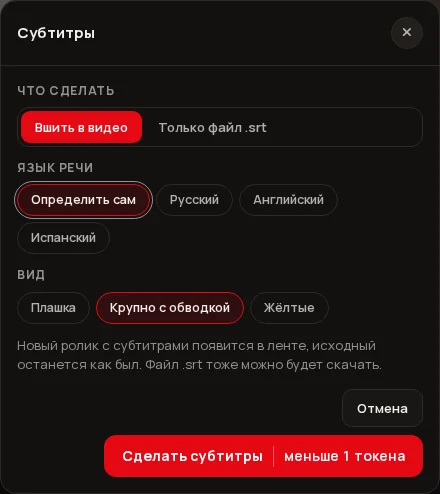
Sebuah petunjuk tampil di bawah pilihan. Saat menanam: “Klip baru bersubtitel akan muncul di feed, aslinya tetap. File .srt juga bisa diunduh”. Untuk file: “File .srt cocok untuk YouTube, Reels, dan editor video apa pun”.
2Tiga tampilan subtitel
- Kotak — teks kecil di atas alas gelap: rapi dan tidak bersaing dengan gambar.
- Besar dengan garis tepi — teks putih tebal besar dengan garis tepi hitam, terbaca di latar apa pun. Tampilan ini terpilih secara default.
- Kuning — teks kuning tebal dengan garis tepi hitam, yang lazim pada klip untuk media sosial.
Tampilan hanya berlaku untuk subtitel yang ditanam: file .srt dan .vtt hanya berisi teks dan waktu, dan tampilannya diatur oleh pemutar atau editor.
3Yang Anda dapatkan
Setelah semuanya siap, jendela menampilkan “Selesai. Klip bersubtitel ditambahkan ke feed” (saat menanam) atau “Selesai. Unduh file subtitel” (jika memilih file). Tombol di jendela hasil:
- Buka klip — membuka klip dengan subtitel yang sudah tertanam; klip itu sudah ada di feed Anda sebagai entri terpisah.
- .srt — mengunduh file subtitles.srt, format paling umum: cocok untuk YouTube, Reels, dan editor video apa pun.
- .vtt — mengunduh file subtitles.vtt (format untuk web dan pemutar).
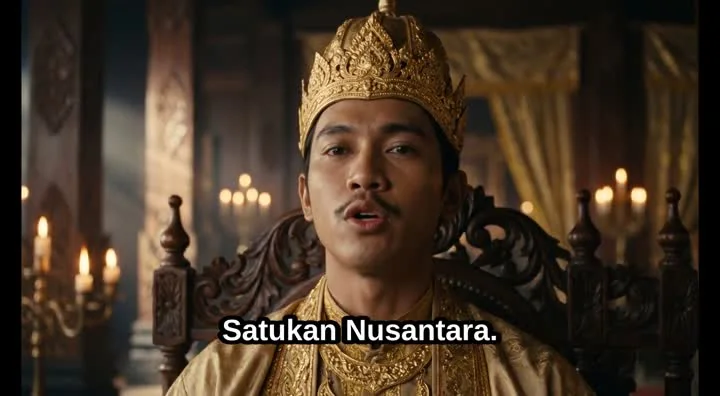
Klip asli tidak berubah: subtitel yang tertanam ada di entri baru. File .srt dan .vtt tersedia di kedua mode. Jika Anda juga membutuhkan terjemahan ucapan ke bahasa lain, itu fitur terpisah: menerjemahkan klip.
4Berapa biayanya
Harga dihitung menurut durasi klip: pengenalan ucapan sekitar $0,013 per menit (tetapi tidak kurang dari $0,01), dan penanaman ke gambar menambah $0,01 lagi. Studio mengetahui durasi file Anda dan menampilkan jumlahnya sebelum mulai. Selama jumlahnya di bawah $0,025, tombol bertuliskan “kurang dari 1 token”: itu sekitar satu menit klip dengan penanaman, atau hampir dua menit untuk file .srt.
| Durasi klip | Tanam ke video | Hanya file .srt |
|---|---|---|
| hingga 1 menit | kurang dari 1 token (klip 6 detik — $0,02) | kurang dari 1 token |
| 2 menit | 1 token | 1 token |
| 5 menit | 3 token | 3 token |
| 10 menit | 6 token | 5 token |
| 30 menit | 16 token | 16 token |
| 60 menit (maksimum) | 32 token | 31 token |
5Pembatasan
- Durasi klip — tidak lebih dari 60 menit; untuk yang lebih panjang layar menjawab “Klip terlalu panjang untuk tindakan ini”.
- Jendela menyediakan lima bahasa ucapan (Rusia, Inggris, Spanyol, Jerman, Prancis) ditambah deteksi otomatis. Jika ucapan dalam bahasa lain, coba “Deteksi otomatis”, tetapi kualitasnya dalam hal itu tidak dijamin.
- Anda bisa menjalankan paling banyak 3 tugas subtitel sekaligus.
- Teks subtitel tidak bisa diedit di jendela: salah ketik hanya bisa diperbaiki di file .srt yang diunduh, di editor video.
- Untuk subtitel yang ditanam, klip dirakit ulang, sehingga penanaman bisa memakan waktu lebih lama daripada sekadar mendapatkan file .srt.
?Pertanyaan umum
Berapa harga subtitel?
Bergantung pada durasi klip. Untuk klip pendek sekitar satu menit — kurang dari 1 token; klip 6 detik dengan penanaman berharga $0,02. Untuk dua menit — 1 token, untuk lima — 3. Harga pastinya tertulis di tombol sebelum mulai.
Apa bedanya “Tanam ke video” dengan “Hanya file .srt”?
Saat menanam, subtitel menjadi bagian gambar klip baru yang muncul di feed. “Hanya file” tidak membuat entri baru: Anda mendapat file .srt dan .vtt untuk YouTube, Reels, atau penyuntingan.
Bagaimana jika klip tidak berisi ucapan?
Tugas berakhir dengan kesalahan “Tidak ada ucapan di klip — pembayaran dikembalikan”, dan dananya kembali penuh.
Bisakah teks subtitel diperbaiki?
Tidak di jendela. Unduh file .srt dan perbaiki di editor video mana pun.
Bahasa apa yang didukung?
Jendela menawarkan Rusia, Inggris, Spanyol, Jerman, dan Prancis, ditambah “Deteksi otomatis”. Untuk bahasa lain Anda bisa mencoba deteksi otomatis.
Di mana mencari klip bersubtitel setelahnya?
Di feed “Generasi saya” Anda di Studio: itu entri baru di samping klip asli.
Terkait
Terjemahkan klip: klip yang sama dalam bahasa lain
Punya klip dengan ucapan dan butuh versi bahasa lain? “Terjemahkan klip” mengenali ucapan, menerjemahkannya…
Selengkapnya →Penyelesaian klip: format, label merek, montase, dan zip — gratis
Klip sudah jadi, tetapi Anda butuh versi vertikal untuk Reels, label dengan nomor telepon, atau gabungan…
Selengkapnya →Edit klip dengan kata-kata: “jadikan malam” tanpa syuting ulang
Klipnya hampir pas, tetapi butuh cuaca, waktu, atau pakaian lain? Di pratinjau klip jadi ada tombol “Edit…
Selengkapnya →Bagikan tautan karya di Studio: halaman /w/kode
Perlu menunjukkan gambar atau klip ke teman, klien, atau di messenger? Setiap karya jadi Anda punya tombol…
Selengkapnya →Hidupkan foto: dari gambar jadi klip dalam satu langkah
Ingin foto diam bernapas, rambutnya bergerak, atau dikelilingi kamera, tanpa repot memahami model dan…
Selengkapnya →