 GIBRID.AISekolah
Pengaturan akun: profil, keamanan, memori, kunci
Semua opsi pribadi ada di satu layar Pengaturan: avatar dan paket, kata sandi dan email, tema dan bahasa, memori tentang Anda, daftar perangkat, kunci API, serta Zona berbahaya untuk ekspor data dan penghapusan akun.
- Buka menu profil (avatar di panel kiri) lalu klik Pengaturan. Tautan langsung: gibrid.ai/chat/settings.
- Tujuh tab: Profil, Keamanan, Preferensi, Memori, Sesi, Kunci API, dan Zona berbahaya. Di ponsel Anda melihat daftar bagian dulu, lalu tiap bagian terbuka di layar tersendiri.
- Memori tentang Anda dimatikan dengan sakelar "Ingat fakta tentang saya"; "Jangan ingat" mempertahankan yang sudah tersimpan tetapi tidak menulis yang baru.
- Email tentang generasi yang selesai mati secara default. Anda menyalakannya di Preferensi, dan email hanya dikirim ke alamat yang sudah terverifikasi.
- Sebelum menghapus akun Anda bisa mengunduh data lewat "Unduh data saya (JSON)". Penghapusan mengharuskan mengetik kata DELETE.
1Cara membuka Pengaturan
- Buka menu profil
Klik avatar atau nama Anda di bagian bawah panel kiri Chat atau Studio.
- Pilih Pengaturan
Layar terbuka dengan bagian-bagian di kiri (berupa daftar di ponsel). Di atas ada panah Kembali; jika Pengaturan terbuka sebagai jendela di dalam Studio, tombolnya Tutup.
- Masuk ke bagian yang Anda perlukan
Bagian: Profil, Keamanan, Preferensi, Memori, Sesi, Kunci API, Zona berbahaya.
Ada juga tab Koneksi (Google Kalender dan Drive), tetapi disembunyikan: koneksi itu belum tersedia di chat, jadi Anda tidak akan melihatnya di daftar bagian.
2Profil: avatar, nama, paket
Di bagian atas tab ada kartu dengan avatar, nama, dan email Anda. Di bawahnya empat baris: Nama tampilan, Nama pengguna, Email, dan Paket saat ini (misalnya Pro).
- Unggah avatar
Klik Unggah dan pilih berkas JPG, PNG, atau WebP hingga 5 MB. Avatar baru langsung muncul tanpa memuat ulang.
- Hapus bila tidak diperlukan lagi
Setelah avatar diunggah, tombol Hapus muncul di sebelahnya. Yang tampil kemudian adalah huruf pertama nama Anda.
3Keamanan: kata sandi dan email
- Ganti kata sandi
Di blok Ubah kata sandi isi Kata sandi saat ini, Kata sandi baru (minimal 8 karakter), dan Ulangi kata sandi, lalu klik Simpan. Jika kedua kata sandi baru berbeda, muncul "Kata sandi tidak cocok" di bawah kolom.
- Ganti email
Di blok Email ketik alamat baru dan klik Simpan. Pesan konfirmasi dikirim ke alamat baru: "Periksa email barumu — kami sudah mengirim konfirmasi".
- Verifikasi email
Tombol Verifikasi email mengirim surat berisi tautan. Klik tautan di surat itu dan alamat menjadi terverifikasi. Jika alamat sudah terverifikasi, surat baru tidak diperlukan.
Mengganti kata sandi mengeluarkan Anda dari perangkat lain: perangkat itu harus masuk lagi, sedangkan sesi saat ini tetap. Mengganti email langsung menandai alamat sebagai belum terverifikasi sampai Anda mengonfirmasinya lewat tautan baru.
Permintaan ganti email, kirim surat verifikasi, dan ganti kata sandi dibatasi frekuensinya (beberapa percobaan per 15 menit), jadi jangan menekan tombol berkali-kali berturut-turut.
4Preferensi: tema, bahasa, notifikasi
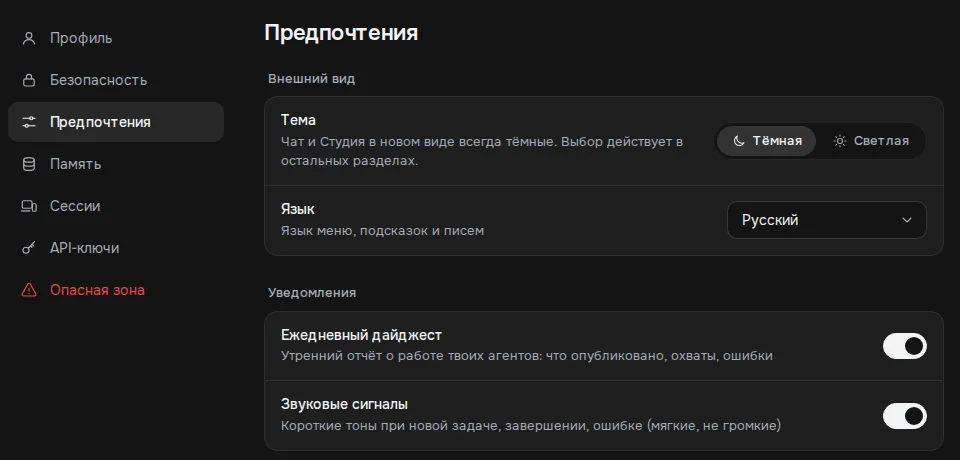
- Tema - pengalih Gelap / Terang. Chat dan Studio dalam tampilan baru selalu gelap; catatan di bawah pengalih menyebutkannya: tema yang dipilih berlaku di bagian situs lainnya.
- Bahasa - daftar tarik-turun: Rusia, Inggris, Spanyol, Arab, dan Indonesia (tampil dengan nama aslinya). Petunjuknya berbunyi "Bahasa menu, petunjuk, dan email". Bahasa langsung berubah dan disimpan di akun; untuk bahasa Arab antarmuka dicerminkan dari kanan ke kiri.
- Ringkasan harian - laporan pagi tentang agen Anda: apa yang terbit, jangkauan, galat. Menyala secara default.
- Notifikasi suara - nada singkat yang halus saat tugas baru, selesai, atau galat. Menyala secara default; pengaturan ini disimpan di perangkat saat ini.
- Email saat generasi selesai - email ke alamat terverifikasi ketika klip atau gambar siap, paling sering sekali per 15 menit. Mati secara default: nyalakan hanya jika Anda memang ingin email seperti itu.
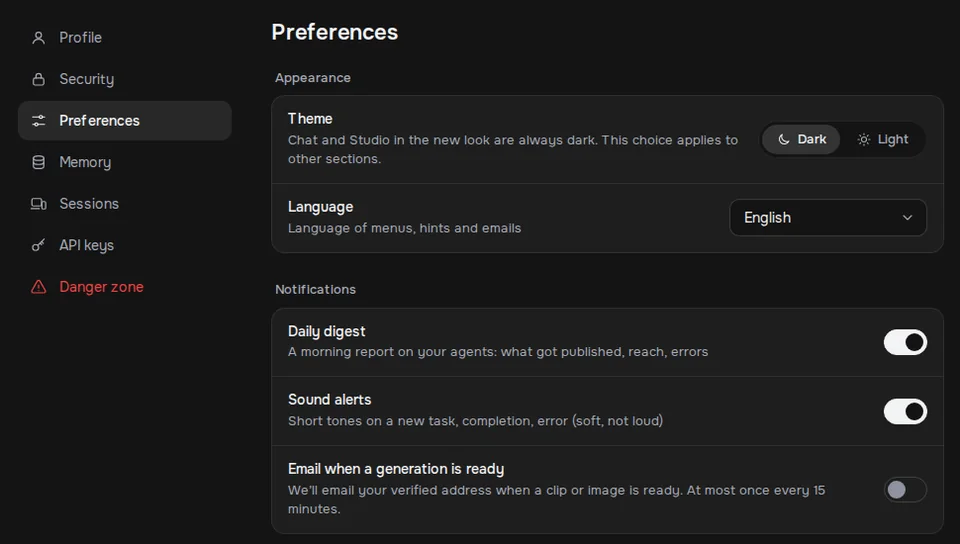
Jika server gagal menyimpan sakelar notifikasi, sakelar kembali ke posisi semula dan muncul pesan "Pengaturan gagal disimpan" - coba lagi.
5Memori: apa yang diketahui asisten tentang Anda
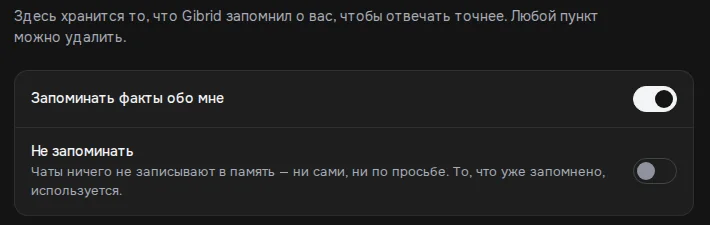
Di bagian atas tab tertulis: "Inilah yang diingat Gibrid tentang Anda agar jawabannya lebih tepat. Anda dapat menghapus butir mana pun." Cara kerja memori di chat dan pada soul dijelaskan di Memori dan "pelajaran" soul.
- Ingat fakta tentang saya - sakelar utama. Saat mati, memori tidak diisi dan tidak dipakai.
- Jangan ingat - chat tidak menyimpan apa pun ke memori, baik sendiri maupun atas permintaan Anda, tetapi yang sudah tersimpan tetap dipakai. Sakelar ini tidak bisa dipakai selama sakelar utama mati.
- Fakta - daftar entri dengan penghitung. Setiap entri punya tanda silang Hapus. Jika kosong Anda melihat "Belum ada yang diingat."
- Tambahkan fakta tentang diri Anda - kolom dan tombol Tambah: entri langsung muncul di daftar.
- Impor memori - tombol Impor dari teks: tempel teks tentang diri Anda atau memori yang diekspor dari layanan lain (minimal 20 karakter) lalu klik Ekstrak fakta. Gibrid mengambil faktanya dan menambahkannya ke yang ada; setelah itu muncul "Memori diperbarui". Impor gratis tetapi dibatasi 10 kali per hari.
- Hapus memori - tombol Hapus di baris itu. Jendela bertanya "Hapus semua memori?"; setelah Anda mengonfirmasi, semua fakta terhapus dan tidak dapat dikembalikan.
Ukuran memori terbatas: semuanya disimpan dalam satu profil hingga 16.000 karakter.
6Sesi: tempat Anda masuk
Keterangan tab berbunyi: "Perangkat yang masuk ke akun Anda." Setiap baris menampilkan nama perangkat, cara masuk dan sistem (misalnya "Telegram · iOS 26.5"), negara, dan waktu aktivitas terakhir. Perangkat saat ini ditandai "Perangkat ini" dan "online".
- Kenali perangkat yang tidak dikenal
Bandingkan perangkat, negara, dan waktunya. Sesi saat ini selalu berada paling atas.
- Klik Keluar
Di samping sesi asing klik Keluar dan konfirmasi: "Akhiri sesi ini? Perangkat itu harus masuk lagi."
- Atau keluar dari semua perangkat
Tombol Keluar dari semua perangkat, setelah konfirmasi, menutup semua sesi termasuk yang ini - Anda harus masuk lagi di mana-mana.
7Kunci API: akses untuk Claude Code dan skrip
Tab ini dijelaskan begini: "Kunci berumur panjang untuk klien eksternal (Claude Code MCP, skrip). Pemakaian ditagih dari saldomu dalam batas kunci." Kunci ditujukan untuk program yang Anda izinkan menghasilkan konten atas nama Anda; kunci tidak dipakai untuk masuk ke situs.
- Beri nama
Di blok Kunci baru isi Nama (hingga 100 karakter, petunjuknya claude-code). Jika dikosongkan, kunci bernama api-key.
- Atur batasnya
"Batas harian, $" dan "Batas bulanan, $" dalam dolar, bukan ⚡ ($1 = 40 ⚡). Sudah terisi 10 dan 100. Jika batas harian dikosongkan, server memasang $20 per hari; batas bulanan kosong berarti tanpa batas bulanan (tanda ∞).
- Klik Buat kunci
Kunci seperti gib_... ditampilkan sekali: "Kunci hanya ditampilkan sekali — simpan sekarang." Salin dengan Salin. Kunci tidak bisa dilihat lagi - di daftar hanya tersisa bagian awalnya.
- Pantau pengeluaran
Di daftar Kunci aktif setiap kunci menampilkan batasnya ("Batas: $10/hari · $100/bln"), berapa yang "terpakai", dan kapan kunci terakhir dipakai.
- Cabut kunci yang tidak diperlukan
Pakai Cabut dan konfirmasi: "Cabut kunci ini? Semua yang memakainya akan berhenti berfungsi. Kunci yang dicabut tidak bisa dipulihkan." Kunci yang dicabut pindah ke daftar Dicabut yang tertutup.
- Anda bisa memiliki paling banyak 10 kunci aktif sekaligus.
- Kunci hanya membuka yang diperlukan untuk generasi: gambar, video, musik dan suara, pertanyaan ke model, saldo dan katalog model, daftar soul. Kunci tidak bisa membuat kunci baru atau mengubah profil dan pembayaran Anda.
- Setiap biaya yang dibuat dengan kunci diambil dari saldo Anda dan dihitung ke batas harian dan bulanan kunci itu. Saat batas habis, generasi dengan kunci itu ditolak, sedangkan akun utama Anda tetap berfungsi.
Setelah kunci dibuat, jendela menampilkan petunjuk "Hubungkan ke Claude Code — jalankan di terminal" dan perintah siap pakai `claude mcp add gibrid-media ...` dengan kunci Anda. Jalur berkas server di dalamnya adalah jalur di mesin Gibrid sendiri, jadi di komputer Anda harus menggantinya dengan jalur Anda; sekolah ini belum punya panduan langkah demi langkah untuk memasang server MCP.
Jika Anda mengizinkan aplikasi seperti Claude Desktop memakai Gibrid lewat login, di bagian bawah tab muncul blok Koneksi Claude: aplikasi, batas hariannya, pengeluaran, dan tombol Cabut. Selama belum ada koneksi seperti itu, blok ini tidak terlihat.
8Zona berbahaya: ekspor data dan penghapusan akun
- Unduh data Anda
Di baris Ekspor data klik Unduh data saya (JSON). Peramban menyimpan berkas bernama gibrid-export-....json.
- Klik Hapus akun
Tombol merah Hapus akun membuka jendela "Hapus akun Anda selamanya?". Jendela itu mengingatkan bahwa penghapusan tidak dapat dibatalkan dan chat, soul, agen, serta kredit berbayar akan hilang.
- Ketik DELETE
Di kolom "Ketik DELETE untuk mengonfirmasi:" masukkan kata DELETE (huruf besar-kecil dan spasi di tepi tidak berpengaruh). Hanya setelah itu tombol Hapus selamanya aktif.
Berkas ekspor berisi profil Anda (tanpa kata sandi), riwayat saldo, pesanan, soul dan grup Anda, serta hingga 1.000 pesan terbaru dari chat dengan soul. Chat asisten, karya Studio, dan berkas yang diunggah tidak ada di berkas ini, jadi unduh karya berharga secara terpisah dari Generasi saya.
Yang terjadi tepat setelah Anda mengonfirmasi: akun diblokir, email diganti dengan alamat pengganti, kata sandi dan nama dihapus, tautan login Telegram, Apple, dan Google dilepas, semua sesi, kunci API, dan koneksi dicabut, serta notifikasi perangkat dimatikan. Anda keluar dari situs. Anda tidak bisa kembali sendiri: masuk lagi lewat Telegram, Apple, atau Google akan membuat akun baru yang kosong.
Isinya sendiri (chat, karya, soul) dihapus oleh pembersihan malam terpisah setelah masa simpan; default server adalah 30 hari. Riwayat pembayaran tetap ada dalam bentuk anonim. Ketentuan persisnya ada di Kebijakan Privasi dan di halaman gibrid.ai/delete-account.
?Pertanyaan umum
Di mana saya mengganti nama?
Di tab Profil nama hanya ditampilkan dan tidak ada kolom untuk mengubahnya. Di sana Anda bisa mengganti avatar, sedangkan email dan kata sandi diganti di tab Keamanan.
Mengapa tema tidak berubah di chat?
Chat dan Studio dalam tampilan baru selalu gelap. Catatan di bawah pengalih tema menyebutkan bahwa pilihan berlaku di bagian lain. Ini bukan galat.
Apakah saya akan mendapat email saat klip selesai?
Hanya jika Anda menyalakan sakelar "Email saat generasi selesai" di Preferensi. Secara default mati. Email dikirim ke alamat terverifikasi, paling sering sekali per 15 menit.
Bisakah kunci menghabiskan lebih dari batasnya?
Tidak. Kunci memakai saldo Anda dalam batas harian dan bulanan yang ditetapkan saat dibuat. Batas dalam dolar: $1 = 40 ⚡. Jika perlu batas lain, buat kunci baru dan cabut yang lama.
Saya lupa menyimpan kunci API. Bagaimana melihatnya lagi?
Tidak bisa: kunci ditampilkan sekali. Cabut kunci lama dan buat yang baru.
Apa yang tersisa setelah akun dihapus?
Akses ditutup seketika, dan isinya dihapus oleh pembersihan terpisah setelah masa simpan (default server 30 hari). Riwayat pembayaran tetap ada tanpa terkait nama Anda. Rinciannya ada di gibrid.ai/delete-account.
Apa arti "Jangan ingat"?
Chat berhenti menulis fakta baru, tetapi asisten tetap membaca yang sudah ada di memori. Agar memori tidak dibaca sama sekali, matikan "Ingat fakta tentang saya" atau buka chat sementara.
Terkait
Memori dan “pelajaran” jiwa: apa yang diingat AI tentang Anda
Gibrid bisa mengingat fakta tetap tentang Anda di berbagai chat, seperti nama, profesi, dan preferensi, agar…
Selengkapnya →Chat sementara dan memori: apa yang diingat dan apa yang tidak
Kadang Anda ingin bertanya hal pribadi tanpa meninggalkan jejak di riwayat atau memori asisten. Untuk itu ada…
Selengkapnya →Pembayaran, paket, dan saldo: cara kerjanya
Di Gibrid ada satu saldo untuk semuanya: chat, gambar, video, suara, dan agen. Saldo digunakan dalam G-token…
Selengkapnya →Undang teman: kode, tautan, dan hadiah ⚡
Siapa pun bisa menerbitkan kode undangan pribadi. Teman mendapat ⚡ segera setelah masuk dengan kode Anda, dan…
Selengkapnya →Pusat dukungan: kirim pesan dan terima balasan
Anda punya satu percakapan bersama dengan dukungan: pertanyaan soal pembayaran, generasi, paket, dan akun.…
Selengkapnya →