 GIBRID.AISekolah
Chat sementara dan memori: apa yang diingat dan apa yang tidak
Kadang Anda ingin bertanya hal pribadi tanpa meninggalkan jejak di riwayat atau memori asisten. Untuk itu ada tombol “Chat sementara” di bagian atas chat baru. Berikut cara kerjanya, arti baris memori di bawah jawaban, cara mematikan pengingatan sepenuhnya, dan cara memindahkan memori dari ChatGPT atau Claude.
- Buka chat baru di gibrid.ai/chat dan klik tombol Chat sementara di pojok kanan atas. Chat tidak disimpan, memori tidak dibaca maupun diperbarui, alamat dengan ?c= tidak muncul, dan ada spanduk di atas kolom input.
- Mode ini hanya bisa diaktifkan di chat yang masih kosong, tidak di tengah percakapan. Jawaban tetap dikenai biaya seperti biasa.
- Di chat biasa, di bawah jawaban pertama bisa muncul “Memori Anda digunakan · N · Buka”, dan setelah permintaan “ingat…” dari Anda muncul “Diingat · Buka”.
- Untuk menghentikan penulisan ke memori sepenuhnya, buka Pengaturan → Memori: sakelar Jangan ingat. Hal sensitif (kesehatan, uang, kata sandi, dokumen) tidak pernah diingat.
- Memindahkan memori dari ChatGPT atau Claude: Pengaturan → Memori → “Impor memori” → Impor dari teks → Ekstrak fakta.
1Apa itu chat sementara dan kapan dibutuhkan
Chat biasa disimpan di panel samping, dan asisten memperhitungkan memori bersama tentang Anda (nama, profesi, preferensi) serta bisa menambahkannya sendiri. Chat sementara adalah percakapan “di pinggir”: riwayat dan memori sama-sama tidak ikut. Cocok untuk mencoba ide yang tidak biasa, bertanya hal pribadi, atau sekadar tidak ingin sebuah pertanyaan memengaruhi jawaban berikutnya.
2Cara mengaktifkan
- Buka chat baru
Klik Chat baru di panel samping atau buka gibrid.ai/chat. Tombol mode sementara hanya ada di chat yang baru dan masih kosong.
- Klik tombol “Chat sementara”
Tombol ada di pojok kanan atas header chat, di sebelah kiri ikon headphone. Saat kursor diarahkan, keterangannya “Chat sementara: tanpa memori dan tidak disimpan”. Setelah aktif tombol menyala dan petunjuknya berubah menjadi “Chat sementara aktif — klik untuk mematikan”.
- Periksa spanduk di atas kolom input
Tertulis “Chat sementara: tidak disimpan, memori tidak dibaca maupun diperbarui.”
- Menulislah seperti biasa
Pilihan model dan mode Otomatis bekerja sama seperti biasa. Untuk mematikan mode, klik tombol yang sama selama chat belum berisi pesan.
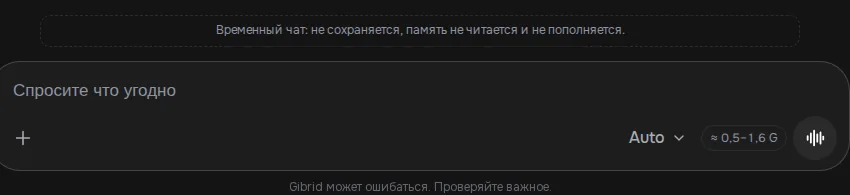
3Apa yang terjadi dan apa yang tidak
- Memori tidak dibaca. Asisten menjawab tanpa tahu apa yang pernah Anda ceritakan tentang diri Anda. Karena itu di bawah jawaban tidak ada baris “Memori Anda digunakan”.
- Memori tidak diperbarui. Alat “ingat / lupakan / apa yang kamu ingat” dihapus, dan analisis latar belakang setelah jawaban tidak dijalankan.
- Riwayat tidak disimpan. Percakapan tidak masuk ke daftar chat dan tidak punya alamat ?c=. Tutup atau muat ulang halaman, percakapan pun hilang. Pencarian chat tidak akan menemukan pesan seperti itu.
- Awal percakapan panjang tidak diringkas, dan petunjuk fitur (“Ulangi”, “Simpan ke Prompt saya”, “Bagikan”) tidak ditampilkan.
- Biaya tetap dipotong seperti biasa. Chat sementara menyembunyikan percakapan dari riwayat dan memori, bukan dari saldo: harga jawaban sama dengan di chat biasa.
4Baris memori di bawah jawaban: “Memori Anda digunakan” dan “Diingat”
Di chat biasa, baris kecil tentang memori bisa muncul di bawah jawaban:
- “Memori Anda digunakan · 12 · Buka”. Ditampilkan di bawah jawaban pertama chat baru jika memori Anda berisi catatan: angkanya adalah jumlah catatan yang diterima asisten. Tautan Buka mengarah ke Pengaturan → Memori, tempat semuanya bisa dibaca dan dihapus. Di chat sementara baris ini tidak ada, karena memori tidak dipakai.
- “Diingat · Buka”. Muncul saat Anda sendiri meminta mengingat sesuatu (“ingat bahwa saya vegetarian”) dan asisten berhasil menyimpan fakta itu. Asisten hanya mengatakan “sudah diingat” setelah benar-benar menyimpan.
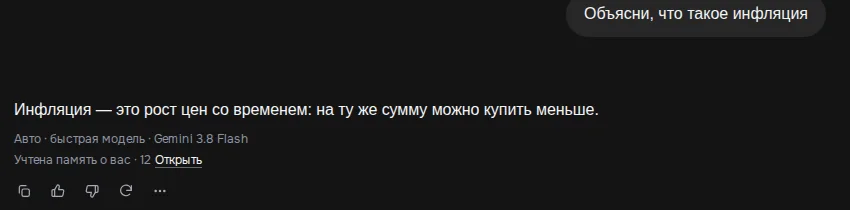
Jendela pop-up “Memori diperbarui” sudah tidak ada: ia mengganggu, terutama di chat dengan soul. Penyimpanan di latar belakang hanya terlihat di memori itu sendiri (Pengaturan → Memori).
5Pengaturan “Jangan ingat” dan aturan penyimpanan
- Buka pengaturan memori
Klik nama Anda di bagian bawah panel samping → Pengaturan → tab “Memori”. Atau buka gibrid.ai/chat/settings?tab=memory.
- Pilih sakelar
“Ingat fakta tentang saya” menyalakan atau mematikan memori secara keseluruhan. “Jangan ingat” melarang chat menyimpan apa pun: “Chat tidak menyimpan apa pun ke memori, baik sendiri maupun atas permintaan. Yang sudah tersimpan tetap dipakai.”
- Periksa daftarnya
Di bawahnya, blok “Fakta” berisi semua catatan. Anda bisa menghapus yang mana pun dengan ikon tempat sampah, menambahkan sendiri (“Tambahkan fakta tentang diri Anda” → Tambah) atau menghapus semuanya dengan Hapus memori.
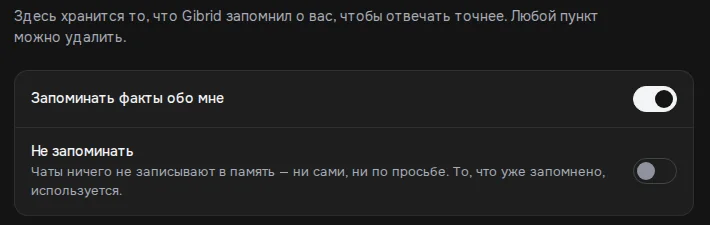
Secara bawaan “Jangan ingat” mati. Apa yang disimpan asisten sendiri, dan seberapa sering:
- Hanya yang Anda katakan sendiri secara langsung tentang diri Anda: nama dan cara menyapa Anda, profesi, kota, bahasa, proyek, alat, selera dan preferensi, gaya jawaban yang diinginkan. Dugaan dan isi tugas sekali pakai tidak disimpan.
- Analisis latar belakang hanya berjalan jika Anda berbicara tentang diri Anda (“saya…”, “aku…”, “nama saya…”) dan pesannya tidak terlalu pendek.
- Penyimpanan di latar belakang dibatasi: paling sering sekali tiap 3 menit dan paling banyak 5 kali sehari.
- Permintaan eksplisit “ingat…” atau “lupakan…” berlaku tanpa batasan itu (dan tanpa batas panjang).
- Hal sensitif tidak pernah disimpan, bahkan atas permintaan: kesehatan dan penyakit, obat, uang dan penghasilan, utang, nomor kartu dan rekening, kata sandi dan kunci, dokumen (paspor dan sejenisnya), agama, politik, kehidupan intim. Sebuah filter membuang baris seperti itu.
- Aturan yang sama berlaku di chat dengan soul dan di bagian “Model”: analisis memorinya satu.
6Memindahkan memori dari ChatGPT atau Claude
Jika sebelumnya Anda memakai asisten lain, ia mungkin sudah tahu banyak hal berguna tentang Anda. Informasi itu bisa dipindahkan ke Gibrid. Tautan “Impor memori dari ChatGPT atau Claude” ada di jendela “Hasil pertama dalam semenit” untuk pengguna baru, dan fiturnya sendiri ada di Pengaturan → Memori.
- Ambil teks dari layanan lain
Di ChatGPT atau Claude, minta untuk menuliskan semua yang diingat tentang Anda, lalu salin jawabannya. Sebelum menempel, hapus bagian yang tidak ingin Anda pindahkan, misalnya kata sandi atau data paspor.
- Buka blok “Impor memori”
Pengaturan → Memori → blok “Impor memori” → tombol Impor dari teks.
- Tempel teks dan klik “Ekstrak fakta”
Petunjuk di jendela: “Tempel teks tentang diri Anda atau memori dari layanan lain — kami akan mengekstrak faktanya.” Gibrid memilih fakta-fakta singkat dari teks dan menambahkannya ke yang sudah ada; pesan berhasilnya “Memori diperbarui”.
- Periksa daftarnya
Buka blok “Fakta” dan hapus yang berlebih dengan ikon tempat sampah.
?Pertanyaan umum
Apa itu chat sementara di Gibrid?
Itu mode chat baru di mana asisten tidak membaca dan tidak menulis memori Anda, sedangkan percakapannya tidak disimpan ke riwayat dan tidak mendapat alamat ?c=. Diaktifkan dengan tombol “Chat sementara” di header chat kosong; di atas kolom input ada spanduk “Chat sementara: tidak disimpan, memori tidak dibaca maupun diperbarui”.
Apakah saldo dipotong di chat sementara?
Ya. Jawaban dibayar seperti di chat biasa; mode ini menyembunyikan percakapan dari riwayat dan memori, bukan dari saldo.
Bisakah chat yang sudah dimulai dijadikan sementara?
Tidak. Tombol hanya berfungsi di chat yang kosong. Buka chat baru dan aktifkan mode sebelum pesan pertama.
Mengapa di bawah jawaban tidak ada baris “Memori Anda digunakan”?
Kemungkinan alasannya: chat bersifat sementara; belum ada catatan di memori; memori dimatikan di pengaturan; ini bukan jawaban pertama chat (baris itu ditampilkan di bawah jawaban pertama). Memori Anda bisa dilihat di Pengaturan → Memori.
Bagaimana membuat asisten melupakan sebuah fakta?
Katakan “lupakan bahwa …” di chat biasa, atau buka Pengaturan → Memori dan hapus catatannya dengan ikon tempat sampah. “Hapus memori” menghapus semuanya setelah Anda mengonfirmasi “Hapus semua memori?”.
Apakah asisten akan mengingat kata sandi, diagnosis, atau nomor kartu saya?
Tidak: data seperti itu tidak disimpan, baik otomatis maupun lewat permintaan “ingat”. Kata sandi, kunci, dokumen, kesehatan, uang, agama, dan politik dibuang oleh filter, dan instruksi asisten sendiri juga melarangnya.
Apakah chat sementara ada di web atau di aplikasi?
Tombol “Chat sementara” yang dijelaskan di sini ada di versi web gibrid.ai/chat. Tidak ada informasi tentang aplikasi iOS dan Android dalam pengaturan ini.
Terkait
Memori dan “pelajaran” jiwa: apa yang diingat AI tentang Anda
Gibrid bisa mengingat fakta tetap tentang Anda di berbagai chat, seperti nama, profesi, dan preferensi, agar…
Selengkapnya →Otomatis di chat Gibrid: model dipilih sendiri
Chat baru di gibrid.ai/chat dimulai dengan mode Otomatis: untuk setiap pesan, Gibrid memilih modelnya…
Selengkapnya →Percakapan pertama di chat Gibrid
Chat adalah layar utama Gibrid: satu kolom input, dan di bawahnya model seperti GPT, Claude, dan Gemini. Kita…
Selengkapnya →Tautan: membagikan chat atau jiwa dengan aman
Percakapan yang bagus bisa ditunjukkan kepada orang lain lewat tautan: orang itu membuka halaman hanya-baca…
Selengkapnya →Pusat dukungan: kirim pesan dan terima balasan
Anda punya satu percakapan bersama dengan dukungan: pertanyaan soal pembayaran, generasi, paket, dan akun.…
Selengkapnya →