 GIBRID.AISekolah
Hidupkan foto: dari gambar jadi klip dalam satu langkah
Ingin foto diam bernapas, rambutnya bergerak, atau dikelilingi kamera, tanpa repot memahami model dan pengaturan? Di Studio ada dua jalur singkat: kartu “Hidupkan foto” untuk klip pertama Anda, dan paket “Hidupkan yang dipilih” untuk beberapa gambar sekaligus.
- “Hidupkan foto” adalah kartu di feed video yang masih kosong: unggah foto → pilih “Gerakan halus”, “Kamera mengitari”, atau “Angin dan rambut” → tekan Animasikan. Hasilnya klip 6 detik 720p.
- Harga tampil di tombol sebelum mulai (“Animasikan · N token”, saat ini 8), dan di dekatnya tertulis saldo Anda cukup untuk berapa klip seperti itu.
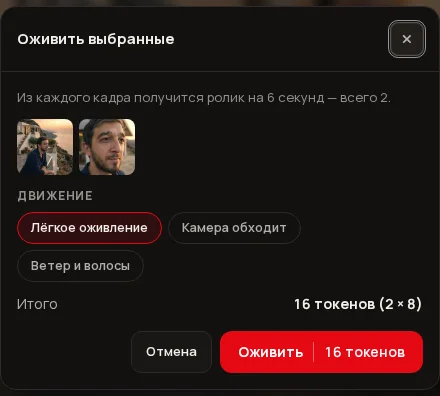
- Beberapa gambar sekaligus: di feed Gambar tekan Pilih, centang hingga 10 frame → Hidupkan yang dipilih. Satu gerakan untuk semua, total tampil sebelum mulai.
- Tidak lebih dari 3 klip berjalan sekaligus: frame lain dalam paket menunggu di antrean dan berangkat sendiri, dan yang belum terkirim tidak ditagih. Antrean bisa dibatalkan dengan tombol “Batalkan sisanya” di feed.
1Apa ini dan apa isinya
Kedua cara melakukan hal yang sama: gambar Anda dijadikan frame pertama, lalu model Grok Imagine 1.5 (xAI) diminta mengubahnya menjadi klip pendek. Model, durasi, dan kualitas dipilihkan agar pemula tidak perlu mengatur apa pun: 6 detik, 720p.
Ada tiga gerakan, dan nama di tombol menjelaskan apa yang diminta dari model:
- Gerakan halus — napas, kedipan lembut, rambut dan kain bergerak sedikit. Kamera diam, wajah dan komposisi tetap.
- Kamera mengitari — kamera pelan-pelan mengelilingi subjek, sementara subjek tetap tenang dan natural.
- Angin dan rambut — angin ringan menggerakkan rambut dan pakaian, daun dan cahaya di latar sedikit bergeser, kamera mendekat perlahan.
Teks gerakan sendiri tidak bisa dimasukkan di sini. Jika butuh model lain, durasi lain, atau deskripsi sendiri, buat klip dengan cara biasa lewat komposer Studio — lihat klip pertama dalam 5 menit.
2Kartu “Hidupkan foto” untuk klip pertama
Kartu muncul selama feed video Anda masih kosong: belum ada klip jadi dan tidak ada klip yang sedang diproses. Begitu klip pertama muncul, kartu hilang — setelah itu klip dibuat lewat komposer atau paket (lihat di bawah).
- Buka Studio dan bagian Video
Di situs ini gibrid.ai/provideo, menu Video di bagian atas. Di feed kosong Anda akan melihat kartu Hidupkan foto di tengah.
- Unggah foto
Tekan Unggah foto dan pilih gambar. Jika file bukan gambar, layar menjawab “Perlu gambar: JPG, PNG, atau WEBP”. Foto bisa diganti dengan tombol yang sama — namanya berubah menjadi Ganti foto.
- Pilih gerakan
Salah satu dari tiga: Gerakan halus (terpilih secara default), Kamera mengitari, atau Angin dan rambut.
- Cek harga dan tekan “Animasikan”
Tombol bertuliskan “Animasikan · N token”. Di atasnya ada baris “Saldo cukup untuk N klip seperti ini”: saldo Anda dibagi harga satu klip. Jika saldo kurang, tampil “Saldo tidak cukup untuk klip ini — isi ulang saldo”. Sebelum foto diunggah, tombol tidak aktif (petunjuk “Unggah foto dulu”).
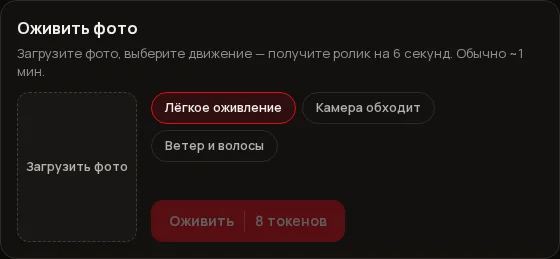
Setelah ditekan, klip berjalan dengan cara biasa: kartu sementara dengan progres muncul di feed, dan saat siap Anda mendapat sinyal “Selesai”. Di bawah judul kartu server menampilkan perkiraan waktu (“Biasanya …”); dalam pengecekan kami satu klip seperti ini selesai kurang dari semenit, tetapi waktu pastinya tergantung beban.
Klip jadi ada di “Generasi saya”. Dari sana Anda bisa mengunduhnya, menambah subtitel, atau menerjemahkannya ke bahasa lain.
3Jika Anda sudah punya klip
Kartu hanya untuk pemakaian pertama, jadi tidak ada di feed biasa. Gambar tetap bisa dihidupkan dengan dua cara.
- Satu gambar — buka layar penuh di “Generasi saya” (feed gambar) lalu tekan Frame ke video. Gambar menjadi frame pertama video di komposer; tinggal pilih model, tulis apa yang harus terjadi, dan tekan Hasilkan.
- Beberapa gambar — paket “Hidupkan yang dipilih”, dijelaskan di bawah.
4“Hidupkan yang dipilih”: hingga 10 frame sekaligus
Paket ini berguna jika di feed gambar sudah ada beberapa frame dan Anda ingin klip dari tiap frame dengan gerakan yang sama.
- Buka feed gambar
Di menu atas Studio pilih Gambar — itu feed gambar Anda. Tombol di atas feed muncul setelah ada karya di dalamnya.
- Tekan “Pilih”
Tombol di atas feed. Kartu bisa dipilih dan bilah muncul di bawah: “Pilih kartu”, lalu setelah centang pertama, “Dipilih: N”.
- Centang frame
Klik kartunya. Pilih semua dan Batalkan semua pilihan mencentang atau membatalkan semuanya sekaligus.
- Tekan “Hidupkan yang dipilih”
Tombol di bilah yang sama (petunjuk “Hingga 10 frame sekaligus”). Jendela “Hidupkan yang dipilih” terbuka dengan thumbnail frame yang dipilih.
- Pilih gerakan dan cek total
Baris Gerakan berisi tiga pilihan yang sama. Di bawahnya baris “Total”, misalnya “16 token (2 × 8)”. Jika lebih dari 10 frame dipilih, jendela memperingatkan: “Hingga 10 frame bisa dihidupkan sekaligus — kami ambil 10 pertama”. Jika frame lebih banyak daripada tempat yang kosong (hingga 3 klip bisa berjalan sekaligus), jendela memberi tahu berapa yang langsung berangkat dan berapa yang masuk antrean.
- Tekan “Animasikan”
Tombol menampilkan total. Jendela tertutup dan klip mulai berjalan satu per satu.
Cara serial berjalan. Frame dikirim satu per satu. Yang pertama langsung berangkat selama kurang dari 3 klip Anda yang berjalan, sedangkan sisanya menunggu giliran dan dikirim sendiri saat ada tempat kosong. Pembayaran per klip saat dikirim; klip yang menunggu di antrean tidak ditagih. Selama antrean belum kosong, bilah di atas feed menampilkan “Antrean klip: N dari M terkirim. Sisanya berangkat sendiri saat ada tempat (maksimal 3 sekaligus)” dengan tombol Batalkan sisanya. Setelah dibatalkan, bilah menulis “Antrean klip dibatalkan — klip yang belum terkirim tidak ditagih”. Jika pengiriman berhenti karena alasan lain (saldo kurang, pemeriksaan gagal), serial berakhir dan menampilkan “Terkirim N dari M — sisanya tidak dijalankan dan tidak ditagih”.
Paket ini hanya untuk gambar. Klip sudah bergerak, jadi tidak ada paket untuk klip: klip jadi bisa diubah lewat edit klip.
5Berapa biayanya
| Apa | Harga |
|---|---|
| Satu klip (6 detik, 720p) | 8 token |
| Paket 2 frame | 16 token (2 × 8) |
| Paket 10 frame (maksimum) | 80 token (10 × 8) |
| Mengunggah foto, memilih gerakan, melihat harga | gratis |
6Yang tidak ada di sini
- Tidak bisa memilih model, durasi, atau kualitas lain: kartu dan paket selalu memakai Grok Imagine 1.5, 6 detik, 720p. Untuk pengaturan lain gunakan komposer.
- Tidak bisa mengetik teks gerakan sendiri: hanya tiga pilihan siap pakai.
- Lebih dari 10 frame sekaligus tidak bisa; kelebihannya dibuang dan 10 pertama dipakai.
- Lebih dari 3 generasi berjalan sekaligus tidak bisa: frame paket yang berlebih menunggu di antrean (antrean menunggu tempat kosong paling lama setengah jam, lalu serial berakhir).
- Paket hanya bekerja di feed gambar, bukan di feed klip.
?Pertanyaan umum
Kenapa saya tidak melihat kartu “Hidupkan foto”?
Kartu hanya tampil di feed video yang kosong — selama Anda belum punya klip dan tidak ada klip yang diproses. Begitu klip pertama muncul, kartu hilang. Gambar tetap bisa dihidupkan dengan tombol “Frame ke video” atau paket “Hidupkan yang dipilih”.
Berapa harga satu klip?
Saat ini 8 token untuk klip 6 detik 720p. Angka pastinya selalu tertulis di tombol “Animasikan” sebelum mulai, saat Anda belum mengeluarkan apa pun.
Bisakah memilih model lain atau membuat klip lebih panjang?
Tidak di kartu atau paket — semuanya sudah dipilihkan. Pilih model dan durasi lain di komposer Studio biasa.
Apa yang terjadi jika saldo tidak cukup untuk seluruh paket?
Serial berhenti di frame yang gagal dikirim. Klip yang sudah dimulai dibayar; sisanya tidak dijalankan dan tidak dikenai biaya. Layar memberi tahu: “Terkirim N dari M — sisanya tidak dijalankan dan tidak ditagih”.
Kenapa tidak semua frame paket langsung berjalan?
Tidak lebih dari 3 klip berjalan sekaligus. Yang pertama langsung berangkat, sisanya menunggu di antrean dan mulai sendiri saat ada tempat kosong. Antrean tampil sebagai bilah di atas feed; tombol “Batalkan sisanya” menghapus frame yang belum terkirim, dan frame itu tidak ditagih.
Di mana klip jadinya?
Di Studio, bagian Video, di feed “Generasi saya”. Di sana Anda juga bisa menambah subtitel dan menerjemahkan klip.
Terkait
Rangkaian: satu foto, langsung beberapa hasil jadi
Rangkaian adalah urutan langkah yang sudah disiapkan. Anda mengunggah satu foto dan menekan satu tombol, lalu…
Selengkapnya →Subtitel: ucapan di klip jadi teks di layar
Banyak orang menonton klip tanpa suara, dan platform serta editor membutuhkan file berisi teks. Jendela…
Selengkapnya →Terjemahkan klip: klip yang sama dalam bahasa lain
Punya klip dengan ucapan dan butuh versi bahasa lain? “Terjemahkan klip” mengenali ucapan, menerjemahkannya…
Selengkapnya →Templat di Studio: video dari resep siap pakai
Templat adalah adegan yang sudah diatur: model, deskripsi, format, dan durasi sudah dipilihkan untuk Anda.…
Selengkapnya →Pembayaran, paket, dan saldo: cara kerjanya
Di Gibrid ada satu saldo untuk semuanya: chat, gambar, video, suara, dan agen. Saldo digunakan dalam G-token…
Selengkapnya →