 GIBRID.AISekolah
Edit cepat gambar: pilih opsi, tekan “Terapkan”
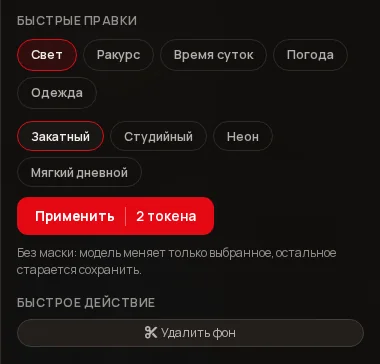
Tidak perlu mewarnai area dengan kuas dan menulis deskripsi. Layar edit gambar punya blok “Edit cepat”: pilih apa yang diubah (cahaya, sudut, waktu, cuaca, atau pakaian), ketuk opsi siap pakai, dan model mengerjakan ulang frame sambil berusaha mempertahankan sisanya.
- Blok “Edit cepat” ada di urutan pertama panel kanan layar edit gambar (tombol “Kirim ke Edit” di panel pratinjau gambar Anda mana pun).
- Lima grup: “Pencahayaan”, “Sudut”, “Waktu”, “Cuaca”, “Pakaian”; tiap grup punya 3–4 opsi siap pakai.
- Tanpa masker: pilih satu opsi lalu tekan “Terapkan” — harga (saat ini 2 token) tertera di tombol sebelum dijalankan.
- Satu model edit yang sudah teruji bekerja — Nano Banana 2.1; format frame dipertahankan (sisi terpanjang 1024 piksel).
- Di sebelahnya, di blok “Aksi cepat”, ada tombol “Hapus latar belakang”: sebelum dijalankan, jendela menampilkan harga (“kurang dari 1 token”) dan saldo Anda.
1Di mana menemukan edit cepat
- Buka gambar di editor
Di “Generasi saya” klik kartu gambar dan di panel pratinjau pilih Kirim ke Edit (di menu aksi menunya bernama Buka di Edit, di feed beranda — Buka di editor). Atau buka menu atas Gambar dan pilih, misalnya, Gambar ulang area — itu layar edit yang sama.
- Pilih gambar
Jika gambar tidak terbuka sendiri, klik Unggah gambar di kiri atau pilih frame dari Frame terbaru. Tanpa gambar, tombol edit berwarna abu-abu dan petunjuknya berbunyi “Pilih gambar dulu”.
- Temukan blok “Edit cepat”
Letaknya paling atas di panel kanan, di atas blok “Aksi cepat” dan daftar alat (Kuas, Outpaint, Pangkas, Tanda air, dan lainnya).
2Cara melakukan edit
- Pilih grup
Klik salah satu tab: Pencahayaan, Sudut, Waktu, Cuaca, atau Pakaian.
- Pilih opsi
Klik opsi siap pakai. Klik lagi untuk membatalkan pilihan. Hanya satu opsi yang bisa dipilih sekaligus.
- Tekan “Terapkan”
Harga tertera di tombol — saat ini Terapkan dengan “2 token”. Sebelum ada opsi terpilih, petunjuknya berbunyi “Pilih opsi”, dan sebelum harga diterima dari server tombol nonaktif. Saat bekerja, labelnya berubah menjadi “Mengubah…”.
- Lihat hasilnya
Gambar baru muncul di panggung. Lanjutkan mengedit menjadikan hasil sebagai sumber baru (agar bisa menerapkan edit berikutnya), Unduh menyimpan file. Muncul pesan “Selesai”.
Di bawah opsi ada catatan: “Tanpa masker: model hanya mengubah yang dipilih dan berusaha mempertahankan sisanya.” “Berusaha” bukan jaminan: pada frame rumit (banyak orang, detail kecil) detail sekunder bisa berubah. Jika itu terjadi, kembali ke gambar asli dan coba opsi lain.
3Opsi apa saja yang ada
| Grup | Opsi | Apa yang berubah |
|---|---|---|
| Pencahayaan | Senja, Studio, Neon, Cahaya siang lembut | Pencahayaan frame; orang dan komposisi tetap sama. |
| Sudut | Atas, Dari samping, Close-up, Wide shot | Posisi kamera atau ukuran bidikan; pakaian, orang, dan cahaya tetap sama. |
| Waktu | Pagi, Siang, Sore, Malam | Langit dan pencahayaan sesuai waktu yang dipilih. |
| Cuaca | Hujan, Salju, Kabut | Cuaca ditambahkan; sisanya dipertahankan. |
| Pakaian | Setelan bisnis, Kasual, Busana malam, Pakaian olahraga | Pakaian orang di foto; wajah, rambut, pose, dan latar tetap. |
4Cara kerjanya di balik layar
Setiap opsi adalah instruksi siap pakai untuk edit gambar biasa lewat teks. Seluruh gambar Anda dikirim ke model Nano Banana 2.1 bersama kalimat itu, yang sudah berisi “pertahankan orang, wajah, dan komposisi tanpa berubah”. Masker tidak dipakai — karena itu disebut “tanpa masker”.
Format frame dipertahankan: aplikasi membaca proporsi gambar Anda dan meminta hasil dengan sisi terpanjang 1024 piksel. Dulu model mengubah foto vertikal menjadi persegi; sekarang vertikal tetap vertikal dan horizontal tetap horizontal.
5“Hapus latar belakang” dan aksi cepat lainnya
Di bawah blok “Edit cepat” ada blok Aksi cepat dengan tombol Hapus latar belakang. Tombol ini memotong objek utama dan membuat latar transparan; petunjuknya “Potong objek, latar belakang menjadi transparan”. Saat bekerja tombol bertuliskan “Menghapus latar belakang…”, setelah selesai — “Latar belakang dihapus”.
Alat lain di layar ini — Kuas, Outpaint (perluas frame), Pangkas, Tanda air, Objek, dan Lapisan — bekerja dengan caranya sendiri. Pangkas dan tanda air berjalan di perangkat Anda dan biayanya 0: tidak ada model yang dipanggil.
?Pertanyaan umum
Berapa harga edit cepat?
Saat ini 2 token setiap menekan “Terapkan”; harga tertera di tombol dan datang dari server, jadi bisa berubah. Sebelum harga termuat, tombol nonaktif.
Mengapa tombol “Terapkan” abu-abu?
Satu dari tiga sebab: gambar belum dipilih (petunjuk “Pilih gambar dulu”), opsi belum dipilih (“Pilih opsi”), atau edit sebelumnya masih berjalan (“Mengubah…”). Tombol juga menunggu server menyampaikan harga.
Bisakah memilih cahaya dan pakaian sekaligus?
Hanya satu opsi sekaligus. Lakukan edit pertama, tekan “Lanjutkan mengedit” (hasil menjadi sumber) lalu terapkan yang kedua. Setiap edit dibayar terpisah.
Apakah wajah akan berubah?
Semua instruksi ke model berisi perintah menjaga wajah, rambut, dan pose, tetapi itu permintaan, bukan jaminan. Jika wajah bergeser, kembali ke gambar asli dan coba opsi lain, atau gunakan “Kuas” hanya pada area yang dibutuhkan.
Apa bedanya dengan “Gambar ulang area”?
Di sana Anda sendiri mewarnai area dengan kuas dan menulis apa yang digambar. Edit cepat adalah kalimat siap pakai untuk seluruh frame tanpa masker: lebih mudah dan cepat, tetapi kurang presisi.
Bisakah video diedit seperti ini?
Tidak, edit cepat hanya untuk gambar. Untuk video jadi ada tombol terpisah “Edit klip dengan kata-kata” — lihat panduannya.
Terkait
Edit klip dengan kata-kata: “jadikan malam” tanpa syuting ulang
Klipnya hampir pas, tetapi butuh cuaca, waktu, atau pakaian lain? Di pratinjau klip jadi ada tombol “Edit…
Selengkapnya →Penyelesaian klip: format, label merek, montase, dan zip — gratis
Klip sudah jadi, tetapi Anda butuh versi vertikal untuk Reels, label dengan nomor telepon, atau gabungan…
Selengkapnya →Hal-hal kecil yang menghemat waktu dan uang
Bukan fitur besar, melainkan kebiasaan kecil Studio: mengucapkan prompt dengan suara, melihat harga pasti…
Selengkapnya →Generasi saya, Favorit, dan Pustaka
Semua yang Anda buat di Studio terkumpul di satu tempat. Di sini Anda bisa menemukan karya lama, menandai…
Selengkapnya →Templat di Studio: video dari resep siap pakai
Templat adalah adegan yang sudah diatur: model, deskripsi, format, dan durasi sudah dipilihkan untuk Anda.…
Selengkapnya →