 GIBRID.AISekolah
Penyelesaian klip: format, label merek, montase, dan zip — gratis
Klip sudah jadi, tetapi Anda butuh versi vertikal untuk Reels, label dengan nomor telepon, atau gabungan beberapa klip? Keempat alat ini berjalan di server kami tanpa jaringan saraf, jadi tidak memakai token. Klip asli tidak berubah — hasilnya masuk ke feed sebagai entri baru.
- “Format lain (gratis)”: klip dalam 9:16, 1:1, atau 16:9; tepi diisi “Latar belakang buram” atau frame “Dipotong di tengah”.
- “Label merek (gratis)”: teks, telepon atau situs, logo milik sendiri, warna, label di atas atau bawah, dan ajakan di 2 detik terakhir; brand kit diingat.
- “Penyuntingan” (menu “Video”): 2–16 klip dengan urutan pilihan Anda, format, transisi “Potongan langsung” atau “Halus” (0,5 detik), pemangkasan “Mulai, dtk” dan “Akhir, dtk” — gratis.
- “Unduh sebagai .zip”: di mode “Pilih” tandai karya Anda — hingga 60 file dan 800 MB dalam satu arsip yang tersimpan sekitar 2 jam.
- Setiap alat punya batas: 20 kali per jam dan 60 per hari; satu proses pada satu waktu.
1Apa saja yang termasuk dan di mana menemukannya
| Alat | Di mana menemukannya | Harga |
|---|---|---|
| Format lain | Pratinjau klip → menu aksi → “Format lain (gratis)” | Gratis |
| Label merek | Pratinjau klip → menu aksi → “Label merek (gratis)” | Gratis |
| Penyuntingan | Menu atas “Video” → “Penyuntingan” | Gratis |
| Unduh sebagai .zip | “Generasi saya” atau feed beranda → “Pilih” → “Unduh sebagai .zip” | Gratis |
Menu aksi terbuka saat Anda mengklik klip jadi di “Generasi saya”. Menu ini hanya ada untuk video. Klip asli tidak berubah: setiap hasil adalah entri baru di proyek klip asli, berjudul seperti “Формат 9:16 · …” atau “С плашкой · …” (judul entri ditulis dalam bahasa Rusia).
2Format lain: satu klip dalam tiga format
- Buka menu klip
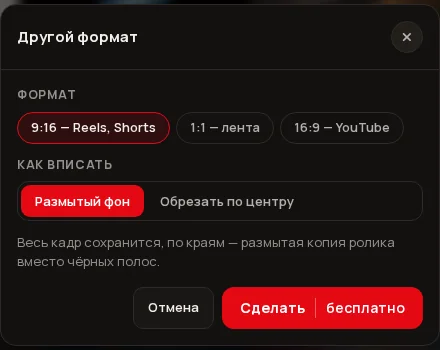
Di “Generasi saya” klik klip dan pilih Format lain (gratis). Jendela “Format lain” terbuka.
- Pilih format
Di blok “Format”: 9:16 — Reels, Shorts, 1:1 — feed, atau 16:9 — YouTube. Ukuran hasil: 720×1280, 1080×1080, dan 1920×1080.
- Pilih cara menyesuaikan
Di blok “Cara menyesuaikan” klik Latar belakang buram (seluruh frame tetap, dan salinan klip yang diburamkan mengisi tepi sebagai ganti bilah hitam) atau Potong di tengah (frame memenuhi format sepenuhnya dan tepinya terpotong). Petunjuk di bawah pilihan menjelaskan hasilnya.
- Tekan “Buat”
Tombol bertuliskan “gratis”. Beberapa detik kemudian jendela menyatakan “Selesai. Klip format … ditambahkan ke feed”. Buka klip membuka hasil, Format lain lagi kembali ke pilihan.
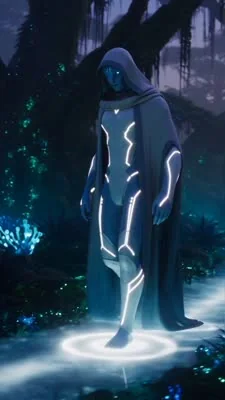
Suara tetap ada dan frame rate hasil adalah 30 per detik. Klip maksimal 3 menit, jika lebih server menjawab bahwa klip lebih dari 3 menit dan tidak bisa dikonversi.
3Label merek: teks, telepon, logo, ajakan
Label membuat klip menyampaikan siapa Anda dan cara menghubungi Anda: harga atau alamat, nomor telepon, logo, dan ajakan di akhir. Kolom disimpan di “brand kit”, jadi kali kedua Anda tidak perlu mengisi apa pun.
- Buka jendela
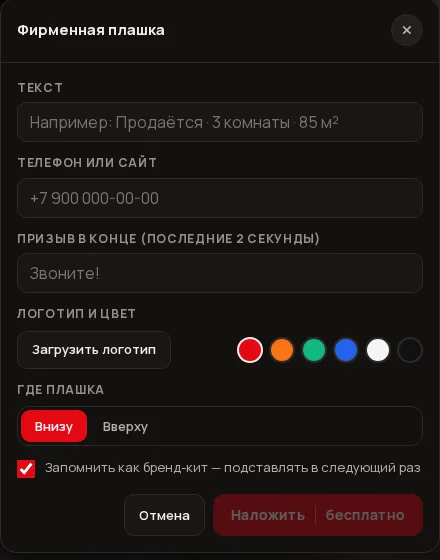
Di menu aksi klip pilih Label merek (gratis). Jendela “Label merek” terbuka.
- Isi teks
Teks — hingga 90 karakter (petunjuk: “Dijual · 3 kamar · 85 m²”); Telepon atau situs — hingga 40 karakter; Ajakan di akhir (2 detik terakhir) — hingga 60 karakter, misalnya “Hubungi sekarang!”. Isi setidaknya salah satu dari teks, telepon, ajakan, atau logo, jika tidak tombol nonaktif.
- Tambahkan logo dan warna
Tombol Unggah logo menerima PNG, JPEG, atau WebP (hingga 8 MB); selanjutnya berubah menjadi Ganti logo, dan di sebelahnya ada “Hapus”. Warna dipilih dari enam: merah, oranye, hijau, biru, abu-abu muda, hitam. Logo harus diunggah ke Studio dengan tombol ini: tautan ke situs luar tidak diterima.
- Pilih posisi label
Di blok “Posisi label” klik Bawah atau Atas.
- Putuskan soal brand kit
Centang Simpan sebagai brand kit — isi otomatis lain kali aktif secara default: teks, telepon, logo, warna, dan ajakan tersimpan di akun Anda dan diisi saat jendela dibuka lagi. Posisi label tidak diingat.
- Tekan “Terapkan”
Tombol bertuliskan “gratis”. Klip jadi ditambahkan ke feed; jendela menyatakan “Selesai. Klip berlabel ditambahkan ke feed; aslinya tidak berubah”. Varian lain kembali ke kolom.
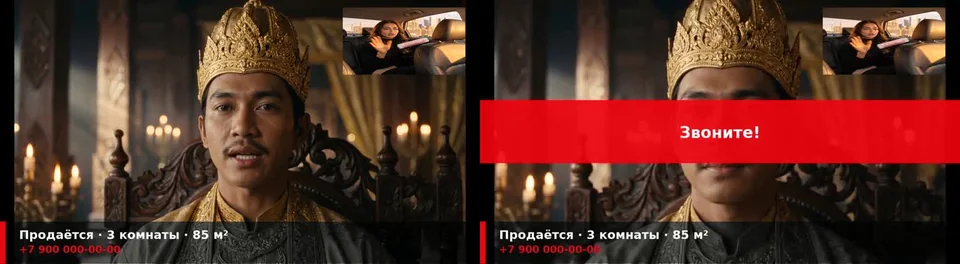
Tampilannya: label menempati 16% tinggi frame, punya garis berwarna di kiri, teks putih di baris pertama, dan telepon atau situs dengan warna merek di baris kedua. Logo berada di sudut kanan frame di sisi berlawanan dari label. Ajakan muncul di strip berwarna lebar di tengah frame selama 2 detik terakhir (jika klip lebih dari 2,5 detik).
4Penyuntingan: gabungkan klip menjadi satu video
- Buka “Penyuntingan”
Menu atas Video → Penyuntingan (“Gabungkan klip jadi satu video”). Di kiri ada “Klip tersedia”, di kanan urutan penyuntingan.
- Pilih klip
Klik klip di kiri: yang terpilih diberi nomor. Perlu minimal 2 dan maksimal 16 (jika tidak, “Pilih minimal 2 klip”).
- Atur urutan
Di blok urutan penyuntingan, panah Naikkan dan Turunkan menggeser klip, Hapus dari susunan menghapusnya.
- Pangkas klip bila perlu
Tombol Potong klip membuka kolom Mulai, dtk dan Akhir, dtk (langkah 0,5 detik). Jika setelah dipangkas tersisa kurang dari setengah detik, server menolak.
- Pilih format dan transisi
Format: 9:16, 1:1, atau 16:9 (default 16:9). Transisi: Potongan langsung atau Halus — crossfade 0,5 detik. Jika “Musik” punya trek terakhir, Anda bisa menambahkannya sebagai latar dengan tombol “Trek dari Musik” (lebih pelan dari suara; trek diulang dan klip tidak dipotong sesuai panjang trek).
- Tekan “Susun”
Di sebelahnya tertulis “Montase gratis: hanya server kami, tanpa model”. Klip jadi muncul di “Generasi saya” berjudul “Montase · N klip”.
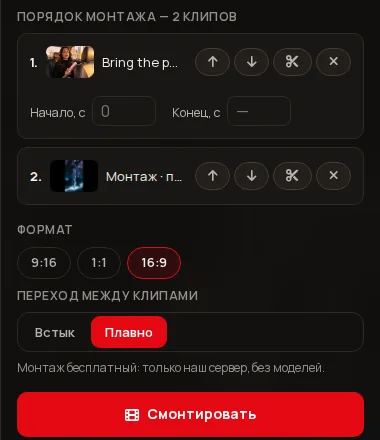
Batas penyuntingan: setiap klip maksimal 3 menit, seluruh video maksimal 15 menit. Klip disesuaikan ke satu format dengan bilah hitam (tanpa blur); jika menginginkan latar buram, terapkan “Format lain” sesudahnya. Untuk klip tanpa suara, server menambahkan keheningan agar suara tidak bergeser.
5Unduh sebagai .zip: banyak karya dalam satu file
- Aktifkan mode pilih
Di “Generasi saya” (atau di feed beranda) klik Pilih di atas mosaik. Tombol berubah menjadi Selesai.
- Tandai karya
Klik kartu; di bawah terlihat “Dipilih: N”. Pilih semua menandai semuanya sekaligus, Batalkan semua pilihan menghapus tanda.
- Tekan “Unduh sebagai .zip”
Pertama muncul “Membuat arsip…”, lalu “Arsip siap: N file”, dan browser mulai mengunduh .zip.

- Satu arsip memuat hingga 60 file dan hingga 800 MB; jika lebih, muncul “Arsip memuat hingga 60 file — pilih lebih sedikit” atau “Arsip terlalu besar — pilih lebih sedikit file”.
- Jika kartu punya beberapa frame, semuanya masuk ke arsip.
- Hanya file dari penyimpanan Studio yang masuk ke arsip; tautan luar dan jalur seperti “../” ditolak.
- Di dalamnya file diberi nomor: 01_…, 02_… Video dan gambar sudah terkompresi, jadi ukuran arsip kira-kira sama dengan jumlah file.
- Arsip dirancang bertahan 2 jam: server menghapus arsip lama saat membuat yang baru, jadi unduh segera.
6Batas dan pembatasan
| Alat | Berapa kali | Ukuran dan durasi |
|---|---|---|
| Format lain | 20 per jam, 60 per hari | Klip hingga 3 menit |
| Label merek | 20 per jam, 60 per hari | Klip hingga 3 menit; teks 90, telepon 40, ajakan 60 karakter; logo hingga 8 MB |
| Penyuntingan | 20 per jam, 60 per hari | 2 sampai 16 klip; masing-masing hingga 3 menit; total hingga 15 menit |
| Unduh sebagai .zip | 20 per jam, 60 per hari | Hingga 60 file dan 800 MB; arsip sekitar 2 jam |
Batas dihitung terpisah untuk tiap alat. Anda bisa menjalankan satu proses tiap jenis sekaligus, dan server punya tiga tempat bersama untuk tugas ffmpeg. Jika mencapai batas, muncul “Terlalu banyak permintaan berturut-turut. Coba lagi sebentar lagi”. Jika proses sebelumnya masih berjalan — “Proses sebelumnya masih berjalan — tunggu sampai selesai”. Jika seluruh server sibuk — “Server sedang sibuk memproses klip. Coba lagi dalam semenit”. (Pesan server berbahasa Rusia.)
Yang tidak tersedia di sini: tidak ada pilihan font label, beberapa label sekaligus, dan animasi label; penyuntingan tidak bisa memilih transisi lain (hanya “Potongan langsung” dan “Halus”); pemangkasan dalam detik, bukan frame.
?Pertanyaan umum
Benarkah penyelesaian klip gratis?
Ya. Format lain, label merek, penyuntingan, dan zip dikerjakan server kami tanpa jaringan saraf, tidak ada token yang terpakai. Hanya batas yang membatasi: 20 kali per jam dan 60 per hari untuk tiap alat.
Apakah klip asli berubah?
Tidak. Hasilnya selalu entri baru di feed, di proyek klip asli. Klip asli tetap seperti semula.
Mana yang lebih baik untuk Reels: latar buram atau pemotongan?
Latar buram mempertahankan seluruh frame tetapi salinan klip muncul di tepi; pemotongan memenuhi seluruh frame vertikal tetapi memotong tepinya. Untuk produk dan interior lebih baik blur, untuk wajah — potong.
Di mana brand kit disimpan?
Di pengaturan Studio Anda di server: teks, telepon, logo, warna, dan ajakan. Diisi otomatis saat jendela “Label merek” dibuka lagi. Anda bisa mematikan penyimpanan dengan menghapus centang sebelum menekan “Terapkan”.
Mengapa arsip tidak bisa diunduh?
Kemungkinan besar yang dipilih lebih dari 60 file, atau total file lebih dari 800 MB, atau batas 20 arsip per jam terlampaui. Pilih lebih sedikit karya dan coba lagi.
Apa bedanya label dengan “Tanda air” di editor gambar?
Tanda air dipasang pada gambar di editor di perangkat Anda. Label untuk klip jadi, dengan nomor telepon, ajakan di 2 detik terakhir, dan brand kit tersimpan.
Terkait
Subtitel: ucapan di klip jadi teks di layar
Banyak orang menonton klip tanpa suara, dan platform serta editor membutuhkan file berisi teks. Jendela…
Selengkapnya →Terjemahkan klip: klip yang sama dalam bahasa lain
Punya klip dengan ucapan dan butuh versi bahasa lain? “Terjemahkan klip” mengenali ucapan, menerjemahkannya…
Selengkapnya →Edit klip dengan kata-kata: “jadikan malam” tanpa syuting ulang
Klipnya hampir pas, tetapi butuh cuaca, waktu, atau pakaian lain? Di pratinjau klip jadi ada tombol “Edit…
Selengkapnya →Edit cepat gambar: pilih opsi, tekan “Terapkan”
Tidak perlu mewarnai area dengan kuas dan menulis deskripsi. Layar edit gambar punya blok “Edit cepat”: pilih…
Selengkapnya →Generasi saya, Favorit, dan Pustaka
Semua yang Anda buat di Studio terkumpul di satu tempat. Di sini Anda bisa menemukan karya lama, menandai…
Selengkapnya →