 GIBRID.AIШкола
Цепочки: одно фото — сразу несколько готовых кадров
Цепочка — это заранее собранная последовательность шагов. Вы загружаете одно фото, нажимаете одну кнопку, а Студия сама делает серию кадров: пять рекламных сцен для товара или четыре кадра фотосета для портрета и ролик из лучшего. Цена всей цепочки видна до запуска.
- Кнопка Цепочки стоит над лентой работ и появляется после вашей первой готовой работы. Внутри два сценария: «Товар → 5 креативов» (10 токенов) и «Портрет → фотосет → видео» (16 токенов).
- Загрузите одно фото и нажмите Запустить цепочку: шаги идут по одному, цена всей цепочки написана до запуска.
- Остановить не запускает оставшиеся шаги — они не оплачиваются. Шаг с ошибкой тоже не оплачивается, цепочка идёт дальше. Если закрыть окно во время работы, Студия спросит «Остановить цепочку?»: по умолчанию цепочка продолжится в фоне, а над лентой будет полоса «Товар → 5 креативов · шаг 2 из 5» с кнопками «Открыть» и «Остановить».
- Кадры сами попадают в вашу ленту. В портретной цепочке ролик запускается отдельной кнопкой Оживить выбранный.
1Где найти цепочки
Кнопки над лентой «Мои генерации» — Выбрать, Цепочки и Реклама по ссылке. Они видны и на вкладке картинок, и на вкладке видео.

2Цепочка «Товар → 5 креативов»
Из одного фото товара получается 5 рекламных кадров в разных сценах. К каждому кадру Студия сама добавляет просьбу к модели: товар не менять — форма, цвета, этикетка, логотип и надписи должны остаться теми же. Кадры делает модель Nano Banana 2.1.
- Откройте окно
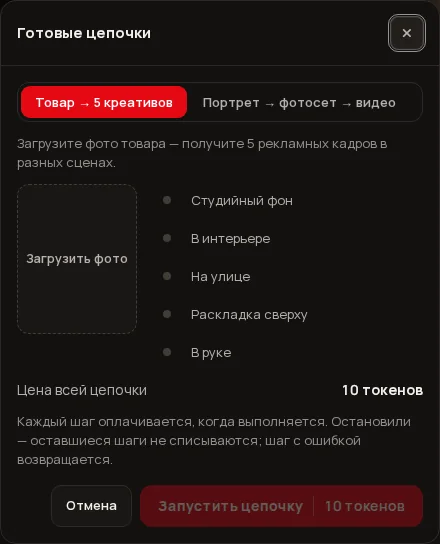
Нажмите Цепочки над лентой. Откроется окно «Готовые цепочки»; первой выбрана вкладка Товар → 5 креативов.
- Загрузите фото товара
Нажмите Загрузить фото и выберите снимок товара. Заменить его можно той же кнопкой до запуска.
- Проверьте цену
В строке «Цена всей цепочки» написано число токенов — сейчас 10. На кнопке запуска стоит та же цифра.
- Нажмите «Запустить цепочку»
Шаги пойдут по очереди. Рядом с каждым сначала написано «ждёт», потом «идёт…», потом «готово».
Пять сцен:
- Студийный фон — чистый однотонный фон, мягкий профессиональный свет.
- В интерьере — уютный домашний интерьер, деревянный стол, тёплый свет из окна.
- На улице — товар на улице в золотой час, размытый естественный фон.
- Раскладка сверху — вид сверху, товар среди подходящих мелочей на пастельной поверхности.
- В руке — крупный план: рука держит товар.
3Цепочка «Портрет → фотосет → видео»
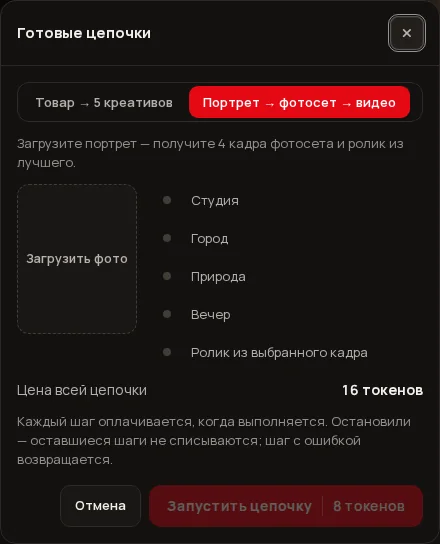
Из одного портрета получаются 4 кадра фотосета — в студии, в городе, на природе и вечером. Модели сказано сохранить того же человека: лицо, возраст, причёску. Затем из лучшего кадра можно сделать короткий ролик.
- Откройте вкладку
В окне «Готовые цепочки» нажмите Портрет → фотосет → видео.
- Загрузите портрет
Нажмите Загрузить фото. В списке сцен: «Студия», «Город», «Природа», «Вечер» и последним пунктом «Ролик из выбранного кадра».
- Сверьте цену
«Цена всей цепочки» — сейчас 16 токенов: 4 кадра по 2 и ролик за 8. Кнопка запуска показывает только цену кадров, то есть 8, потому что ролик вы запускаете отдельно.
- Нажмите «Запустить цепочку»
Сначала делаются 4 кадра по одному.
- Выберите кадр и нажмите «Оживить выбранный»
Когда кадры готовы, нажмите на лучший из них — он будет обведён — и на кнопку Оживить выбранный. Ролик на 6 секунд (720p) запустится так же, как в «Оживить фото», и появится в ленте.
4Как идёт выполнение
- По одному. Шаги выполняются строго друг за другом. У каждого свой статус: «ждёт», «идёт…», «готово», «не вышло — оплата возвращена» или «не запускался».
- Оплата по шагам. Каждый шаг оплачивается, когда выполняется. Шаг, до которого дело не дошло, ничего не списывает.
- «Остановить». Кнопка заменяет «Отмену», пока идёт цепочка. Шаг, который уже выполняется, дойдёт до конца и будет оплачен, а оставшиеся получат «не запускался» и не оплачиваются. Появится сообщение «Цепочка остановлена — невыполненные шаги не оплачены».
- Ошибка в шаге. Шаг показывает «не вышло — оплата возвращена», а цепочка идёт дальше к следующему.
- Закрытие окна. Крестик, Esc и щелчок мимо, пока цепочка идёт, не закрывают окно сразу, а спрашивают «Остановить цепочку?» с двумя кнопками: Остановить (текущий шаг дойдёт до конца, остальные не оплачиваются) и Продолжить в фоне (выбрана по умолчанию: кадры будут появляться в ленте).
- Полоса в ленте. Когда цепочка идёт в фоне, над лентой стоит полоса вроде «Товар → 5 креативов · шаг 2 из 5» с кнопками Открыть (вернуться в окно) и Остановить. После нажатия на кнопке «Останавливаем…». Когда всё закончено, полоса пишет «готово, кадров N из M» или «остановлена, готово кадров N» и предлагает Открыть и Закрыть. Пока окно цепочки открыто, полоса скрыта. Одновременно идёт только одна цепочка: пока она не закончена, другую запустить нельзя.
- Кадры в ленте. Каждый готовый кадр появляется в ленте сразу, не дожидаясь конца цепочки.
Когда всё закончено, приходит сообщение «Кадры готовы — они уже в ленте». Готовые кадры можно посмотреть прямо в окне и найти в ленте картинок. Кнопка Закрыть закрывает окно.
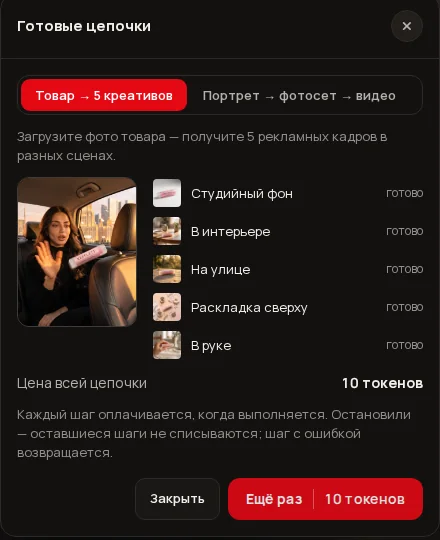
У обеих цепочек после завершения вместо «Запустить цепочку» появляется Ещё раз — она запустит всё заново с тем же фото. У «Товар → 5 креативов» на кнопке цена всей цепочки (10 токенов), у портретной — только фотосета (8 токенов): ролик по-прежнему запускается отдельной кнопкой Оживить выбранный.
5Сколько это стоит
| Цепочка | Что внутри | Цена |
|---|---|---|
| Товар → 5 креативов | 5 кадров по 2 токена | 10 токенов |
| Портрет → фотосет → видео | 4 кадра по 2 токена, затем ролик 6 с за 8 токенов (отдельной кнопкой) | 16 токенов (кадры — 8, ролик — 8) |
| Остановили цепочку | оплачены только выполненные шаги | меньше |
| Шаг с ошибкой | не оплачивается | 0 за этот шаг |
6Чего здесь нет
- Нельзя поменять сцены или вписать свой текст: набор шагов зашит в цепочку. Для своих сцен делайте картинки обычным путём в Студии.
- Цепочек всего две; других сценариев пока нет.
- В портретной цепочке ролик один и только из выбранного кадра; склеить всё в один готовый ролик цепочка не умеет.
- Одновременно идёт только одна цепочка (в том числе из «Реклама по ссылке»): пока она не закончена, вторую запустить нельзя.
- Если у вас уже идут три генерации, ролик портретной цепочки не запустится, пока одна не завершится: одновременно можно держать не больше 3.
?Частые вопросы
Почему я не вижу кнопку «Цепочки»?
Она появляется после вашей первой готовой работы и стоит над лентой «Мои генерации». Сделайте первую картинку или ролик — кнопка появится сама.
Сколько стоит цепочка и когда списываются деньги?
Цена всей цепочки написана в окне до запуска: 10 токенов за «Товар → 5 креативов» и 16 за «Портрет → фотосет → видео» (кадры 8 и ролик 8). Каждый шаг оплачивается, когда он выполняется.
Что будет, если я нажму «Остановить»?
Шаг, который уже идёт, закончится и будет оплачен. Остальные не запустятся и не спишут ничего. Уже готовые кадры останутся в ленте.
Что, если один из шагов не получился?
Он покажет «не вышло — оплата возвращена», деньги за него вернутся, а цепочка продолжится со следующего шага.
Можно ли запустить цепочку повторно?
Да. После завершения у обеих цепочек появляется кнопка «Ещё раз» с тем же фото. У портретной на ней цена только фотосета; ролик запускается отдельно.
Где потом искать кадры?
В ленте «Мои генерации», на вкладке картинок. Ролик портретной цепочки появится в ленте видео.
Что будет, если закрыть окно, пока цепочка идёт?
Студия спросит «Остановить цепочку?». «Продолжить в фоне» (выбрано по умолчанию) оставляет цепочку работать: кадры появляются в ленте, а над лентой стоит полоса с «Остановить». «Остановить» не запускает оставшиеся шаги, и они не оплачиваются; шаг, который уже идёт, дойдёт до конца.
Связанное
Оживить фото: из картинки в ролик за один шаг
Хочется, чтобы неподвижное фото задышало, зашевелило волосами или «облетелось» камерой, но разбираться в…
Подробнее →Реклама по ссылке: от карточки товара до пяти кадров
Малому бизнесу не всегда есть из чего делать рекламу. Если у товара есть страница в интернет-магазине, Студия…
Подробнее →Сравнить модели видео и подобрать лучшую под цель
В Студии десятки видеомоделей, и непонятно, какая лучше для вашего сюжета. Кнопка сравнения запускает один и…
Подробнее →Быстрые правки картинки: выбрал вариант — нажал «Применить»
Не нужно закрашивать область кистью и писать описание. В режиме правки картинки есть блок «Быстрые правки»…
Подробнее →Шаблоны в Студии: ролик по готовому рецепту
Шаблон — это уже настроенная сцена: модель, описание, формат и длительность выбраны за вас. Вам остаётся…
Подробнее →