 GIBRID.AIШкола
Оживить фото: из картинки в ролик за один шаг
Хочется, чтобы неподвижное фото задышало, зашевелило волосами или «облетелось» камерой, но разбираться в моделях и настройках не хочется? В Студии для этого есть два коротких пути: карточка «Оживить фото» для самого первого ролика и пакет «Оживить выбранные» для нескольких картинок сразу.
- «Оживить фото» — карточка в пустой ленте видео: загрузите фото → выберите «Лёгкое оживление», «Камера обходит» или «Ветер и волосы» → нажмите Оживить. Получится ролик на 6 секунд в 720p.
- Цена видна на кнопке до запуска («Оживить · N токенов», сейчас 8), а рядом написано, на сколько таких роликов хватает вашего баланса.
- Несколько картинок сразу: в ленте картинок нажмите Выбрать, отметьте до 10 кадров → Оживить выбранные. Движение одно на все, сумма видна до запуска.
- Одновременно идут не больше 3 роликов: остальные кадры пакета встают в очередь и уходят сами, неотправленные не оплачиваются. Очередь можно отменить кнопкой «Отменить остальные» в ленте.
1Что это и что внутри
Оба способа делают одно и то же: берут вашу картинку первым кадром и просят модель Grok Imagine 1.5 (xAI) превратить её в короткий ролик. Модель, длительность и качество выбраны за вас, чтобы новичку не нужно было ничего настраивать: 6 секунд, 720p.
Движений три, и название на кнопке описывает то, что попросят у модели:
- Лёгкое оживление — дыхание, мягкое моргание, чуть шевелятся волосы и ткань. Камера неподвижна, лицо и композиция остаются прежними.
- Камера обходит — камера плавно облетает героя, а сам герой остаётся спокойным и естественным.
- Ветер и волосы — лёгкий ветер двигает волосы и одежду, листва и свет на фоне чуть меняются, камера мягко приближается.
Свой текст про движение здесь вписать нельзя. Если нужна другая модель, длина или собственное описание, делайте ролик обычным путём через композер Студии — это описано в первом ролике за 5 минут.
2Карточка «Оживить фото» для первого ролика
Карточка появляется тогда, когда в вашей ленте видео ещё пусто: нет ни готовых роликов, ни роликов в работе. Как только появится первый ролик, карточка исчезает — дальше ролики делают через композер или пакетом (об этом ниже).
- Откройте Студию и раздел «Видео»
На сайте это gibrid.ai/provideo, пункт Видео в верхнем меню. В пустой ленте посередине будет карточка Оживить фото.
- Загрузите фото
Нажмите Загрузить фото и выберите картинку. Если файл не картинка, экран ответит «Нужна картинка: JPG, PNG или WEBP». Заменить фото можно той же кнопкой — она станет Заменить фото.
- Выберите движение
Одно из трёх: Лёгкое оживление (стоит по умолчанию), Камера обходит или Ветер и волосы.
- Проверьте цену и нажмите «Оживить»
На кнопке написано «Оживить · N токенов». Над ней — строка «На балансе хватит на N таких роликов»: ваш баланс, поделённый на цену ролика. Если баланса не хватает, вместо неё будет «На балансе не хватает на этот ролик — пополните баланс». Пока фото не загружено, кнопка неактивна (подсказка «Сначала загрузите фото»).
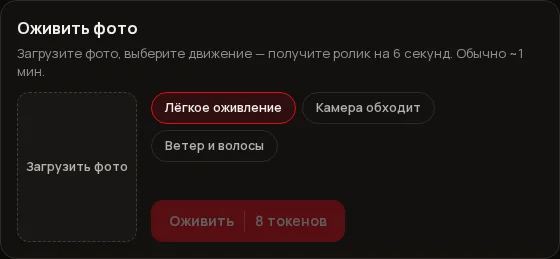
После нажатия ролик запускается обычным путём: в ленте появляется карточка-заготовка с ходом работы, а по готовности вы получаете сигнал «Готово». Под заголовком карточки сервер подсказывает, сколько обычно ждать («Обычно …»); в наших проверках один такой ролик готовился меньше минуты, но точное время зависит от нагрузки.
Готовый ролик лежит в разделе «Мои генерации». Дальше его можно скачать, добавить субтитры или перевести на другой язык.
3Если ролики у вас уже есть
Карточка нужна только для первого запуска, поэтому в обычной ленте её нет. Оживить картинку всё равно можно двумя способами.
- Одну картинку — откройте её на весь экран в «Мои генерации» (лента картинок) и нажмите Кадр в видео. Картинка встанет первым кадром видео в композере; останется выбрать модель, написать, что должно происходить, и нажать Сгенерировать.
- Несколько картинок — пакет «Оживить выбранные», он описан ниже.
4«Оживить выбранные»: до 10 кадров за раз
Пакет нужен, когда в ленте картинок накопилось несколько кадров, и вы хотите получить из каждого ролик с одним и тем же движением.
- Откройте ленту картинок
В верхнем меню Студии выберите Изображения — там лента ваших картинок. Кнопки над лентой появляются, когда в ней есть работы.
- Нажмите «Выбрать»
Кнопка над лентой. Карточки станут отмечаемыми, внизу появится панель: «Отмечайте карточки», а после первой отметки — «Выбрано: N».
- Отметьте кадры
Нажимайте на карточки. Кнопки Выбрать все и Снять все отмечают или снимают сразу всё.
- Нажмите «Оживить выбранные»
Кнопка на той же панели (подсказка «До 10 кадров за раз»). Откроется окно «Оживить выбранные» с миниатюрами выбранных кадров.
- Выберите движение и сверьте сумму
В строке Движение — те же три варианта. Ниже строка «Итого», например «16 токенов (2 × 8)». Если выбрано больше 10 кадров, окно предупредит: «За раз можно оживить до 10 кадров — возьмём первые 10». Если кадров больше, чем свободных мест (идти одновременно могут до 3 роликов), окно скажет, сколько уйдёт сразу, а сколько встанет в очередь.
- Нажмите «Оживить»
На кнопке общая сумма. Окно закроется, а ролики начнут запускаться один за другим.
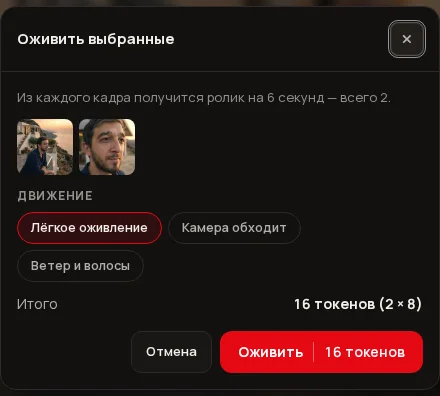
Как идёт серия. Кадры отправляются по одному. Первые уходят сразу, пока у вас идёт меньше 3 роликов, а остальные ждут очереди и отправляются сами, когда освобождается место. Оплата — за каждый ролик при отправке; ждущие в очереди ничего не списывают. Пока очередь не опустела, над лентой видна полоса «Очередь роликов: отправлено N из M. Остальные уйдут сами, когда освободится место (идти могут до 3)» с кнопкой Отменить остальные. После отмены полоса пишет «Очередь роликов отменена — неотправленные не оплачены». Если отправка остановилась по другой причине (не хватило баланса, не прошла проверка), серия прекращается и показывает «Отправлено N из M — остальное не запускалось и не оплачено».
Пакет есть только для картинок. Ролик уже движется, поэтому для роликов пакета нет: изменить готовый ролик можно по правке роликов.
5Сколько это стоит
| Что | Цена |
|---|---|
| Один ролик (6 секунд, 720p) | 8 токенов |
| Пакет из 2 кадров | 16 токенов (2 × 8) |
| Пакет из 10 кадров (максимум) | 80 токенов (10 × 8) |
| Загрузка фото, выбор движения, просмотр цены | бесплатно |
6Чего здесь нет
- Нельзя выбрать другую модель, длительность или качество: в карточке и пакете всегда Grok Imagine 1.5, 6 секунд, 720p. Для других настроек — композер.
- Нельзя вписать свой текст про движение: только три готовых варианта.
- Больше 10 кадров за один раз нельзя; лишние отбрасываются, берутся первые 10.
- Больше 3 одновременно идущих генераций нельзя: лишние кадры пакета ждут в очереди (очередь ждёт свободного места не дольше получаса, потом серия прекращается).
- Пакет работает только в ленте картинок, не в ленте роликов.
?Частые вопросы
Почему я не вижу карточку «Оживить фото»?
Она показывается только в пустой ленте видео — пока у вас нет ни одного ролика и ни одного ролика в работе. Когда первый ролик появился, карточка исчезает. Оживить картинку можно кнопкой «Кадр в видео» или пакетом «Оживить выбранные».
Сколько стоит один ролик?
Сейчас 8 токенов за ролик 6 секунд в 720p. Точная цифра всегда написана на кнопке «Оживить» до запуска, пока вы ничего не потратили.
Можно ли выбрать другую модель или сделать ролик длиннее?
В карточке и в пакете нельзя — там всё выбрано за вас. Другую модель и длительность выбирайте в обычном композере Студии.
Что будет, если баланса не хватит на весь пакет?
Серия остановится на том кадре, который не удалось отправить. Уже запущенные ролики оплачены, остальные не запускались и денег не стоят. Это сообщит экран: «Отправлено N из M — остальное не запускалось и не оплачено».
Почему не все кадры пакета запустились сразу?
Одновременно идут не больше 3 роликов. Первые уходят сразу, остальные ждут в очереди и стартуют сами, когда освобождается место. Очередь видна полосой над лентой; кнопка «Отменить остальные» убирает ещё не отправленные кадры, и они не оплачиваются.
Где найти готовый ролик?
В Студии в разделе «Видео», в ленте «Мои генерации». Там же можно добавить субтитры и перевести ролик.
Связанное
Цепочки: одно фото — сразу несколько готовых кадров
Цепочка — это заранее собранная последовательность шагов. Вы загружаете одно фото, нажимаете одну кнопку, а…
Подробнее →Субтитры: речь из ролика текстом на экране
Многие смотрят ролики без звука, а площадкам и редакторам нужны файлы с текстом. Окно «Субтитры» в просмотре…
Подробнее →Перевести ролик: тот же ролик на другом языке
У вас есть ролик с речью, а нужна версия на другом языке? «Перевести ролик» распознаёт речь, переводит её…
Подробнее →Шаблоны в Студии: ролик по готовому рецепту
Шаблон — это уже настроенная сцена: модель, описание, формат и длительность выбраны за вас. Вам остаётся…
Подробнее →Оплата, тарифы и баланс: как это работает
В Gibrid один баланс на всё: чат, картинки, видео, голос и агенты. Расходуется он в ⚡ G-токенах, а пополнить…
Подробнее →