 GIBRID.AIШкола
Быстрые правки картинки: выбрал вариант — нажал «Применить»
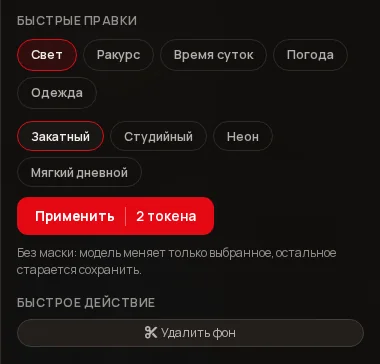
Не нужно закрашивать область кистью и писать описание. В режиме правки картинки есть блок «Быстрые правки»: выберите, что поменять (свет, ракурс, время суток, погоду или одежду), нажмите на готовый вариант — и модель переделает кадр, стараясь сохранить всё остальное.
- Блок «Быстрые правки» стоит первым в правой панели экрана правки картинки (кнопка «В Edit» в панели просмотра любой вашей картинки).
- Пять групп: «Свет», «Ракурс», «Время суток», «Погода», «Одежда»; в каждой 3–4 готовых варианта.
- Маска не нужна: выбираете один вариант и жмёте «Применить» — цена (сейчас 2 токена) написана на кнопке до запуска.
- Работает одна проверенная модель правки — Nano Banana 2.1; формат кадра сохраняется (длинная сторона 1024 пикселя).
- Рядом, в блоке «Быстрое действие», есть кнопка «Удалить фон»: перед запуском окно с ценой («меньше 1 токена») и остатком на балансе.
1Где найти быстрые правки
- Откройте картинку в редакторе
В «Моих генерациях» нажмите на плитку картинки и в панели «Превью» выберите В Edit (в меню действий тот же пункт называется Открыть в Edit, в ленте главной — Открыть в редакторе). Либо откройте верхнее меню Изображения и выберите, например, Перерисовать область — это тот же экран правки.
- Выберите изображение
Если картинка не открылась сама, нажмите Загрузить изображение слева или выберите кадр в списке Недавние кадры. Пока изображения нет, кнопка правки серая, а подсказка говорит «Сначала выберите изображение».
- Найдите блок «Быстрые правки»
Он первый в правой панели, над блоком «Быстрое действие» и списком инструментов (Кисть, Outpaint, Обрезка, Водяной знак и другие).
2Как сделать правку
- Выберите группу
Нажмите одну из вкладок: Свет, Ракурс, Время суток, Погода или Одежда.
- Выберите вариант
Нажмите на готовый вариант. Повторное нажатие снимает выбор. Выбрать можно только один вариант за раз.
- Нажмите «Применить»
На кнопке написана цена — сейчас Применить · 2 токена. Пока вариант не выбран, подсказка говорит «Выберите вариант», а пока цена не пришла с сервера, кнопка выключена. Во время работы надпись меняется на «Меняем…».
- Посмотрите результат
Новая картинка появится на сцене. Кнопка Продолжить редактировать делает результат новым исходником (можно применить следующую правку), Скачать сохраняет файл. Появится сообщение «Готово».
Под вариантами написано пояснение: «Без маски: модель меняет только выбранное, остальное старается сохранить». «Старается» — не гарантия: на сложных кадрах (много людей, мелкие детали) могут измениться второстепенные детали. Тогда вернитесь к исходнику и попробуйте другой вариант.
3Какие варианты есть
| Группа | Варианты | Что меняется |
|---|---|---|
| Свет | Закатный, Студийный, Неон, Мягкий дневной | Освещение кадра; люди и композиция остаются прежними. |
| Ракурс | Сверху, Сбоку, Крупный план, Общий план | Точка съёмки или план; одежда, люди и свет те же. |
| Время суток | Утро, День, Вечер, Ночь | Небо и освещение под выбранное время. |
| Погода | Дождь, Снег, Туман | Добавляется погода; всё остальное сохраняется. |
| Одежда | Деловой костюм, Повседневная, Вечерний наряд, Спортивная | Одежда человека на фото; лицо, причёска, поза и фон остаются. |
4Как это устроено внутри
Каждый вариант — готовая фраза-указание для обычной правки картинки по тексту. Вашу картинку целиком отправляют модели Nano Banana 2.1 вместе с этой фразой, в которой уже сказано «оставь людей, лица и композицию без изменений». Маска не используется — поэтому и называется «без маски».
Формат кадра сохраняется: приложение считает пропорции вашей картинки и просит результат с длинной стороной 1024 пикселя. Раньше модель превращала вертикальное фото в квадрат; теперь вертикальное остаётся вертикальным, горизонтальное — горизонтальным.
5«Удалить фон» и другие быстрые действия
Под блоком «Быстрые правки» есть блок Быстрое действие с кнопкой Удалить фон. Она вырезает главный объект, фон становится прозрачным; подсказка: «Вырезать объект, фон станет прозрачным». Во время работы кнопка пишет «Удаляем фон…», по готовности — «Фон удалён».
Остальные инструменты на этом экране — Кисть, Outpaint (расширить кадр), Обрезка, Водяной знак, Объекты и Слои — работают по-своему. Обрезка и водяной знак выполняются на вашем устройстве и стоят 0: модель не вызывается.
?Частые вопросы
Сколько стоит быстрая правка?
Сейчас 2 токена за одно нажатие «Применить»; цена написана на кнопке и приходит с сервера, поэтому может измениться. Пока цена не загрузилась, кнопка выключена.
Почему кнопка «Применить» серая?
Одна из трёх причин: не выбрано изображение (подсказка «Сначала выберите изображение»), не выбран вариант («Выберите вариант») или идёт предыдущая правка («Меняем…»). Ещё кнопка ждёт, пока сервер сообщит цену.
Можно ли выбрать сразу свет и одежду?
За один раз — только один вариант. Сделайте первую правку, нажмите «Продолжить редактировать» (результат станет исходником) и примените вторую. Каждая правка оплачивается отдельно.
Изменится ли лицо?
Во всех подсказках модели написано сохранять лица, причёску и позу, но это просьба, а не гарантия. Если лицо поплыло, вернитесь к исходнику и попробуйте другой вариант или используйте «Кисть» только на нужной области.
Чем это отличается от «Перерисовать область»?
Там вы сами закрашиваете область кистью и пишете, что нарисовать. Быстрые правки — готовые фразы на весь кадр без маски: проще и быстрее, но менее точно.
Можно ли так править ролик?
Нет, быстрые правки только для картинок. Для готовых роликов есть отдельная кнопка «Изменить ролик словами» — см. инструкцию.
Связанное
Изменить ролик словами: «сделай ночью» вместо новой съёмки
Ролик почти получился, но нужна другая погода, время суток или одежда? В просмотре готового ролика есть…
Подробнее →Доводка ролика: формат, плашка, монтаж и архив — бесплатно
Ролик готов, но нужен вертикальный вариант для Reels, плашка с телефоном или склейка из нескольких клипов?…
Подробнее →Мелочи, которые экономят время и деньги
Не большие функции, а маленькие привычки Студии: сказать промпт голосом, увидеть точную цену до нажатия…
Подробнее →Мои генерации, Избранное и Библиотека
Всё, что вы создали в Студии, собирается в одном месте. Здесь можно найти старую работу, отметить любимую…
Подробнее →Шаблоны в Студии: ролик по готовому рецепту
Шаблон — это уже настроенная сцена: модель, описание, формат и длительность выбраны за вас. Вам остаётся…
Подробнее →