 GIBRID.AIШкола
Доводка ролика: формат, плашка, монтаж и архив — бесплатно
Ролик готов, но нужен вертикальный вариант для Reels, плашка с телефоном или склейка из нескольких клипов? Эти четыре инструмента работают на нашем сервере без нейросетей, поэтому не списывают токены. Исходный ролик при этом не меняется — результат ложится в ленту новой записью.
- «Другой формат (бесплатно)»: ролик в 9:16, 1:1 или 16:9; края заполняются «Размытым фоном» или кадр «Обрезается по центру».
- «Фирменная плашка (бесплатно)»: текст, телефон или сайт, свой логотип, цвет, плашка вверху или внизу и призыв на последних 2 секундах; бренд-кит запоминается.
- «Монтаж» (меню «Видео»): 2–16 клипов в нужном порядке, формат, переход «Встык» или «Плавно» (0,5 секунды), обрезка «Начало, с» и «Конец, с» — бесплатно.
- «Скачать архивом»: в режиме «Выбрать» отметьте работы — до 60 файлов и 800 МБ в одном архиве, который хранится около 2 часов.
- Лимиты у каждого инструмента: 20 запусков в час и 60 в сутки; одна обработка за раз.
1Что входит и где это найти
| Инструмент | Где найти | Цена |
|---|---|---|
| Другой формат | Просмотр ролика → меню действий → «Другой формат (бесплатно)» | Бесплатно |
| Фирменная плашка | Просмотр ролика → меню действий → «Фирменная плашка (бесплатно)» | Бесплатно |
| Монтаж | Верхнее меню «Видео» → «Монтаж» | Бесплатно |
| Скачать архивом | «Мои генерации» или лента главной → «Выбрать» → «Скачать архивом» | Бесплатно |
Меню действий открывается, когда вы нажимаете на готовый ролик в «Моих генерациях». Эти пункты есть только у роликов. Исходный ролик не меняется: каждый результат — новая запись в проекте исходника, с подписью вроде «Формат 9:16 · …» или «С плашкой · …».
2Другой формат: один ролик в три формата
- Откройте меню ролика
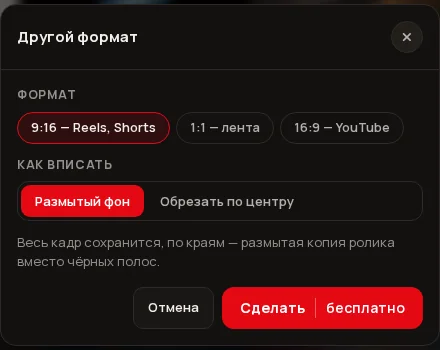
В «Моих генерациях» нажмите на ролик и выберите Другой формат (бесплатно). Откроется окно «Другой формат».
- Выберите формат
В блоке «Формат»: 9:16 — Reels, Shorts, 1:1 — лента или 16:9 — YouTube. Размеры результата: 720×1280, 1080×1080 и 1920×1080.
- Выберите, как вписать
В блоке «Как вписать» нажмите Размытый фон (весь кадр остаётся, по краям вместо чёрных полос — размытая копия ролика) или Обрезать по центру (кадр заполняет формат целиком, края обрезаются). Под выбором есть подсказка, что получится.
- Нажмите «Сделать»
На кнопке написано «бесплатно». Через несколько секунд окно скажет «Готово. Ролик в формате … добавлен в ленту». Кнопка Открыть ролик открывает результат, Ещё формат возвращает к выбору.
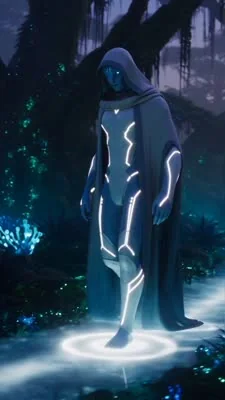
Звук сохраняется, частота кадров результата — 30 в секунду. Ролик может быть не длиннее 3 минут, иначе сервер ответит «Ролик длиннее 3 мин — такой не переделать».
3Фирменная плашка: текст, телефон, логотип, призыв
Плашка нужна, чтобы ролик сам рассказывал, кто вы и как с вами связаться: цена или адрес, телефон, логотип и призыв в конце. Поля сохраняются в «бренд-кит», поэтому второй раз заполнять ничего не придётся.
- Откройте окно
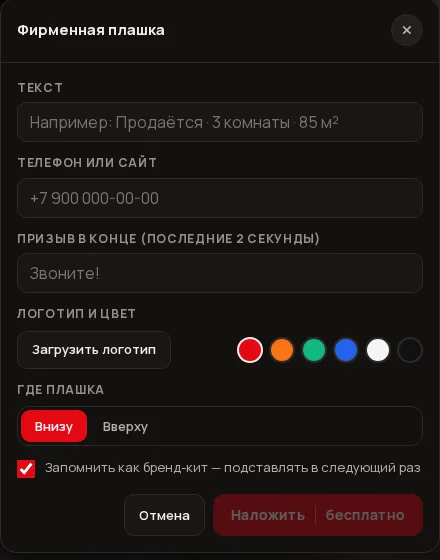
В меню действий ролика выберите Фирменная плашка (бесплатно). Откроется окно «Фирменная плашка».
- Заполните тексты
Текст — до 90 знаков (подсказка: «Продаётся · 3 комнаты · 85 м²»); Телефон или сайт — до 40 знаков; Призыв в конце (последние 2 секунды) — до 60 знаков, например «Звоните!». Нужно заполнить хотя бы одно из полей: текст, телефон, призыв или логотип, иначе кнопка выключена.
- Добавьте логотип и цвет
Кнопка Загрузить логотип принимает PNG, JPEG или WebP (до 8 МБ); позже она меняется на Заменить логотип, а рядом есть Убрать. Цвет выбирается из шести: красный, оранжевый, зелёный, синий, светло-серый, чёрный. Логотип нужно загрузить в Студию этой кнопкой: ссылка на внешний сайт не принимается.
- Выберите место плашки
В блоке «Где плашка» нажмите Внизу или Вверху.
- Решите про бренд-кит
Галочка Запомнить как бренд-кит — подставлять в следующий раз включена по умолчанию: текст, телефон, логотип, цвет и призыв сохранятся в вашем аккаунте и подставятся при следующем открытии окна. Место плашки не запоминается.
- Нажмите «Наложить»
На кнопке написано «бесплатно». Готовый ролик добавляется в ленту; окно скажет «Готово. Ролик с плашкой добавлен в ленту, исходный не изменился». Кнопка Ещё вариант вернёт к полям.
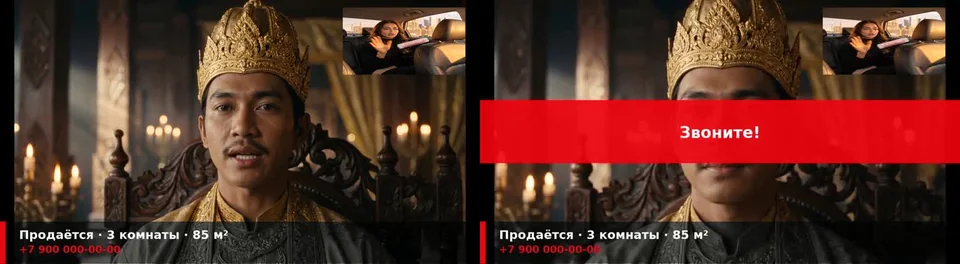
Как это выглядит: плашка занимает 16% высоты кадра, слева у неё цветная полоска, на первой строке белый текст, на второй — телефон или сайт цветом бренда. Логотип стоит в правом углу кадра с противоположной стороны от плашки. Призыв появляется на широкой цветной полосе по центру кадра на последних 2 секундах (если ролик длиннее 2,5 секунды).
4Монтаж: склеить клипы в один ролик
- Откройте «Монтаж»
Верхнее меню Видео → Монтаж («Склеить клипы в один ролик»). Слева — «Доступные клипы», справа — порядок монтажа.
- Выберите клипы
Нажимайте на ролики слева: на выбранных появляется номер. Нужно минимум 2, максимум 16 (иначе «Выберите минимум 2 клипа»).
- Расставьте порядок
В блоке «Порядок монтажа» стрелки Выше и Ниже двигают клип, Убрать из монтажа убирает его.
- При желании обрежьте клип
Кнопка Обрезать клип раскрывает поля Начало, с и Конец, с (шаг 0,5 секунды). Если после обрезки останется меньше полсекунды, сервер откажет.
- Выберите формат и переход
Формат: 9:16, 1:1 или 16:9 (по умолчанию 16:9). Переход: Встык (резкий) или Плавно — наплыв 0,5 секунды. Если в «Музыке» есть последний трек, можно включить его подложкой кнопкой «Трек из «Музыки»» (громкость ниже голоса; трек зацикливается и ролик по нему не обрезается).
- Нажмите «Смонтировать»
Рядом написано «Монтаж бесплатный: только наш сервер, без моделей». Готовый ролик появится в «Моих генерациях» с подписью «Монтаж · N клипов».
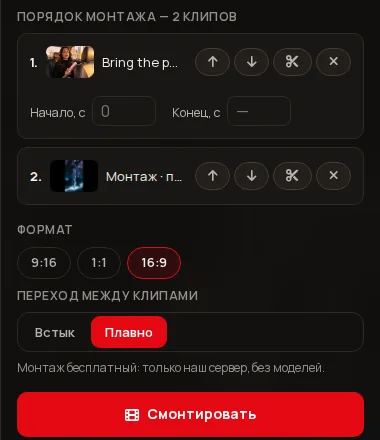
Ограничения монтажа: каждый клип не длиннее 3 минут, весь ролик — не длиннее 15 минут. Клипы приводятся к одному формату с чёрными полосами (без размытия); если нужен размытый фон, потом примените «Другой формат». У клипа без звука сервер подкладывает тишину, чтобы звук не съехал.
5Скачать архивом: много работ одним файлом
- Включите режим выбора
В «Моих генерациях» (или в ленте главной) нажмите Выбрать над мозаикой. Кнопка станет Готово.
- Отметьте работы
Нажимайте на карточки; снизу видно «Выбрано: N». Выбрать все отмечает всё сразу, Снять все — снимает.
- Нажмите «Скачать архивом»
Сначала появится «Собираем архив…», затем «Архив готов: файлов N», и браузер начнёт скачивание .zip.

- В архив помещается до 60 файлов и до 800 МБ; если больше, придёт «В архив помещается до 60 файлов — выберите меньше» или «Слишком большой архив — выберите меньше файлов».
- Если у карточки несколько кадров, в архив берутся все.
- В архив попадают только файлы из хранилища Студии; внешние ссылки и пути вида «../» отклоняются.
- Внутри файлы нумеруются: 01_…, 02_… Видео и картинки уже сжаты, поэтому архив по размеру примерно равен сумме файлов.
- Архив рассчитан на 2 часа: старые архивы сервер удаляет при создании новых, поэтому скачивайте сразу.
6Лимиты и ограничения
| Инструмент | Сколько раз | Размер и длина |
|---|---|---|
| Другой формат | 20 в час, 60 в сутки | Ролик до 3 минут |
| Фирменная плашка | 20 в час, 60 в сутки | Ролик до 3 минут; текст 90, телефон 40, призыв 60 знаков; логотип до 8 МБ |
| Монтаж | 20 в час, 60 в сутки | От 2 до 16 клипов; каждый до 3 минут; всего до 15 минут |
| Скачать архивом | 20 в час, 60 в сутки | До 60 файлов и 800 МБ; архив около 2 часов |
Лимиты считаются отдельно у каждого инструмента. Одновременно у вас может идти одна обработка каждого вида, а у сервера общих мест для ffmpeg-задач три. Если вы упёрлись в лимит, придёт «Слишком много запросов подряд. Попробуйте немного позже». Если предыдущая обработка ещё идёт — «Предыдущая обработка ещё идёт — дождитесь её окончания». Если занят весь сервер — «Сервер сейчас занят обработкой роликов. Попробуйте через минуту».
Что здесь не делается: нет выбора шрифта плашки, нескольких плашек за один раз и анимации плашки; монтаж не умеет выбирать разные переходы (только «Встык» и «Плавно»); обрезка работает по секундам, а не по кадрам.
?Частые вопросы
Правда ли, что доводка бесплатная?
Да. Другой формат, плашка, монтаж и архив выполняет наш сервер без нейросетей, токены не списываются. Ограничивают только лимиты: 20 запусков в час и 60 в сутки на каждый инструмент.
Исходный ролик изменится?
Нет. Результат всегда новая запись в ленте, в проекте исходного ролика. Исходник остаётся как был.
Что лучше для Reels: размытый фон или обрезка?
Размытый фон сохраняет весь кадр, но по краям появляется копия ролика; обрезка заполняет весь вертикальный кадр, но срезает края. Для товаров и интерьеров лучше размытие, для лиц — обрезка.
Где хранится бренд-кит?
В настройках вашей Студии на сервере: текст, телефон, логотип, цвет и призыв. Он подставляется при следующем открытии окна «Фирменная плашка». Отключить запоминание можно, сняв галочку перед нажатием «Наложить».
Почему не получается скачать архив?
Скорее всего, выбрано больше 60 файлов или файлы тяжелее 800 МБ в сумме либо превышен лимит 20 архивов в час. Выберите меньше работ и повторите.
Чем плашка отличается от «Водяного знака» в редакторе картинок?
Водяной знак накладывается на картинку в редакторе на вашем устройстве. Плашка — для готового ролика, с телефоном, призывом на последних 2 секундах и сохранением бренд-кита.
Связанное
Субтитры: речь из ролика текстом на экране
Многие смотрят ролики без звука, а площадкам и редакторам нужны файлы с текстом. Окно «Субтитры» в просмотре…
Подробнее →Перевести ролик: тот же ролик на другом языке
У вас есть ролик с речью, а нужна версия на другом языке? «Перевести ролик» распознаёт речь, переводит её…
Подробнее →Изменить ролик словами: «сделай ночью» вместо новой съёмки
Ролик почти получился, но нужна другая погода, время суток или одежда? В просмотре готового ролика есть…
Подробнее →Быстрые правки картинки: выбрал вариант — нажал «Применить»
Не нужно закрашивать область кистью и писать описание. В режиме правки картинки есть блок «Быстрые правки»…
Подробнее →Мои генерации, Избранное и Библиотека
Всё, что вы создали в Студии, собирается в одном месте. Здесь можно найти старую работу, отметить любимую…
Подробнее →