 GIBRID.AISekolah
Cari chat dan pesan: dari sebuah kata sampai pesan yang tepat
“Di mana kita membahas ini?” Pencarian kini menjawab pertanyaan itu. Ia tidak hanya melihat judul chat, tetapi juga isi semua pesan Anda, mengenali beberapa bentuk kata, dan membuka chat tepat di pesan yang ditemukan sambil menyorotnya.
- Klik Cari di panel samping atau tekan ⌘K (Mac) / Ctrl+K (Windows dan Linux). Jendela terbuka dengan “Cari: chat · pesan · agen · perintah…”.
- Ketik tiga karakter atau lebih: di bawahnya, selain chat dan soul, muncul pesan dengan potongan teks di sekitar kecocokan. Kolom pencarian di daftar chat punya blok “Di pesan” yang sama.
- Akhiran kata dipangkas (untuk bahasa Rusia dan Inggris); untuk bahasa lain kata dicari berdasarkan awalannya. Pencarian mencakup semua chat Anda, termasuk yang diarsipkan.
- Klik hasilnya: chat terbuka di pesan itu (?m= muncul di alamat), riwayat bergulir ke sana dan menyorotnya.
1Di mana mencari
- Buka pencarian dengan cara apa pun
Klik Cari di panel samping kiri; atau tekan ⌘K / Ctrl+K (berfungsi dari halaman chat mana pun; ⌘P / Ctrl+P juga berfungsi). Jendela terbuka dengan kolom “Cari: chat · pesan · agen · perintah…”. Tutup dengan Esc.
- Ketik kueri
Selama kueri kosong, daftar menampilkan chat, soul, agen, dan perintah Anda (misalnya “Chat baru”). Mengetiklah: daftar menyempit menurut judul, dan mulai tiga karakter, pesan yang ditemukan ditambahkan setelah sepersekian detik.
- Pilih hasil
Panah ↑↓ memindahkan pilihan; Enter atau klik membukanya. Setiap hasil punya label jenis di sebelah kanan: “Chat”, “Soul”, “Agen”, “Grup”, “Perintah”, atau “Pesan”.
Ada pintu masuk kedua: kolom pencarian langsung di daftar chat. Di panel samping, di atas daftar “Terbaru”, klik ikon kaca pembesar: baris “Cari chat” muncul. Daftar di bawahnya disaring menurut judul, dan di bawah baris itu, mulai tiga karakter, muncul blok “Di pesan” berisi cuplikan yang ditemukan.
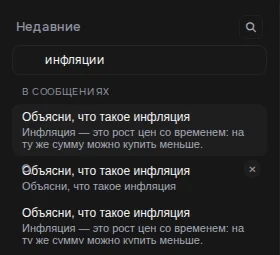
2Cara kerja pencarian pesan
- Di seluruh riwayat. Mencari di isi semua chat tersimpan Anda: dengan asisten, dengan soul, di bagian “Model”, di grup. Chat sementara tidak disimpan, jadi tidak ada di pencarian.
- Menurut bentuk kata. Akhiran dipangkas: “machines” menemukan “machine” dan “machines”. Hingga enam kata kueri dipakai, dan kata yang lebih pendek dari tiga karakter dilewati (masuk ke pencarian potongan teks biasa). Akhiran dipangkas untuk kata bahasa Rusia dan Inggris; pada bahasa lain kata dicocokkan dari awalannya, jadi ketik bentuk dasarnya.
- Menurut relevansi. Pertama dicari pesan yang memuat semua kata kueri, lalu yang memuat setidaknya satu. Kecocokan terbaik di atas, dan di antara yang setara, yang lebih baru lebih tinggi.
- Cuplikan di sekitar kecocokan. Ditampilkan potongan teks di sekitar kata yang ditemukan (sekitar 110 karakter di kedua sisi), bukan awal pesan, beserta judul chat.
- Berapa yang ditampilkan. Hingga 8 pesan di panel samping dan hingga 10 di jendela ⌘K.
3Langsung ke pesan
Mengklik pesan yang ditemukan membuka chatnya dan menggulir ke pesan itu dengan sendirinya. Jika pesan lebih lama daripada yang termuat di layar, riwayat memuat bagian yang lebih awal sendiri dan menggulir ke atas sampai menemukannya; lalu pesan disorot sekitar 2–3 detik. Selama lompatan, bilah alamat menampilkan parameter ?m=nomor-pesan, lalu menghilang.
Terpisah dari itu, ada pencarian di dalam chat yang sudah terbuka: ⌘F / Ctrl+F di dalam chat membuka baris pencarian untuk pesan-pesannya, menggantikan pencarian browser.
4Arsip chat
Untuk mengeluarkan chat dari daftar utama tanpa menghapusnya, buka menu tindakan chat → Arsipkan. Blok “Arsip” muncul di bagian bawah daftar; chat bisa dikembalikan dengan Keluarkan dari arsip. Lebih lanjut tentang riwayat dan chat yang disematkan ada di halaman tentang chat pertama.
- Pencarian pesan tidak mengecualikan arsip: pesan dari chat yang diarsipkan juga muncul di hasil.
- Kolom pencarian di atas daftar chat menyaring daftar menurut judul.
?Pertanyaan umum
Bagaimana menemukan pesan lama di Gibrid?
Klik “Cari” di panel samping atau tekan ⌘K / Ctrl+K, ketik tiga karakter atau lebih dari sebuah kata dalam pesan yang Anda cari, lalu pilih hasil berlabel “Pesan”. Chat terbuka di pesan itu.
Apakah pencarian menemukan berbagai bentuk kata?
Ya, untuk bahasa Rusia dan Inggris akhiran dipangkas, sehingga “machines” menemukan “machine” dan “machines”. Namun ini pemangkasan kasar menjadi bentuk dasar tanpa kamus, jadi bentuk yang jarang mungkin tidak ditemukan: coba akar katanya. Untuk bahasa Indonesia kata dicocokkan dari awalannya.
Apakah pencarian mencakup chat yang diarsipkan dan chat dengan soul?
Ya: kueri berjalan di semua chat tersimpan Anda, termasuk yang diarsipkan dan chat dengan soul. Hanya chat sementara yang tidak akan ditemukan, karena tidak disimpan.
Mengapa pencarian tidak menampilkan apa pun untuk kata pendek?
Blok pesan aktif mulai tiga karakter. Kata yang lebih pendek dari tiga karakter dalam kueri dilewati saat pencarian berdasarkan bentuk dasar. Tambahkan satu kata lagi atau ketik kata yang lebih panjang.
Pintasan keyboard apa yang membuka pencarian?
⌘K di Mac atau Ctrl+K di Windows dan Linux. ⌘P / Ctrl+P yang lama juga berfungsi. Di dalam chat yang terbuka, ⌘F / Ctrl+F mencari di pesan chat itu. Jendela pencarian bisa ditutup dengan Esc.
Bagaimana mengembalikan chat dari arsip?
Buka blok “Arsip” di bagian bawah daftar chat, buka menu tindakan chat, lalu klik “Keluarkan dari arsip”.
Terkait
Percakapan pertama di chat Gibrid
Chat adalah layar utama Gibrid: satu kolom input, dan di bawahnya model seperti GPT, Claude, dan Gemini. Kita…
Selengkapnya →Memori dan “pelajaran” jiwa: apa yang diingat AI tentang Anda
Gibrid bisa mengingat fakta tetap tentang Anda di berbagai chat, seperti nama, profesi, dan preferensi, agar…
Selengkapnya →Chat sementara dan memori: apa yang diingat dan apa yang tidak
Kadang Anda ingin bertanya hal pribadi tanpa meninggalkan jejak di riwayat atau memori asisten. Untuk itu ada…
Selengkapnya →Tautan: membagikan chat atau jiwa dengan aman
Percakapan yang bagus bisa ditunjukkan kepada orang lain lewat tautan: orang itu membuka halaman hanya-baca…
Selengkapnya →Proyek: chat, instruksi, dan berkas untuk satu urusan
Proyek mengumpulkan chat, tugas, dan berkas tentang satu urusan. Instruksi dan berkas proyek diperhatikan…
Selengkapnya →