 GIBRID.AISekolah
Percakapan pertama di chat Gibrid
Chat adalah layar utama Gibrid: satu kolom input, dan di bawahnya model seperti GPT, Claude, dan Gemini. Kita bahas cara mengajukan pertanyaan, memilih mode jawaban, kembali ke percakapan lama, dan menemukan yang dibutuhkan dengan cepat.
- Buka gibrid.ai/chat, tulis pertanyaan di kolom “Tanyakan apa saja”, lalu tekan Enter.
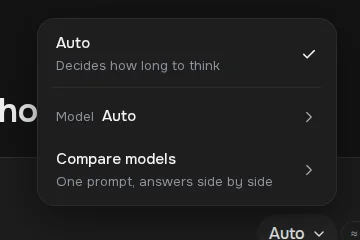
- Tombol mode di bawah kolom (bawaan “Auto”) membuka menu: Auto, Model, dan Bandingkan model. Di mode Auto, Gibrid memilih model cepat untuk pertanyaan sederhana dan model kuat untuk berkas, kode, dan tugas sulit.
- Di dekat tombol kirim ada chip harga “≈ N G”: perkiraan harga pesan berikutnya; untuk Auto berupa rentang, misalnya “≈ 0,5–1,6 G”.
- Setiap chat tersimpan di daftar sebelah kiri; chat bisa disematkan, diganti nama, diarsipkan, dan dikelompokkan dalam proyek. Chat sementara tidak disimpan dan tidak menyentuh memori.
- Pencarian chat dan pesan: tombol Cari atau pintasan ⌘K / Ctrl+K. Pengguna baru melihat jendela “Hasil pertama dalam semenit” saat pertama kali masuk.
1Tempat membuka chat dan isi layar
Chat dibuka di alamat gibrid.ai/chat. Tanpa masuk Anda bisa mencoba beberapa pesan; untuk menyimpan chat, melampirkan berkas, dan memakai input suara, Anda perlu masuk (di layar hal ini ditunjukkan oleh tulisan “Masuk untuk menyimpan”, “Berkas: setelah masuk”, “Input suara: setelah masuk”).
Di kiri ada panel samping: Chat baru, Cari, Buat jiwa, Studio, Aplikasi AI, dan menu Lainnya, dan di bawahnya daftar chat Anda. Di bagian bawah panel ada nama Anda, saldo dalam G-token, dan tombol Isi saldo. Di tengah ada judul “Mulai dari mana?”, kolom “Tanyakan apa saja”, dan saran di bawahnya.
Di header chat baru, sisi kanan, ada ikon Chat sementara (hanya terlihat di chat kosong; selengkapnya di chat sementara) dan tombol headphone Percakapan suara (selengkapnya di percakapan suara).
2Masuk pertama kali: jendela “Hasil pertama dalam semenit”
Jika Anda baru mendaftar dan belum punya chat, jendela “Hasil pertama dalam semenit” terbuka di atas chat. Isinya empat kartu siap pakai, dan harga masing-masing terlihat di awal. Di atas tertulis saldo Anda dalam G (“Saldo … G — cukup untuk hasil pertama”).
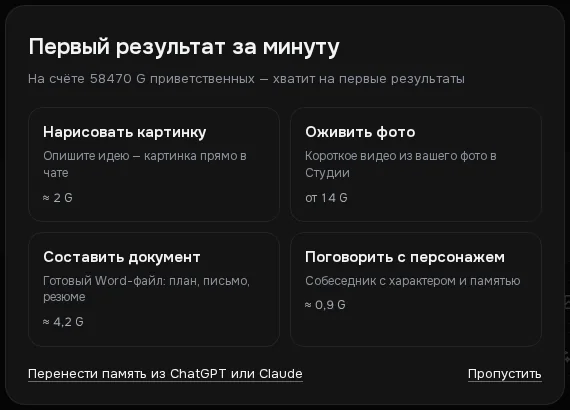
| Kartu | Yang terjadi | Harga di jendela |
|---|---|---|
| Buat gambar | Langsung mengirim permintaan siap pakai ke chat (kedai kopi di malam hujan); gambar muncul langsung di chat. | ≈ 2 G |
| Hidupkan foto | Membuka Studio: video singkat dari foto Anda. | mulai 14 G |
| Buat dokumen | Langsung mengirim permintaan file Word (rencana target pribadi sebulan); kartu berkas datang. | ≈ 4,2 G |
| Ngobrol dengan karakter | Membuka bagian jiwa: teman bicara dengan karakter dan ingatan. | ≈ 0,9 G per pesan |
Di bagian bawah jendela ada dua tautan: Impor memori dari ChatGPT atau Claude membuka Pengaturan → Memori (di sana Anda bisa menempelkan teks tentang diri sendiri — lihat memori), dan Lewati menutup jendela. Jendela juga tertutup jika Anda mengklik di luarnya; setelah itu tidak muncul lagi di browser ini.
3Pesan pertama Anda
- Tulis pertanyaan
Klik kolom “Tanyakan apa saja” dan tulis tugas dengan kata-kata biasa, misalnya: “Jelaskan dengan kata sederhana apa itu inflasi”. Baris baru: Shift+Enter, kirim: Enter atau tombol Kirim.
- Atau tekan saran
Di bawah kolom ada tombol saran siap pakai. Menekan saran langsung mengirim teksnya sebagai pesan, jadi tekan hanya jika Anda siap menerima jawaban.
- Tunggu jawaban
Selama model menjawab, tombol Berhenti muncul menggantikan Kirim; tombol itu menghentikan jawaban. Saat model bekerja Anda bisa melihat catatan “Berpikir…”, dan sesudahnya “Berpikir N dtk” jika model bernalar.
- Lanjutkan percakapan
Pesan berikutnya masuk ke chat yang sama, dan model mengingat balasan sebelumnya. Untuk topik baru, lebih baik mulai chat baru dengan tombol Chat baru (atau ⇧⌘O / Shift+Ctrl+O).
4Mode jawaban dan pilihan model
Di bawah kolom input ada tombol mode. Di atasnya tertulis nama mode saat ini, bawaannya Auto. Tekan, dan menu terbuka:
- Auto: “Menentukan sendiri berapa lama berpikir”. Cocok hampir selalu.
- Model: baris dengan nama model saat ini. Bawaannya juga tertulis “Auto”: Gibrid memilih model untuk setiap pesan sendiri (selengkapnya di mode Auto). Tekan barisnya, dan daftar terbuka: di atas ada baris terpisah “Otomatis” (dengan penjelasan dan rentang harga), di bawahnya ikon pengembang (OpenAI, Anthropic, Google, dan lainnya) serta model pengembang yang dipilih dengan deskripsi dan harga “≈ N G” untuk pesan berikutnya di chat ini. Jika Anda memilih model tertentu, Auto dimatikan di chat ini; untuk mengembalikannya, pilih lagi baris “Otomatis”.
- Bandingkan model: “Satu pertanyaan, jawaban berdampingan”. Selengkapnya di halaman sekolah tentang perbandingan model.
5Harga pesan sebelum dikirim: chip “≈ N G”
Di sisi kanan kolom input, dekat tombol kirim, ada chip harga, misalnya “≈ 0,5–1,6 G”. Itu perkiraan harga pesan berikutnya di chat ini: bagian layanan dari permintaan asisten, panjang riwayat chat, dan panjang jawaban khas model ikut dihitung. Pencarian dan gambar dihitung terpisah. Untuk Auto, chip menampilkan rentang, dari model cepat sampai model kuat.

Saat harga mencapai 10 G, chip menjadi lebih terang, dan petunjuknya menyarankan model cepat atau chat baru: makin panjang riwayat, makin mahal tiap pesan. Di daftar model, setiap baris juga menampilkan “≈ N G” untuk chat ini.
6Cara membaca jawaban dan apa yang bisa dilakukan dengannya
Di bawah jawaban asisten muncul deretan ikon (saat kursor diarahkan, masing-masing punya petunjuk):
- Salin: menyalin teks jawaban.
- Jawaban bagus dan Jawaban buruk: penilaian. Setelah “buruk”, Anda bisa menulis alasannya secara singkat atau menekan “Lewati”. Menekan lagi membatalkan penilaian.
- Buat ulang: mendapatkan varian lain. Jika ada beberapa varian, di sampingnya muncul pengalih 1/2.
- Ikon “⋯” (Lainnya): Kutip (menambahkan kutipan ke kolom input), Bacakan, Unduh sebagai…, Sematkan, Hapus. Jika biaya diketahui, di menu yang sama ada baris “Biaya ≈ N G”.
Di bawah pesan Anda ada Salin dan Ubah: Anda bisa memperbaiki pertanyaan dan mendapat jawaban baru. Di menu “⋯” pada pesan sendiri ada Kirim lagi.
Menu Unduh sebagai… mengubah jawaban menjadi berkas (Word, PDF, dan format lain); selengkapnya di halaman sekolah tentang dokumen.
7Baris di bawah jawaban: “Lanjutkan”, Auto, memori, ringkasan
Di bawah jawaban asisten bisa muncul baris layanan. Baris itu memberi tahu apa yang terjadi dan tidak dikenai biaya:
- “Jawaban terpotong karena panjang · Lanjutkan”: jawaban mencapai batas panjang. Lanjutkan menambahkan sisanya ke gelembung yang sama dengan model yang sama; hanya kelanjutannya yang dikenai biaya.
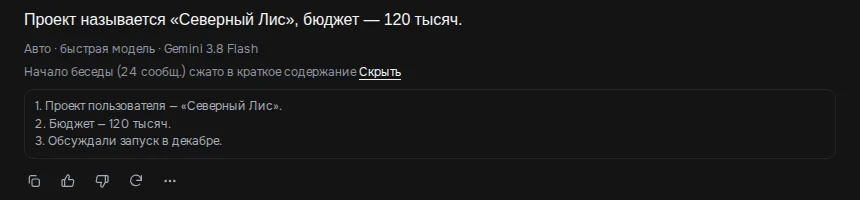
- “Otomatis · model cepat · Gemini 3.8 Flash” atau “Otomatis · model kuat (kode) · Claude Sonnet 5.5”: model mana yang menjawab dan mengapa.
- “Memori Anda digunakan · N · Buka”: asisten memakai N fakta dari memori Anda; Buka menuju Pengaturan → Memori. “Diingat · Buka”: asisten menyimpan fakta atas permintaan Anda (“ingat…”).
- “Awal percakapan (N pesan) diringkas · Tampilkan”: di chat yang sangat panjang, pesan awal diganti ringkasan singkat agar model tidak kehilangan bagian awal; Tampilkan membukanya.
8Chat baru dan riwayat
Semua chat terkumpul di panel samping. Setiap chat punya menu Tindakan di kanan:
- Sematkan / Lepas sematan: chat yang disematkan masuk blok tersendiri “Disematkan”. Maksimal 10 chat yang bisa disematkan.
- Ganti nama: nama sendiri sebagai pengganti yang otomatis.
- Arsipkan: mengeluarkan chat dari daftar utama; bisa dikembalikan lewat blok “Arsip” dengan menu Kembalikan dari arsip.
- Pindahkan ke proyek…: memasukkan chat ke proyek (lihat halaman sekolah tentang proyek).
- Hapus chat: setelah konfirmasi “Hapus chat ini?”. Aplikasi menulis bahwa chat yang dihapus nantinya bisa dipulihkan dari pengaturan.
- Chat sementara: ikon di header chat baru yang kosong. Chat seperti itu tidak disimpan, tidak muncul di daftar sebelah kiri, serta tidak membaca maupun memperbarui memori. Di atas kolom input ada spanduk “Chat sementara: tidak disimpan, memori tidak dibaca maupun diperbarui.” Selengkapnya: chat sementara.
9Pencarian chat dan pesan
- Buka pencarian
Tekan Cari di panel samping atau pintasan ⌘K / Ctrl+K. Jendela dengan kolom “Cari: chat · pesan · agen · perintah…” terbuka.
- Ketik kata
Ketik kata. Hasilnya menampilkan judul chat, jiwa, agen, grup, dan perintah (misalnya “Chat baru”), dan mulai tiga huruf juga pesan yang cocok: potongan ditampilkan di sekitar kecocokan, dan bentuk kata tidak masalah (“mobil-mobil” juga menemukan “mobil”). Pilih baris dengan tombol panah dan tekan Enter: chat terbuka tepat di pesan itu.
- Cari di dalam chat yang terbuka
Di dalam chat tekan ⌘F / Ctrl+F: pencarian pesan di percakapan ini terbuka, dengan tombol Kecocokan sebelumnya dan Kecocokan berikutnya.
Selengkapnya tentang pencarian teks pesan ada di halaman pencarian chat.
10Berapa biayanya
?Pertanyaan umum
Apakah perlu mendaftar untuk mencoba?
Beberapa pesan bisa dikirim tanpa mendaftar, seperti tertulis di halaman chat. Agar riwayat tersimpan serta berkas, input suara, dan generasi berfungsi, Anda perlu masuk.
Apa bedanya “Auto” dengan memilih model?
Tombol mode bernama Auto, dan di menunya ada baris Model. Secara bawaan modelnya juga “Auto”: Gibrid memilih model cepat untuk pesan sederhana dan model kuat untuk berkas, kode, dan tugas sulit, lalu menandai di bawah jawaban model mana yang menjawab. Jika ingin menentukan sendiri, pilih model tertentu di baris Model; mode Cepat dan Berpikir muncul jika model itu memilikinya.
Bagaimana kembali ke percakapan lama?
Temukan di daftar “Chat” di kiri, buka lewat Cari, atau cari di arsip. Chat yang disematkan selalu di atas.
Di mana berbicara langsung dengan model tertentu?
Buka Cari dan pilih perintah “Model (Direct)”: ini bagian tersendiri tempat chat berlangsung langsung dengan model yang dipilih, bukan lewat asisten Gibrid.
Mengapa asisten menyebut dirinya Gibrid?
Di chat utama, yang menjawab adalah asisten layanan Gibrid: ia tahu tentang paket, bagian, dan generasi Anda. Teks jawabannya sendiri dibuat oleh model yang dipilih di menu mode.
Berapa biaya satu pesan?
Harga tergantung model dan panjang chat. Harga di awal ditunjukkan chip “≈ N G” di dekat tombol kirim (untuk Auto berupa rentang seperti “≈ 0,5–1,6 G”); pengeluaran pastinya terlihat setelah jawaban di menu “⋯”. Pertanyaan sederhana di Auto biasanya kurang dari satu G.
Apa itu jendela “Hasil pertama dalam semenit” dan bagaimana memunculkannya lagi?
Itu jendela pengguna baru: empat kartu dengan harga dan tautan impor memori. Jendela muncul sekali, selama akun belum punya chat. Jendela yang sudah ditutup tidak terbuka lagi, tetapi keempat skenarionya tetap bisa dipakai tanpanya: tulis permintaan di chat, buka Studio, atau bagian jiwa.
Terkait
Otomatis di chat Gibrid: model dipilih sendiri
Chat baru di gibrid.ai/chat dimulai dengan mode Otomatis: untuk setiap pesan, Gibrid memilih modelnya…
Selengkapnya →Alat chat: berkas, pencarian, suara, dan tugas terjadwal
Asisten Gibrid tidak hanya menjawab dengan teks: ia membaca berkas Anda, mencari data terbaru di internet…
Selengkapnya →Bandingkan model: satu pertanyaan, jawaban berdampingan
Tidak tahu model mana yang paling cocok untuk tugas Anda? Layar “Bandingkan model” mengirim satu permintaan…
Selengkapnya →Proyek: chat, instruksi, dan berkas untuk satu urusan
Proyek mengumpulkan chat, tugas, dan berkas tentang satu urusan. Instruksi dan berkas proyek diperhatikan…
Selengkapnya →Cari chat dan pesan: dari sebuah kata sampai pesan yang tepat
“Di mana kita membahas ini?” Pencarian kini menjawab pertanyaan itu. Ia tidak hanya melihat judul chat…
Selengkapnya →