 GIBRID.AISekolah
Proyek: chat, instruksi, dan berkas untuk satu urusan
Proyek mengumpulkan chat, tugas, dan berkas tentang satu urusan. Instruksi dan berkas proyek diperhatikan asisten Gibrid di setiap chat proyek, jadi Anda tidak perlu menceritakan ulang konteks setiap kali.
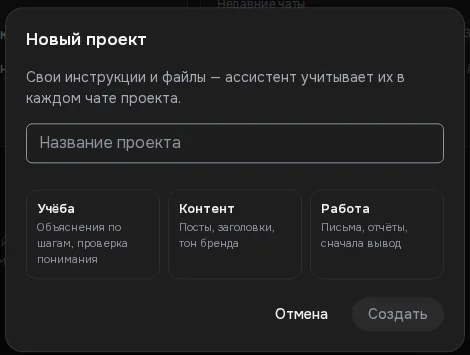
- Blok “Proyek” ada di panel samping di atas daftar chat; dibuat dengan tombol “Proyek baru”, di sana atau di halaman “Proyek”, tempat jendelanya memungkinkan memilih templat “Belajar”, “Konten”, atau “Kerja”.
- Proyek punya “Instruksi” dan “File”: asisten menerapkannya di setiap chat proyek. Keduanya terlihat dan bisa diubah langsung di chat: bilah di atas kolom input dengan tombol “Instruksi proyek” dan “File proyek”.
- Chat bisa dimasukkan ke proyek lewat menu “Pindahkan ke proyek…”.
- Tugas di proyek berasal dari Notion yang terhubung; tugas sendiri tidak bisa dibuat di proyek.
1Membuat proyek
- Temukan blok “Proyek”
Blok ini ada di panel samping chat di atas daftar chat. Judul blok adalah tautan ke halaman “Proyek” (gibrid.ai/chat/projects) dengan daftar semua proyek; di sampingnya ada tombol untuk menciutkan blok. Setiap orang punya proyek bernama “Личное” (Pribadi; namanya sama di semua bahasa antarmuka): dibuat otomatis dan tidak bisa diarsipkan.
- Tekan “Proyek baru”
Ada dua cara. Di panel samping muncul kolom “Nama proyek”: masukkan nama (hingga 200 karakter) lalu tekan Enter; proyek dibuat dan Anda langsung masuk ke halamannya. Di halaman “Proyek”, tombol “Proyek baru” membuka jendela dengan nama, templat (lihat di bawah), dan tombol Buat.
- Buka pengaturan proyek
Tekan ikon menu di samping proyek (Tindakan proyek) → Pengaturan proyek. Di sini ada “Nama”, “Instruksi”, dan “File”; tombol Simpan menyimpan perubahan.
2Templat proyek: “Belajar”, “Konten”, “Kerja”
Di jendela “Proyek baru” pada halaman “Proyek”, tiga templat berada di bawah nama. Templat adalah instruksi siap pakai: setelah proyek dibuat, instruksi itu langsung ditulis ke kolom “Instruksi”, dan Anda bisa mengubahnya.
| Templat | Keterangan | Isi instruksi |
|---|---|---|
| Belajar | Penjelasan bertahap, cek pemahaman | Jelaskan dengan sederhana dan bertahap, dengan contoh; akhiri tiap jawaban dengan 1–2 pertanyaan singkat; untuk soal beri petunjuk dulu dan solusi lengkap jika diminta; andalkan file proyek (catatan, buku) dan sebutkan sumbernya. |
| Konten | Postingan, judul, gaya merek | Tulis dengan hidup dan singkat; untuk postingan beri 2–3 pilihan judul dan ajakan bertindak; perhatikan platform (Telegram, Instagram, YouTube); ikuti gaya dan fakta dari file proyek. |
| Kerja | Email, laporan, kesimpulan dulu | Gaya bisnis: kesimpulan dulu, lalu detail berupa daftar; email dan laporan siap dikirim; ambil tenggat, angka, dan nama dari file proyek, dan jika data kurang, katakan. |
Menekan templat memilihnya (menekan lagi membatalkan pilihan); jika kolom nama kosong, nama templat diisikan. Teks instruksinya tersedia dalam lima bahasa antarmuka. Templat tidak wajib: proyek bisa dibuat tanpanya.
3Instruksi dan berkas: apa yang dilakukan asisten dengannya
Instruksi. Di kolom “Instruksi”, jelaskan cara menjawab di chat proyek: peran, nada, detail penting. Contoh: “Kamu membantu mengelola blog perjalanan. Tulis singkat, tanpa bahasa birokratis, dan sapa dengan akrab”. Asisten menganggap instruksi wajib untuk setiap jawaban di proyek, bahkan yang paling singkat. Yang diperhitungkan adalah 2000 karakter pertama.
Berkas. Tekan Tambah berkas dan pilih dokumen, misalnya brief, daftar harga, atau peraturan. Asisten menerima teks berkas proyek bersama pertanyaan Anda dan menjawab berdasarkan itu. Yang penting diketahui:
- hingga 30 berkas proyek diperhitungkan, yang terbaru lebih dulu;
- dari setiap berkas diambil bagian awal teks (sekitar 20 ribu karakter), dan untuk semua berkas sekitar 60 ribu karakter; jika berkas yang dibutuhkan tidak ada di hasil atau terpotong, asisten akan menyampaikannya dan meminta Anda melampirkan berkas ke pesan;
- gambar, audio, dan video di proyek tidak dibaca sebagai referensi;
- berkas bisa dihapus dengan tanda silang “Hapus file” di sebelahnya di pengaturan: tekan sekali lagi saat tombol menampilkan “Hapus?”.
4Instruksi dan file langsung di chat
Anda tidak perlu pergi ke pengaturan: saat chat proyek terbuka, bilah proyek berada di atas kolom input.
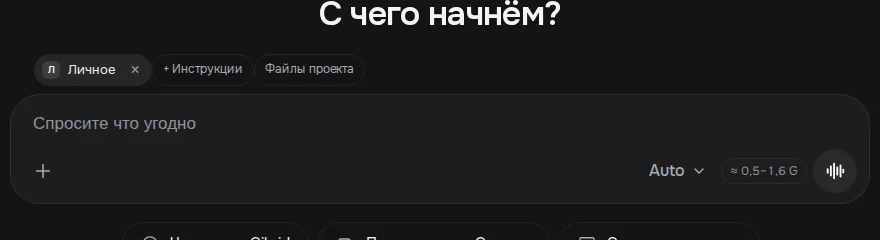
- Chip dengan nama proyek: mengeklik nama membuka halaman proyek, tanda silang (Keluar dari proyek) mengeluarkan chat dari proyek; chat-nya sendiri tetap ada.
- + Instruksi muncul jika proyek belum punya instruksi: membuka pengaturan langsung di kolom “Instruksi”. Jika instruksi sudah ada, tombolnya bernama Instruksi proyek: menampilkan teksnya di atas kolom input, dan Ubah membuka pengaturan.
- File proyek (dengan jumlah file, misalnya “File proyek · 3”) membuka pengaturan yang sama di daftar file: Anda bisa menambah file atau menghapus yang tidak perlu.
5Chat di dalam proyek
- Chat baru di proyek
Pilih proyek di panel dan tekan Chat baru: alamat chat menyimpan pilihan proyek. Atau buka halaman proyek dan tekan Chat baru di proyek.
- Pindahkan chat yang sudah ada
Pada chat mana pun di daftar, tekan menu Tindakan → Pindahkan ke proyek…, pilih proyek (atau Tanpa proyek untuk mengeluarkan dari proyek). Muncul konfirmasi “Chat dipindahkan ke proyek”.
- Keluar dari proyek
Saat proyek dipilih, di atas kolom input ada pelat dengan tombol Keluar dari proyek: chat tetap ada, tetapi tidak lagi dianggap sebagai chat proyek.
Proyek berfungsi khusus untuk chat utama Gibrid. Jika di proyek dibuka chat baru, asisten “mengenal” proyek sejak pesan pertama: kalimat “bagaimana kabar proyek?” dan “bagaimana tugasnya?” dipahami sebagai pertanyaan tentang proyek ini, bukan tentang saldo atau generasi Anda.
6Halaman proyek
Tekan proyek di panel samping atau di daftar: halaman terbuka dengan header (nama dan sumber, “Proyek sendiri” atau “Dari Notion”), ringkasan, dan kolom:
- Chat. Chat proyek terbaru dengan pratinjau balasan terakhir dan tombol Buka chat; yang ditampilkan beberapa yang terakhir, sisanya tersedia per halaman.
- Tugas. Kolom ini hanya ada pada proyek dengan sumber tugas (Notion yang tersambung atau setidaknya satu tugas). Tugas bisa dicari, disaring berdasarkan tenggat (Hari ini, Minggu ini, Nanti, Tanpa tenggat, Terlambat), berdasarkan pelaksana (“Milik saya”), dan diurutkan; “Selesai” dikumpulkan di tab tersendiri. Tugas bisa ditandai selesai dan dikembalikan dengan tombol “Batalkan”.
- Kolom samping. “Instruksi” (dengan tombol Ubah), “Berkas”, dan blok “Terjadwal” dengan tautan Buat tugas: tugas terjadwal berlaku untuk seluruh akun dan tidak terikat pada proyek.
Di bagian bawah halaman ada kolom “Tanya tentang proyek …”. Kolom ini tidak mengirim apa pun: tombol Buka chat baru dengan pertanyaan ini membuka chat proyek baru, dan teksnya muncul di kolom input agar Anda memeriksa dan mengirimnya sendiri.
7Proyek dan tugas dari Notion
Jika Notion Anda tersambung (bagian Integrasi di menu Lainnya), proyek muncul sendiri, dan di daftar bisa ditemukan dengan filter “Dari Notion”. Di halaman proyek semacam itu ada tombol Sinkronkan dan catatan “tersinkron” / “diperiksa …”. Jika di Notion tidak dipilih basis data tugas, aplikasi menyarankan memilihnya di integrasi. Jika Notion tidak tersambung, filter “Dari Notion” menampilkan pesan “Belum ada proyek dari Notion”.
Bagian “Tugas saya” tersendiri tidak ada di chat web: tugas terlihat di proyek (dan daftar semua tugas ada di tab “Tugas” pada halaman Integrasi).
8Arsip
Menu Tindakan proyek → Arsipkan mengeluarkan proyek dari daftar utama: chat dan tugas tetap tersimpan. Di blok “Proyek” muncul baris “Arsip (N)”, dan Kembalikan dari arsip mengembalikan proyek. Segera setelah tindakan ada tombol “Batalkan”.
?Pertanyaan umum
Berapa proyek yang bisa dibuat?
Batas jumlah proyek tidak tertera di antarmuka. Nama proyek maksimal 200 karakter.
Apakah asisten melihat isi berkas proyek?
Ya, teks berkas proyek diteruskan ke asisten (dengan batas volume: hingga 30 berkas, sekitar 20 ribu karakter per berkas dan 60 ribu untuk semuanya). Gambar, audio, dan video tidak dibaca sebagai referensi.
Apa yang terjadi pada chat jika proyek dihapus?
Di menu proyek ada “Arsipkan”, bukan hapus: chat dan tugas tetap tersimpan. Proyek bisa dikembalikan kapan saja.
Bagaimana membuat tugas di proyek?
Lewat chat web, tugas tidak dibuat: di proyek ditampilkan tugas dari Notion yang tersambung. Untuk pengingat berdasarkan waktu, gunakan “Tugas terjadwal” (menu “Lainnya”).
Templat proyek apa saja yang ada?
Tiga: “Belajar”, “Konten”, dan “Kerja”. Dipilih di jendela “Proyek baru” pada halaman “Proyek”; instruksinya langsung ditulis ke proyek setelah dibuat, dan Anda bisa menulis ulang. Tidak ada templat “Riset”; itu mode tersendiri di menu “+” kolom input.
Bagaimana melihat atau mengubah instruksi tanpa meninggalkan chat?
Di atas kolom input pada chat proyek, tekan “Instruksi proyek” (atau “+ Instruksi” jika belum ada), lalu “Ubah”; untuk file pakai tombol “File proyek”. Pengaturan proyek terbuka: tekan “Simpan” setelah mengedit.
Terkait
Percakapan pertama di chat Gibrid
Chat adalah layar utama Gibrid: satu kolom input, dan di bawahnya model seperti GPT, Claude, dan Gemini. Kita…
Selengkapnya →Dokumen: minta berkas, unduh jawaban, temukan di pustaka
Chat Gibrid bisa memberi bukan hanya teks, tetapi juga berkas jadi: tulis apa yang dibutuhkan dan terima…
Selengkapnya →Memori dan “pelajaran” jiwa: apa yang diingat AI tentang Anda
Gibrid bisa mengingat fakta tetap tentang Anda di berbagai chat, seperti nama, profesi, dan preferensi, agar…
Selengkapnya →Riset di chat Gibrid: laporan dari sepuluh sumber
Saat Anda butuh bukan sekadar “cari di Google”, melainkan tinjauan pasar, perbandingan layanan, atau kajian…
Selengkapnya →