 GIBRID.AIШкола
Сравнить модели: один вопрос, ответы рядом
Не знаете, какая модель лучше справится с вашей задачей? Экран «Сравнить модели» отправляет один запрос сразу в две или три модели и ставит ответы рядом, показывая время первого слова и общее время.
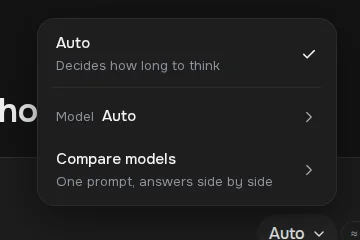
- Откройте меню режима под полем ввода → «Сравнить модели» или адрес gibrid.ai/chat/compare.
- Выберите 2–3 модели, напишите вопрос и нажмите «Сравнить».
- Ответ каждой модели оплачивается отдельно — это сказано на экране.
- Сравнения сохраняются в истории; лучший ответ можно отметить, а разговор продолжить с понравившейся моделью.
1Как открыть сравнение
- Откройте меню режима
В чате нажмите кнопку режима под полем ввода (по умолчанию на ней написано «Auto»). В меню три строки: режим, Модель и Сравнить модели.
- Выберите пункт «Сравнить модели»
Под названием пункта подпись «Один вопрос — ответы рядом». Он откроет экран сравнения.
- Или перейдите по адресу
Тот же экран открывается напрямую: gibrid.ai/chat/compare.
На экране заголовок «Сравнить модели» и пояснение: «Один запрос уходит в 2–3 модели, ответы стоят рядом. Сравнения сохраняются в истории».
2Сравнить в три шага
- Выберите модели
В блоке «Модели для сравнения» уже подставлены две модели от разных разработчиков; их можно заменить. «Авто» в сравнении не участвует: сравниваются только конкретные модели. Кнопка Добавить модель открывает список с вкладками по разработчикам; Убрать удаляет модель. Можно выбрать от 2 до 3 моделей — на четвёртой экран напишет «Не больше 3 моделей».
- Напишите вопрос
В поле «Спросите что-нибудь у нескольких моделей» введите один и тот же запрос для всех. Для честного сравнения формулируйте задачу полностью: роль, формат, объём.
- Нажмите «Сравнить»
Кнопка активна, когда выбрано 2–3 модели и текст не пуст. Колонки начнут заполняться одновременно, у каждой статус «Пишет». Остановить всё сразу — Остановить все, одну колонку — Остановить.
3Как читать результат
- Колонки. Каждая колонка — одна модель, пока ответа нет, в ней написано «Здесь появится ответ».
- Время. После окончания у колонки видны «Первый токен» (через сколько секунд появилось первое слово) и «Всего» (общее время ответа).
- Копировать. Скопирует текст ответа этой модели.
- Отметить как лучший ответ. Помечает победителя; пометка сохраняется в истории («Лучший ответ»), а Снять отметку её убирает.
- Продолжить в чате с этой моделью. Откроет чат с выбранной моделью, а ваш вопрос будет подставлен в поле ввода (не отправится сам).
Если у модели случилась ошибка, колонка покажет сообщение («Не удалось получить ответ»), остальные продолжают работать. Если ответ очень длинный, в сохранённую запись попадает только начало: «Ответ длинный — сохранено только начало».
4Сколько стоит сравнение
5История сравнений
Каждое сравнение сохраняется само. Список открывается кнопкой История (скрыть — Скрыть историю). В нём:
- поле «Поиск по сравнениям»;
- действия у записи: Переименовать, Закрепить / Открепить (закреплённых может быть ограниченное число — при превышении появится подсказка «Открепите ненужные»), Удалить (сразу после удаления появляется «Вернуть»);
- кнопка Новое сравнение очищает экран, а Повторить запускает тот же вопрос на тех же моделях заново.
Если модель из старой записи убрана из каталога, при повторе она пропускается, а экран напишет, какие модели пропущены, и предложит добавить другие.
6Сравнить картинки
Для картинок есть отдельный способ: в основном чате попросите «нарисуй это на пяти разных моделях» или назовите модели («на FLUX и Grok»). Ассистент возьмёт ваш промпт без изменений и покажет план: для каждой клетки своя модель и цена, до запуска можно Добавить модель или Убрать лишнюю. Подробности — на странице про картинки и видео из чата.
?Частые вопросы
Сколько моделей можно сравнивать?
От двух до трёх. Четвёртую добавить нельзя — экран сообщит, что максимум три.
Можно ли сравнить две модели, если одна из них дорогая?
Да, но платить придётся за ответ каждой по её цене. Для экономии начните с коротких вопросов.
Сохраняется ли история сравнений на других устройствах?
Сравнения хранятся в вашем аккаунте и видны в списке «История». Длинные ответы сохраняются не целиком.
Можно ли отправить вопрос с файлом в несколько моделей?
На экране сравнения только текстовое поле; кнопки прикрепления файлов в нём не предусмотрено.
Можно ли сравнить «Авто» с другой моделью?
Нет: на экране сравнения выбираются только конкретные модели, строки «Авто» и цены «≈ N G» в его списке нет. Чтобы увидеть, какую модель выбрал «Авто», задайте вопрос в основном чате и посмотрите подпись под ответом, а затем сравните эту модель с другими здесь. Подробнее — режим «Авто».
Связанное
Первый диалог в чате Gibrid
Чат — главный экран Gibrid: одно поле ввода, под ним модели вроде GPT, Claude и Gemini. Разберём, как задать…
Подробнее →Режим «Авто»: быстрая модель для простого, сильная для сложного
В новом чате на gibrid.ai/chat по умолчанию стоит «Авто»: на каждую реплику Gibrid сам выбирает модель.…
Подробнее →Картинки и видео прямо в чате
Опишите, что нужно, обычными словами — ассистент сам выберет модель, покажет цену и начнёт рисовать. Для…
Подробнее →Инструменты чата: файлы, поиск, голос и задания по расписанию
Ассистент Gibrid не только отвечает текстом: он читает ваши файлы, ищет свежие данные в интернете, слушает…
Подробнее →