 GIBRID.AIШкола
Инструменты чата: файлы, поиск, голос и задания по расписанию
Ассистент Gibrid не только отвечает текстом: он читает ваши файлы, ищет свежие данные в интернете, слушает голос, делает документы и запускает задания по расписанию. Здесь — что именно из этого есть и как этим пользоваться.
- Файлы прикрепляются кнопкой «+» рядом с полем ввода: картинки, PDF, Word, Excel, текст, код.
- Свежие новости и факты ассистент ищет в интернете сам и приводит источники ссылками; вставленную ссылку он умеет открыть и прочитать (до 3 страниц за сообщение).
- В меню «+» есть Исследование — поиск по многим источникам с отчётом; фразы «запомни…» и «забудь…» меняют вашу память.
- Голосовой ввод — круглая кнопка у пустого поля; разговор голосом — значок наушников в шапке веб-чата.
- Раздел «Задания по расписанию» (меню «Ещё») присылает ответ ассистента в нужное время. Все инструменты работают только после входа в аккаунт.
1Два вида чата и когда доступны инструменты
На gibrid.ai/chat вы разговариваете с ассистентом Gibrid. Ему доступны инструменты: поиск в сети, чтение ссылок, файлы и документы, картинки, видео, память о вас, исследование, баланс и поддержка. В отдельном разделе «Модели» (команда «Модели (Direct)» в поиске) вы общаетесь с выбранной моделью напрямую, там есть собственный переключатель поиска.
2Вложения: файлы и картинки
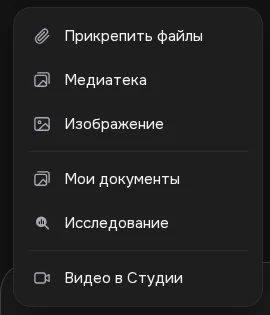
- Нажмите «+» слева в поле ввода
Откроется меню: Прикрепить файлы, Медиатека, Изображение, Мои документы, Исследование, Видео в Студии.
- Выберите источник
Прикрепить файлы — файл с вашего устройства. Медиатека — ваши загрузки и ранее созданные картинки (вкладки «Библиотека» и «Загрузки»), кнопка Прикрепить. Мои документы — файлы из вашей библиотеки документов.
- Или перетащите файл
Бросьте файл в окно чата — в поле появится подсказка «Бросьте файлы сюда». Прикреплённые файлы видны плашками над полем, их можно убрать крестиком.
- Напишите, что с файлом сделать
Например: «Сделай краткое содержание этого PDF в пяти пунктах» или «Что изображено на фото?».
Окно выбора файла принимает изображения (включая HEIC с iPhone), аудио и видео, PDF, текстовые файлы (txt, md, csv, json, xml), документы Office (doc, docx, xls, xlsx, ppt, pptx, odt и другие), файлы Apple (pages, numbers, key), исходный код и архив zip.
Лимиты размера, которые проверяет сайт перед загрузкой: картинки — до 50 МБ, документы — до 100 МБ, аудио, видео и прочие файлы — до 1024 МБ. Тяжёлые файлы автоматически загружаются частями.
Если документ очень длинный (больше примерно 50 тысяч знаков), модель сразу видит только его начало. Нужное место ассистент найдёт поиском по документу: цена обработки называется заранее, и он спросит вашего согласия. Повторные вопросы по тому же файлу бесплатны. Подробности — на странице про большие файлы.
3Поиск в интернете
В основном чате отдельного переключателя нет: ассистент сам решает, что вопрос требует свежих данных (новости, цены, релизы, документация), ищет в сети и отвечает по найденному. Источники он указывает ссылками в тексте. В ходе ответа вы увидите пометку «Ищу в сети». За один ваш вопрос ассистент делает до четырёх поисковых запросов.
Чтобы ассистент точно поискал, прямо попросите об этом: «Найди в интернете последние новости о… и дай ссылки». На вопросы о самом Gibrid (тарифы, возможности) он отвечает по собственным данным, без поиска.
В разделе «Модели» поиск включается вручную: откройте «+» и поставьте галочку у пункта Поиск в сети — над полем появится чип Поиск.
Для сложных вопросов, где нужен обзор многих источников, в меню «+» есть Исследование: ассистент ищет по нескольким подвопросам, читает до 10 страниц и пишет отчёт с номерами [n] и списком источников. Цена видна до отправки и ограничена 20 G (чип «Исследование · ≈ N G, не больше 20 G»). Подробнее — исследование.
4Ссылки на страницы
Вставьте ссылку и напишите, что с ней сделать: «о чём эта статья», «выжимка по ссылке», «что на этой странице». Ассистент откроет страницу, прочитает её текст и ответит по нему; страница остаётся под ответом карточкой-источником. Чтение подключается, когда в сообщении есть ссылка или слова «сайт», «страница», «ссылка».
Над полем ввода при вставке ссылки появляются кнопки Прочитать («Открыть … и прочитать») и Кратко («Кратко о содержимом …»): они подставляют готовую фразу вроде «Кратко суммируй … в 5 пунктах» и сразу отправляют её.
- За одно сообщение ассистент читает не больше 3 страниц, из каждой берётся текст объёмом до 12 тысяч знаков.
- Открываются только публичные страницы по http и https. Страницы за паролем, адреса внутренних сетей, файлы и медиа по ссылке (PDF, картинки, видео) и страницы без текста, где всё рисуется скриптами, прочитать нельзя — ассистент так и скажет.
- Если страница не открылась, вставьте нужный текст в сообщение или приложите файл (PDF, txt).
5Память: «запомни» и «забудь»
Напишите «Запомни, что я веган» — ассистент запишет факт в вашу общую память и под ответом покажет тихую строку «Запомнено · Открыть». «Забудь про веганство» удалит подходящую запись, а «Что ты обо мне помнишь?» покажет список. Слово «запомнил» ассистент говорит только после успешной записи.
6Голосовой ввод
- Нажмите кнопку голоса
Когда поле пустое, справа вместо Отправить стоит круглая кнопка Голосовой ввод. Нажмите её и разрешите браузеру доступ к микрофону.
- Говорите
Откроется окно с индикатором и подсказкой «Говорите…», текст распознаётся по ходу речи. Максимальная длина записи — 5 минут.
- Завершите запись
Нажмите Готово — текст вставится в поле ввода (подсказка в окне: «Готово — вставит текст · Отмена — отбросит»). Если после слов наступила пауза примерно в две с половиной секунды, запись завершится сама. Отмена или Esc — отбросить.
- Проверьте и отправьте
Текст попадает в поле, а не уходит сразу: поправьте его и нажмите Enter.
В браузерах с системным распознаванием речи (Chrome, Edge) слова появляются сразу; в остальных (например, Safari) запись отправляется на сервер и расшифровывается там. Команда /voice в поле тоже запускает диктовку.
Полноценный разговор голосом — отдельная функция: в веб-чате это значок наушников Голосовой разговор в шапке (см. голосовой разговор), в мобильных приложениях — звонок (см. страницу про звонки).
7Документы, картинки и видео
Ассистент умеет создавать файлы (Word, PDF, Markdown, Excel, PowerPoint) и править прикреплённые, рисовать картинки и подготавливать видео. Это большие темы, у них отдельные страницы школы: документы, картинки и видео из чата, раскадровка и персона.
Музыку и озвучку из чата ассистент не создаёт: он объяснит, как это сделать, и отправит в Студию (Студия в боковой панели).
8Баланс, генерации и поддержка
- Спросите «Сколько у меня токенов и какой у меня тариф?» — ассистент посмотрит баланс, тариф, дату окончания оплаты и число идущих генераций и ответит точными цифрами.
- Спросите «Что я недавно генерировал?» — он покажет последние картинки, видео и музыку со ссылками, а также скажет, закончилась ли генерация.
- Если нужна помощь человека (платёж, возврат, блокировка, персональные данные), опишите проблему и попросите отправить обращение: ассистент отправит его в поддержку, но только после вашего согласия и без обещаний по срокам. Ответ придёт в разделе Поддержка (меню Ещё). Условия возврата — gibrid.ai/refund.
9Задания по расписанию
Раздел Задания по расписанию находится в боковой панели: Ещё → Задания по расписанию. Ассистент сам выполняет сохранённый запрос в назначенное время и присылает ответ в отдельный чат.
- Создайте задание
Нажмите Новое задание. Заполните: «Название» (до 120 знаков), «Что сделать» (до 4000 знаков; пример: «Найди главные новости об ИИ за сутки и коротко перескажи»).
- Выберите, когда запускать
В поле «Когда»: Один раз, Каждый день, По дням недели или Каждые N часов. Время считается по вашему часовому поясу (он показан в форме).
- Нажмите «Создать»
Задание появится в списке с датой следующего запуска. Кнопки у задания: Запустить сейчас, Изменить, Выключить / Включить, Открыть чат, удаление.
- Читайте результат
Каждый запуск дописывает ответ в отдельный чат задания. В «Последних запусках» видны статусы («Выполнено», «Ошибка», «Недостаточно средств») и стоимость запуска.
То же можно сделать словами в основном чате: «Каждое утро в 9 присылай сводку новостей об ИИ». Ассистент создаёт задание только по явной просьбе и подтверждает расписание.
- Включённых заданий — не больше 10; всего в списке — не больше 50.
- Интервал «каждые N часов» — не чаще раза в час.
- После трёх ошибок подряд задание выключается; при нехватке средств тоже выключается.
- Запуск умеет искать в сети и смотреть аккаунт, но не создаёт картинки, видео, музыку и озвучку.
?Частые вопросы
Почему ассистент не открывает мою ссылку?
Обычно открывает: вставьте ссылку и напишите, что с ней сделать. Если не вышло, причина чаще всего такая: страница закрыта паролем, это файл (PDF, картинка, видео), на странице нет текста или она грузится только скриптами. Тогда вставьте нужный текст в сообщение или приложите файл. Скриншот страницы чат не делает.
Можно ли прикрепить аудио или видео, чтобы ассистент его пересказал?
Приложить можно, но модель в чате аудио и видео не слушает и не смотрит — она увидит только название файла. Приложите расшифровку текстом.
Сколько стоит поиск в сети?
Отдельной цены за поиск на экране не показывается: списывается обычная стоимость сообщения. Расход виден в меню «⋯» у ответа, если он известен.
Что будет, если на балансе не хватит денег для запуска задания?
Запуск получит статус «Недостаточно средств», а само задание выключится с пометкой «Выключено: недостаточно средств на балансе». После пополнения включите его кнопкой «Включить».
Чем «Исследование» отличается от обычного поиска в сети?
Обычный поиск — до четырёх запросов за сообщение, ответ коротким текстом со ссылками. Исследование (меню «+») разбивает вопрос на подвопросы (до 6), читает до 10 источников и пишет отчёт со ссылками [n]; оно дороже, поэтому цена видна заранее и ограничена 20 G.
Можно ли подключить Google Календарь или Диск к чату?
Пока недоступно: подключение подготовлено, но не включено, поэтому ассистент календарь и Диск не читает. Чтобы он учёл расписание или документ, вставьте текст в сообщение или приложите файл.
Связанное
Первый диалог в чате Gibrid
Чат — главный экран Gibrid: одно поле ввода, под ним модели вроде GPT, Claude и Gemini. Разберём, как задать…
Подробнее →Исследование в чате Gibrid: отчёт по десяти источникам
Когда нужно не короткое «погугли», а обзор рынка, сравнение сервисов или разбор темы, включите…
Подробнее →Документы: попросить файл, скачать ответ, найти в библиотеке
Чат Gibrid умеет отдавать не только текст, но и готовые файлы: напишите, что нужно, и получите Word, PDF или…
Подробнее →Память и «уроки» души: что ИИ запоминает о вас
Gibrid может помнить устойчивые факты о вас между разными чатами — имя, профессию, предпочтения, — чтобы…
Подробнее →Голосовой разговор в веб-чате: говорите, ассистент отвечает голосом
В веб-версии Gibrid есть кнопка с наушниками: нажимаете, говорите — и ассистент отвечает вслух. Не нужно…
Подробнее →