 GIBRID.AIШкола
Первый диалог в чате Gibrid
Чат — главный экран Gibrid: одно поле ввода, под ним модели вроде GPT, Claude и Gemini. Разберём, как задать вопрос, выбрать режим ответа, вернуться к старому разговору и быстро найти нужное.
- Откройте gibrid.ai/chat, напишите вопрос в поле «Спросите что угодно» и нажмите Enter.
- Кнопка режима под полем (по умолчанию «Auto») открывает меню: Auto, Модель и Сравнить модели. В режиме «Авто» Gibrid сам берёт быструю модель для простых вопросов и сильную для файлов, кода и сложных задач.
- У кнопки отправки стоит чип цены «≈ N G» — примерная цена следующего сообщения; у «Авто» это диапазон, например «≈ 0,5–1,6 G».
- Каждый чат сохраняется в списке слева; чаты можно закреплять, переименовывать, отправлять в архив и раскладывать по проектам. Временный чат не сохраняется и не трогает память.
- Поиск по чатам и сообщениям — кнопка Поиск или ⌘K / Ctrl+K. Новичку при первом входе показывается окно «Первый результат за минуту».
1Где открыть чат и что на экране
Чат открывается по адресу gibrid.ai/chat. Без входа можно попробовать несколько сообщений; чтобы сохранять чаты, прикладывать файлы и пользоваться голосовым вводом, нужно войти (на экране это подсказано надписями «Войти, чтобы сохранять», «Файлы — после входа», «Голосовой ввод — после входа»).
Слева — боковая панель: Новый чат, Поиск, Создать душу, Студия, AI-приложения и пункт Ещё, под ними список ваших чатов. Внизу панели — ваше имя, баланс в G-токенах и кнопка Пополнить. По центру — заголовок «С чего начнём?», поле «Спросите что угодно» и подсказки под ним.
В шапке нового чата справа есть значок Временный чат (виден только в пустом чате; подробнее — временный чат) и кнопка с наушниками Голосовой разговор (подробнее — голосовой разговор).
2Первый вход: окно «Первый результат за минуту»
Если вы только что зарегистрировались и у вас ещё нет ни одного чата, поверх чата откроется окно «Первый результат за минуту». В нём четыре готовые карточки, цена каждой видна заранее. Вверху написан ваш баланс в G («На счёте … G — хватит на первые результаты»).
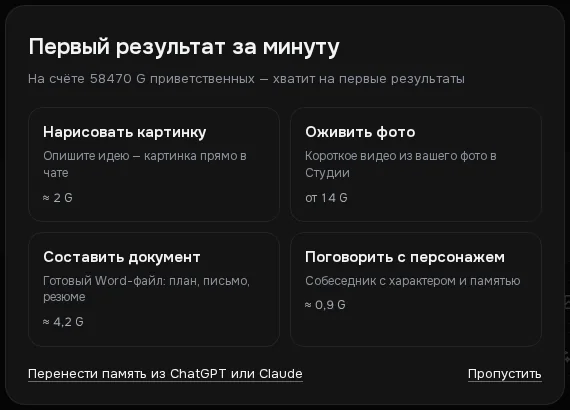
| Карточка | Что произойдёт | Цена в окне |
|---|---|---|
| Нарисовать картинку | Сразу отправляет в чат готовый запрос (кофейня в дождливый вечер); картинка появится прямо в чате. | ≈ 2 G |
| Оживить фото | Открывает Студию: короткое видео из вашего фото. | от 14 G |
| Составить документ | Сразу отправляет запрос на Word-файл (план личных целей на месяц); придёт карточка файла. | ≈ 4,2 G |
| Поговорить с персонажем | Открывает раздел душ: собеседник с характером и памятью. | ≈ 0,9 G за сообщение |
Внизу окна две ссылки: Перенести память из ChatGPT или Claude открывает Настройки → Память (там можно вставить текст о себе — см. память), а Пропустить закрывает окно. Окно закрывается и щелчком мимо него; после этого в этом браузере оно больше не появляется.
3Ваше первое сообщение
- Напишите вопрос
Щёлкните в поле «Спросите что угодно» и напишите задачу обычными словами, например: «Объясни простыми словами, что такое инфляция». Новая строка — Shift+Enter, отправить — Enter или кнопка Отправить.
- Или нажмите подсказку
Под полем есть готовые кнопки-подсказки. Нажатие на подсказку сразу отправляет её текст как сообщение, поэтому нажимайте, только если готовы получить ответ.
- Дождитесь ответа
Пока модель отвечает, вместо Отправить появляется кнопка Стоп — она останавливает ответ. Во время работы модели можно видеть пометку «Думаю…», а после — «Размышлял N с», если модель рассуждала.
- Продолжайте разговор
Следующие сообщения идут в тот же чат, и модель помнит предыдущие реплики. Для новой темы лучше начать новый чат кнопкой Новый чат (или ⇧⌘O / Shift+Ctrl+O).
4Режим ответа и выбор модели
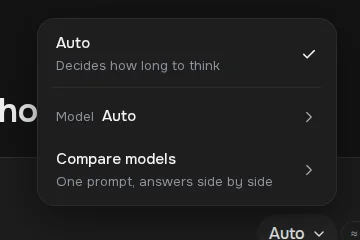
Под полем ввода стоит кнопка режима. На ней написано название текущего режима — по умолчанию Auto. Нажмите её, и откроется меню:
- Auto — «Сам решает, сколько думать». Подходит почти всегда.
- Модель — строка с названием текущей модели. По умолчанию там тоже «Auto»: Gibrid сам берёт модель под каждую реплику (подробно — режим «Авто»). Нажмите на строку, и откроется список: сверху отдельная строка «Авто» (с пояснением и диапазоном цены), ниже значки разработчиков (OpenAI, Anthropic, Google и другие) и модели выбранного разработчика с описаниями и ценой «≈ N G» следующего сообщения в этом чате. Выбрали конкретную модель — «Авто» в этом чате выключается; чтобы вернуть, снова выберите строку «Авто».
- Сравнить модели — «Один вопрос — ответы рядом». Подробности — на странице школы про сравнение моделей.
5Цена сообщения до отправки: чип «≈ N G»
Справа в поле ввода, рядом с кнопкой отправки, стоит чип с ценой, например «≈ 0,5–1,6 G». Это примерная цена следующего сообщения именно в этом чате: учитывается служебная часть запроса ассистента, длина истории чата и типичная длина ответа модели. Поиск и картинки считаются отдельно. У «Авто» чип показывает диапазон — от быстрой модели до сильной.

Когда цена доходит до 10 G, чип становится ярче, а подсказка при наведении советует быструю модель или новый чат: чем длиннее история, тем дороже каждое сообщение. В списке моделей у каждой строки тоже указано «≈ N G» для этого чата.
6Как читать ответ и что можно с ним делать
Под ответом ассистента появляется ряд значков (при наведении у каждого есть подсказка):
- Копировать — копирует текст ответа.
- Хороший ответ и Плохой ответ — оценка. После «плохого» можно коротко указать причину или нажать «Пропустить». Повторное нажатие снимает оценку.
- Перегенерировать — получить другой вариант. Если вариантов несколько, рядом появляется переключатель 1/2.
- Значок «⋯» (Ещё) — Цитировать (добавит цитату в поле ввода), Озвучить, Скачать как…, Закрепить, Удалить. Если расход известен, в этом же меню показана строка «Стоимость ≈ N G».
Под вашими сообщениями есть Копировать и Изменить: можно поправить вопрос и получить новый ответ. В меню «⋯» у своего сообщения есть Отправить ещё раз.
Пункт Скачать как… превращает ответ в файл (Word, PDF и другие форматы) — подробнее на странице школы про документы.
7Строки под ответом: «Продолжить», «Авто», память, краткое содержание
Под ответом ассистента могут появиться служебные строки. Они сообщают, что произошло, и ничего не стоят:
- «Ответ оборвался по длине · Продолжить» — ответ упёрся в предел длины. Продолжить допишет ответ в тот же пузырь той же моделью; оплачивается только продолжение.
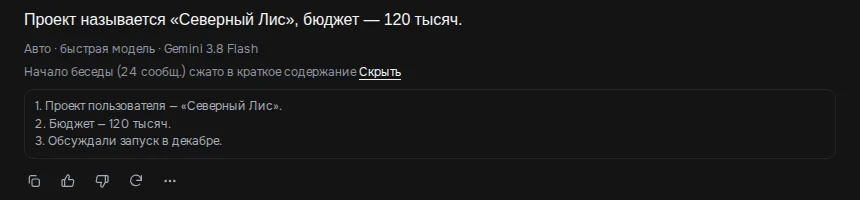
- «Авто · быстрая модель · Gemini 3.8 Flash» или «Авто · сильная модель (код) · Claude Sonnet 5.5» — какая модель ответила и почему.
- «Учтена память о вас · N · Открыть» — ассистент использовал N фактов из вашей памяти; Открыть ведёт в Настройки → Память. «Запомнено · Открыть» — ассистент записал факт по вашей просьбе («запомни…»).
- «Начало беседы (N сообщ.) сжато в краткое содержание · Показать» — в очень длинном чате ранние сообщения заменены кратким содержанием, чтобы модель не теряла начало; Показать раскрывает его.
8Новый чат и история
Все чаты собираются в боковой панели. У каждого чата справа есть меню Действия:
- Закрепить / Открепить — закреплённые чаты идут отдельным блоком «Закреплённые». Закрепить можно не более 10 чатов.
- Переименовать — своё название вместо автоматического.
- В архив — убирает чат из основного списка; вернуть можно через блок «Архив» пунктом Вернуть из архива.
- Переместить в проект… — положить чат в проект (см. страницу школы про проекты).
- Удалить чат — после подтверждения «Удалить этот чат?». Приложение пишет, что удалённый чат можно будет восстановить из настроек.
- Временный чат — значок в шапке нового пустого чата: такой чат не сохраняется, в списке слева не появляется, память не читает и не пополняет. Над полем ввода стоит плашка «Временный чат: не сохраняется, память не читается и не пополняется». Подробно — временный чат.
9Поиск по чатам и сообщениям
- Откройте поиск
Нажмите Поиск в боковой панели или сочетание ⌘K / Ctrl+K. Откроется окно с полем «Поиск: чаты · сообщения · агенты · команды…».
- Введите слово
Введите слово. В результатах — названия чатов, души, агенты, группы и команды (например, «Новый чат»), а с трёх букв ещё и найденные сообщения: фрагмент показан вокруг совпадения, форма слова не важна («машины» найдёт и «машина»). Стрелками выберите строку и нажмите Enter: чат откроется сразу на нужном сообщении.
- Ищите внутри открытого чата
Внутри чата нажмите ⌘F / Ctrl+F: откроется поиск по сообщениям этого диалога с кнопками Предыдущее совпадение и Следующее совпадение.
Подробнее о поиске по тексту сообщений — на странице поиск по чатам.
10Сколько это стоит
?Частые вопросы
Нужна ли регистрация, чтобы попробовать?
Несколько сообщений можно отправить без регистрации — так сказано на странице чата. Чтобы сохранялась история, работали файлы, голосовой ввод и генерации, нужно войти.
Чем «Auto» отличается от выбора модели?
Кнопка режима называется Auto, и в меню у неё есть строка Модель. По умолчанию модель тоже «Auto»: Gibrid сам берёт быструю модель для простых реплик и сильную для файлов, кода и сложных задач, а под ответом подписывает, какая ответила. Хотите сами — выберите конкретную модель в строке Модель; режимы Быстрый и Думающий появятся, если у этой модели они есть.
Как вернуться к старому разговору?
Найдите его в списке «Чаты» слева, откройте через Поиск или поищите в архиве. Закреплённые чаты всегда сверху.
Где поговорить с конкретной моделью напрямую?
Откройте Поиск и выберите команду «Модели (Direct)» — это отдельный раздел, где чат идёт с выбранной моделью напрямую, а не через ассистента Gibrid.
Почему ассистент называет себя Gibrid?
В основном чате отвечает ассистент сервиса Gibrid: он знает о тарифах, разделах и ваших генерациях. Сам текст ответа создаёт модель, выбранная в меню режима.
Сколько стоит одно сообщение?
Цена зависит от модели и длины чата. Заранее её показывает чип «≈ N G» у кнопки отправки (у «Авто» — диапазон, например «≈ 0,5–1,6 G»); точный расход виден после ответа в меню «⋯». Простые вопросы в «Авто» обычно стоят меньше одного G.
Что за окно «Первый результат за минуту» и как его вернуть?
Это окно новичка: четыре карточки с ценами и ссылка на перенос памяти. Оно показывается один раз, пока в аккаунте нет чатов. Закрытое окно заново не открывается, но все четыре сценария доступны и без него: напишите запрос в чат, откройте Студию или раздел душ.
Связанное
Режим «Авто»: быстрая модель для простого, сильная для сложного
В новом чате на gibrid.ai/chat по умолчанию стоит «Авто»: на каждую реплику Gibrid сам выбирает модель.…
Подробнее →Инструменты чата: файлы, поиск, голос и задания по расписанию
Ассистент Gibrid не только отвечает текстом: он читает ваши файлы, ищет свежие данные в интернете, слушает…
Подробнее →Сравнить модели: один вопрос, ответы рядом
Не знаете, какая модель лучше справится с вашей задачей? Экран «Сравнить модели» отправляет один запрос сразу…
Подробнее →Проекты: чаты, инструкции и файлы по одному делу
Проект собирает чаты, задачи и файлы по одному делу. Его инструкции и файлы ассистент Gibrid учитывает в…
Подробнее →Поиск по чатам и сообщениям: от слова до нужной реплики
«Где мы это обсуждали?» — на такой вопрос теперь отвечает поиск. Он ищет не только по названиям чатов, но и…
Подробнее →