 GIBRID.AIШкола
Проекты: чаты, инструкции и файлы по одному делу
Проект собирает чаты, задачи и файлы по одному делу. Его инструкции и файлы ассистент Gibrid учитывает в каждом чате проекта — не нужно каждый раз пересказывать контекст.
- Блок «Проекты» находится в боковой панели над списком чатов; создаётся кнопкой «Новый проект» — там же или на странице «Проекты», где в окне можно выбрать шаблон «Учёба», «Контент» или «Работа».
- У проекта есть «Инструкции» и «Файлы» — ассистент применяет их в каждом чате проекта. Их видно и можно править прямо в чате: плашка над полем ввода с кнопками «Инструкции проекта» и «Файлы проекта».
- Чат можно положить в проект через меню «Переместить в проект…».
- Задачи в проекте появляются из подключённого Notion; своих задач в проекте создать нельзя.
1Создать проект
- Найдите блок «Проекты»
Он стоит в боковой панели чата над списком чатов. Заголовок блока — ссылка на страницу «Проекты» (gibrid.ai/chat/projects) со списком всех проектов; рядом кнопка сворачивания блока. Проект «Личное» есть у каждого: он создаётся сам и его нельзя архивировать.
- Нажмите «Новый проект»
Есть два пути. В боковой панели появится поле «Название проекта»: введите название (до 200 знаков) и нажмите Enter — проект создастся, и вы сразу попадёте на его страницу. На странице «Проекты» кнопка «Новый проект» открывает окно с названием и шаблонами (см. ниже) и кнопкой Создать.
- Откройте настройки проекта
Нажмите значок меню рядом с проектом (Действия с проектом) → Настройки проекта. Здесь есть «Название», «Инструкции» и «Файлы»; изменения сохраняет кнопка Сохранить.
2Шаблоны проекта: «Учёба», «Контент», «Работа»
В окне «Новый проект» на странице «Проекты» под названием стоят три шаблона. Шаблон — это готовые инструкции: после создания проекта они сразу записываются в поле «Инструкции», и вы можете их изменить.
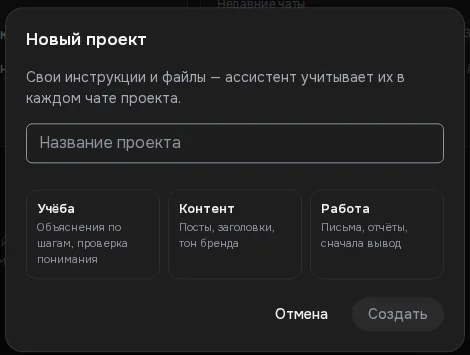
| Шаблон | Подпись | Что в инструкциях |
|---|---|---|
| Учёба | Объяснения по шагам, проверка понимания | Объяснять просто и по шагам, с примерами; в конце ответа задавать 1–2 коротких вопроса; на задачу сначала давать подсказку, а полное решение — по просьбе; опираться на файлы проекта (конспекты, учебники) и называть источник. |
| Контент | Посты, заголовки, тон бренда | Писать живо и коротко; для постов предлагать 2–3 заголовка и призыв к действию; учитывать площадку (Telegram, Instagram, YouTube); держаться тона и фактов из файлов проекта. |
| Работа | Письма, отчёты, сначала вывод | Деловой стиль: сначала вывод, потом детали списком; письма и отчёты готовыми к отправке; сроки, цифры и имена брать из файлов проекта, а если данных не хватает — так и сказать. |
Нажатие на шаблон выбирает его (повторное нажатие снимает выбор); если поле названия пустое, туда подставится название шаблона. Тексты инструкций готовы на пяти языках интерфейса. Шаблон не обязателен: проект можно создать и без него.
3Инструкции и файлы: что с ними делает ассистент
Инструкции. В поле «Инструкции» опишите, как отвечать в чатах проекта: роль, тон, важные детали. Пример: «Ты помогаешь вести блог о путешествиях. Пиши коротко, без канцелярита, обращайся на «ты»». Ассистент считает инструкции обязательными для каждого ответа в проекте, даже самого короткого. Учитываются первые 2000 знаков.
Файлы. Нажмите Добавить файл и выберите документ — например, бриф, прайс или регламент. Ассистент получает текст файлов проекта вместе с вашими вопросами и отвечает по ним. Что важно знать:
- учитывается до 30 файлов проекта, самые новые — первыми;
- из каждого файла берётся начало текста (порядка 20 тысяч знаков), а на все файлы вместе — порядка 60 тысяч знаков; если нужного файла нет в выдаче или он обрезан, ассистент скажет об этом и попросит приложить файл к сообщению;
- изображения, аудио и видео в проекте как справка не читаются;
- удалить файл можно крестиком «Удалить файл» рядом с ним в настройках: нажмите ещё раз, когда кнопка покажет «Удалить?».
4Инструкции и файлы прямо в чате
Не нужно уходить в настройки: когда открыт чат проекта, над полем ввода стоит плашка проекта.
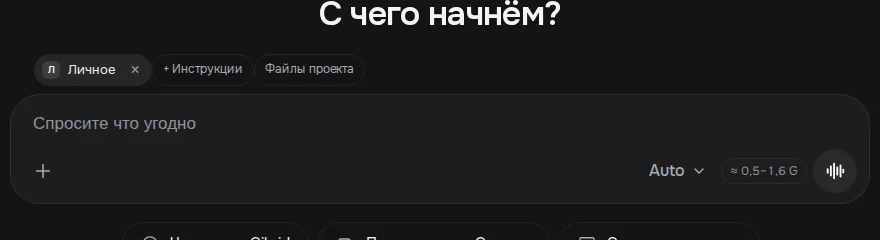
- Чип с названием проекта: щелчок по названию открывает страницу проекта, крестик (Выйти из проекта) выводит чат из проекта — сам чат остаётся.
- + Инструкции — если инструкций у проекта ещё нет: открывает настройки сразу на поле «Инструкции». Когда инструкции уже есть, кнопка называется Инструкции проекта: она раскрывает текст над полем ввода, а Изменить открывает настройки.
- Файлы проекта (с числом файлов, например «Файлы проекта · 3») открывает те же настройки на списке файлов: можно добавить файл или удалить лишний.
5Чаты внутри проекта
- Новый чат в проекте
Выберите проект в панели и нажмите Новый чат — адрес чата сохранит выбор проекта. Или откройте страницу проекта и нажмите Новый чат в проекте.
- Перенесите существующий чат
У любого чата в списке нажмите меню Действия → Переместить в проект…, выберите проект (или Без проекта, чтобы убрать из проекта). Появится подтверждение «Чат перемещён в проект».
- Выйдите из проекта
Когда проект выбран, над полем ввода есть плашка с кнопкой Выйти из проекта: чат останется, но перестанет считаться проектным.
Проект работает именно для основного чата Gibrid. Если в проекте открыт новый чат, ассистент «знает» проект с первого сообщения: фразы «как дела по проекту?» и «что по задачам?» он понимает как вопрос про этот проект, а не про ваш баланс или генерации.
6Страница проекта
Нажмите на проект в боковой панели или в списке: откроется страница с шапкой (название и источник — «Свой проект» или «Из Notion»), сводкой и колонками:
- Чаты. Недавние чаты проекта с просмотром последней реплики и кнопкой Открыть чат; показываются последние несколько, остальные доступны постранично.
- Задачи. Колонка есть только у проекта с источником задач (подключённый Notion или хотя бы одна задача). Задачи можно искать, фильтровать по сроку (Сегодня, Неделя, Позже, Без срока, Просрочено), по исполнителю («Мои») и сортировать; «Выполненные» собраны отдельной вкладкой. Задачу можно отметить выполненной и вернуть обратно кнопкой «Отменить».
- Боковая колонка. «Инструкции» (с кнопкой Изменить), «Файлы» и блок «По расписанию» со ссылкой Создать задание — задания по расписанию общие для аккаунта и к проекту не привязаны.
Внизу страницы — поле «Спросить по проекту …». Оно ничего не отправляет: кнопка Открыть новый чат с этим вопросом откроет новый чат проекта, а текст появится в поле ввода, чтобы вы проверили и отправили его сами.
7Проекты и задачи из Notion
Если у вас подключён Notion (раздел Интеграции в меню Ещё), проект появляется сам, а в списке его можно найти фильтром «Из Notion». На странице такого проекта есть кнопка Синхронизировать и пометки «синхронизируется» / «проверено …». Если в Notion не выбрана база задач, приложение подскажет выбрать её в интеграциях. Если Notion не подключён, фильтр «Из Notion» покажет сообщение «Проектов из Notion пока нет».
Отдельного раздела «Мои задачи» в веб-чате нет: задачи видны в проектах (а список всех задач — на вкладке «Задачи» страницы Интеграции).
8Архив
Меню Действия с проектом → В архив убирает проект из основного списка: чаты и задачи сохраняются. В блоке «Проекты» появляется строка «Архив (N)», а Вернуть из архива возвращает проект. Сразу после действия есть кнопка «Отменить».
?Частые вопросы
Сколько проектов можно создать?
Ограничение на количество проектов в интерфейсе не указано. Название проекта — до 200 знаков.
Ассистент видит содержимое файлов проекта?
Да, текст файлов проекта передаётся ассистенту (с ограничениями по объёму: до 30 файлов, порядка 20 тысяч знаков на файл и 60 тысяч на все). Картинки, аудио и видео как справка не читаются.
Что будет с чатами, если удалить проект?
В меню проекта есть «В архив», а не удаление: чаты и задачи сохраняются. Вернуть проект можно в любой момент.
Как создать задачу в проекте?
Через веб-чат задачи не создаются: в проекте показываются задачи из подключённого Notion. Для напоминаний по времени используйте «Задания по расписанию» (меню «Ещё»).
Какие есть шаблоны проектов?
Три: «Учёба», «Контент» и «Работа». Выбираются в окне «Новый проект» на странице «Проекты»; их инструкции записываются в проект сразу после создания, и вы можете их переписать. Шаблона «Исследование» нет — это отдельный режим в меню «+» поля ввода.
Как посмотреть или поправить инструкции, не выходя из чата?
Над полем ввода в чате проекта нажмите «Инструкции проекта» (или «+ Инструкции», если их ещё нет), затем «Изменить»; файлы — кнопка «Файлы проекта». Откроются настройки проекта: после правки нажмите «Сохранить».
Связанное
Первый диалог в чате Gibrid
Чат — главный экран Gibrid: одно поле ввода, под ним модели вроде GPT, Claude и Gemini. Разберём, как задать…
Подробнее →Документы: попросить файл, скачать ответ, найти в библиотеке
Чат Gibrid умеет отдавать не только текст, но и готовые файлы: напишите, что нужно, и получите Word, PDF или…
Подробнее →Память и «уроки» души: что ИИ запоминает о вас
Gibrid может помнить устойчивые факты о вас между разными чатами — имя, профессию, предпочтения, — чтобы…
Подробнее →Исследование в чате Gibrid: отчёт по десяти источникам
Когда нужно не короткое «погугли», а обзор рынка, сравнение сервисов или разбор темы, включите…
Подробнее →