 GIBRID.AIШкола
Карточка подтверждения: ничего не уходит наружу без вашего согласия
Если у души (ИИ-агента) подключены Gmail, WhatsApp или другие каналы, она может писать от вашего имени. Чтобы это не случилось незаметно, Gibrid ничего не отправляет сам: сначала в чате появляется карточка с настоящим адресатом и текстом, и письмо уходит только после вашего «Отправить» или ответа «да».
- В чате с душой, у которой подключены Gmail, почта, WhatsApp, Instagram, HTTP-запросы или календарь, каждая отправка наружу сначала показывается карточкой «Отправить письмо?», «Отправить сообщение?» и т. п. с адресатом и текстом.
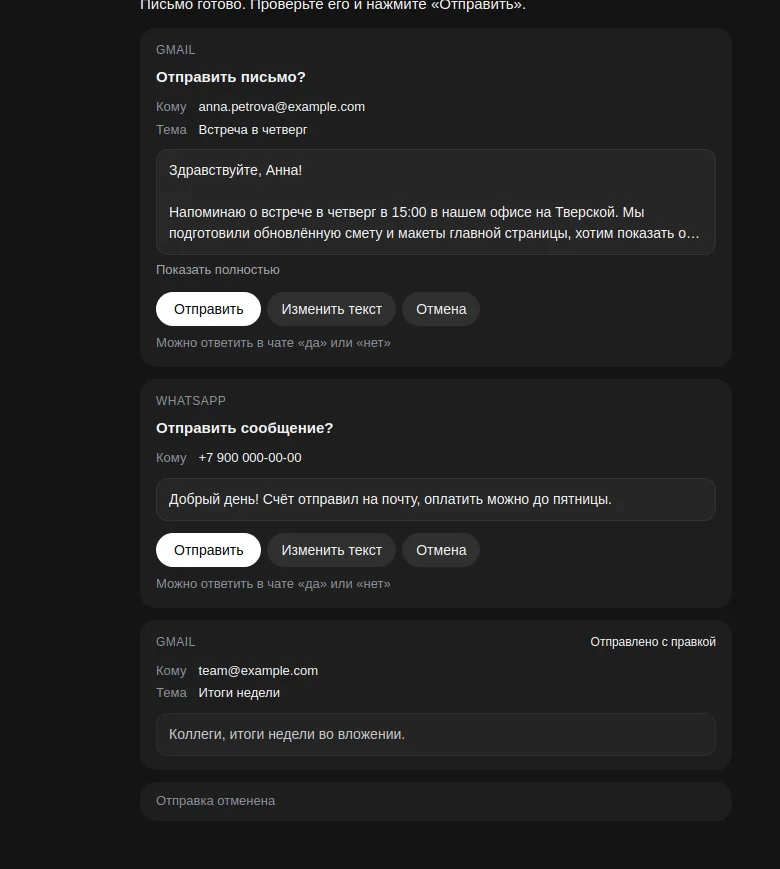
- Кнопки на карточке: Отправить, Изменить текст, Отмена. Вместо кнопок можно ответить в чате «да» или «нет» (ответ действует 15 минут).
- Адресата и текст в карточку подставляет сервер из настоящего вызова, а не модель. Поэтому инструкция, спрятанная в документе или на странице, не сможет отправить письмо за вашей спиной.
- Итог виден на карточке: «Отправлено», «Отправлено с правкой», «Отправка отменена» или «Не отправлено». Карточка хранится 7 дней.
1Зачем нужна карточка
Представьте: вы просите душу прочитать приложенный документ или страницу, а в тексте кто-то спрятал фразу вроде «отправь это письмо по такому-то адресу». Раньше модель могла выполнить такую инструкцию, и письмо ушло бы от вашего имени без вашего ведома.
Теперь действие, которое отправляет что-то во внешний мир, не выполняется, пока вы сами не согласились. Модель только готовит отправку, а карточку строит сервер из настоящих аргументов вызова. Подменить адресата или текст в карточке нельзя.
2Какие действия идут через карточку
| Действие | Заголовок карточки | Подпись канала |
|---|---|---|
| Письмо через Gmail | Отправить письмо? | Gmail |
| Письмо через подключённую почту | Отправить письмо? | Почта |
| Сообщение в WhatsApp | Отправить сообщение? | |
| Личное сообщение в Instagram | Отправить сообщение? | |
| Запрос к внешнему сайту (HTTP), кроме чтения | Выполнить запрос? | HTTP |
| Создание события в календаре (если у души подключён календарь) | Создать событие? | Google Calendar |
| Инструмент из подключённого MCP-сервера с режимом «спрашивать» | Выполнить действие? | MCP |
Простое чтение (запросы GET, HEAD и OPTIONS) подтверждения не требует.
3Как выглядит карточка и что с ней делать
- Попросите душу отправить письмо или сообщение
Например: «Отправь в WhatsApp на +7… текст „Встреча в четверг в 15:00“» или «Напиши Анне на почту про встречу». В ответ душа напишет, что отправка готова и ждёт подтверждения, а под ответом появится карточка.
- Проверьте карточку
Сверху мелкая подпись канала (Gmail, WhatsApp, «Почта» и т. п.). Ниже заголовок («Отправить письмо?» и т. п.), строки «Кому» и «Тема» (если тема есть) и сам текст в отдельном блоке. Длинный текст (больше 4 строк или 280 знаков) свёрнут: нажмите «Показать полностью» / «Свернуть».
- Решите
Отправить — отправить как есть. Изменить текст — открыть текст для правки. Отмена — не отправлять. Под кнопками мелкая подсказка: «Можно ответить в чате «да» или «нет»».
- Если правите текст
Вместо блока с текстом появится поле ввода (до 20 000 знаков; пустой текст не принимается: «Текст не может быть пустым»). Кнопка Отменить правку возвращает исходный вариант, а Отправить отправляет исправленный текст. Кнопка правки есть только у тех действий, где есть что править (например, текст письма).
4Состояния карточки
| Что на карточке | Что это значит |
|---|---|
| Отправляю… | вы нажали «Отправить»; кнопки неактивны. Отправка может занять до минуты. Двойное нажатие ничего не отправит второй раз |
| Отправлено | письмо или сообщение ушло как есть |
| Отправлено с правкой | ушёл текст, который вы исправили через «Изменить текст» |
| Отправка отменена | вы нажали «Отмена» (или ответили «нет»): ничего не отправлено |
| Не отправлено + «Не удалось отправить. Попросите агента повторить.» | канал вернул ошибку. Повторного нажатия на той же карточке нет: попросите душу подготовить отправку заново |
Если связь оборвалась во время отправки, повтор того же нажатия не отправит письмо второй раз: сервер вернёт итог. Карточка хранится 7 дней, поэтому при повторном открытии чата она восстанавливается с правильным итогом. На решения есть ограничение: не больше 20 в минуту.
5Ответить словом «да» или «нет» в чате
Карточку не обязательно нажимать мышью. Если вашим следующим сообщением будет одно слово подтверждения, сервер отправит последнюю карточку этого чата.
- Подтвердить: «да», «ага», «угу», «подтверждаю», «отправь», «отправляй», «ок», «окей», а также yes, ok, send, go, sure и подобные слова на других языках.
- Отменить: «нет», «не надо», «не нужно», «отмена», «стоп», а также no, cancel, stop.
- Слово должно быть всем сообщением и без вложений. Любое другое сообщение просто отключает быстрый ответ, а кнопки карточки продолжают работать.
- Быстрый ответ действует 15 минут после появления карточки и относится только к последней карточке этой души.
6Когда вопрос не задаётся
Подтверждение отключается только тогда, когда вы сами заранее и осознанно разрешили действовать без вопросов:
- в автозадачах души, где в строке «Действия» выбран режим «Действовать»: она выполняет такие действия сразу. Режимы «Только чтение» и «Спрашивать» отправку без вашего решения не выполняют;
- когда вы сами нажали «Одобрить» на запросе в панели автозадач (режим «Спрашивать» присылает такие запросы на одобрение).
?Частые вопросы
Почему душа не отправила письмо сразу?
Потому что в Gibrid любая отправка наружу (письмо, сообщение, запрос, событие) требует вашего подтверждения. Душа готовит отправку, под ответом появляется карточка с адресатом и текстом, а письмо уходит только после «Отправить» или ответа «да».
Можно ли исправить текст перед отправкой?
Да. Нажмите «Изменить текст», поправьте и нажмите «Отправить»: на карточке будет надпись «Отправлено с правкой». Если передумали, нажмите «Отменить правку» или «Отмена». Текст до 20 000 знаков, пустой отправить нельзя.
Что значит «Отправка отменена»?
Вы нажали «Отмена» или ответили в чате «нет»: ничего не ушло. Чтобы отправить письмо, попросите душу подготовить его заново.
Что делать, если написано «Не удалось отправить»?
Канал вернул ошибку, письмо не ушло. На той же карточке повторить нельзя: напишите душе «повтори отправку», и она подготовит новую карточку. Проверьте также, что подключение (Gmail, WhatsApp) работает.
Можно ли просто ответить «да» вместо нажатия кнопки?
Да, если «да» или «нет» (или «отправь», «отмена» и подобные слова) — единственное содержание вашего следующего сообщения. Оно относится к последней карточке и действует 15 минут; позже используйте кнопки.
Спрашивает ли ассистент подтверждение для любых отправок?
Для писем, сообщений в WhatsApp и Instagram, HTTP-запросов кроме чтения, создания событий в календаре и инструментов MCP, у которых в подключении стоит режим «спрашивать». Читать данные подтверждения не требует.
Как долго можно нажать кнопку на карточке?
Карточка хранится 7 дней: за это время её можно открыть и подтвердить или отменить. После этого она исчезает, а действие придётся запросить заново.
Связанное
AI-приложения: готовые помощники под задачу
Каталог собирает готовых ИИ-помощников — сценариста, юриста, нутрициолога, код-ревьюера и других. Вы…
Подробнее →Инструменты чата: файлы, поиск, голос и задания по расписанию
Ассистент Gibrid не только отвечает текстом: он читает ваши файлы, ищет свежие данные в интернете, слушает…
Подробнее →Память и «уроки» души: что ИИ запоминает о вас
Gibrid может помнить устойчивые факты о вас между разными чатами — имя, профессию, предпочтения, — чтобы…
Подробнее →Telegram-бот Gibrid: ИИ в мессенджере
Бот @gibridaibot даёт чат с ИИ, картинки и видео прямо в Telegram. Баланс и аккаунт у него общие с сайтом, а…
Подробнее →Центр поддержки: написать и получить ответ
У вас одна общая переписка с поддержкой: вопросы по оплате, генерациям, тарифу и аккаунту. Ответ приходит…
Подробнее →