 GIBRID.AIШкола
Поиск по чатам и сообщениям: от слова до нужной реплики
«Где мы это обсуждали?» — на такой вопрос теперь отвечает поиск. Он ищет не только по названиям чатов, но и по тексту всех ваших сообщений, понимает разные формы слова и открывает чат сразу на найденной реплике, подсвечивая её.
- Нажмите Поиск в боковой панели или сочетание ⌘K (на Mac) / Ctrl+K (на Windows и Linux). Откроется окно «Поиск: чаты · сообщения · агенты · команды…».
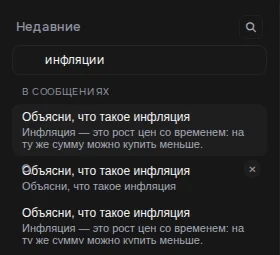
- Введите от трёх знаков: ниже, кроме чатов и душ, появятся сообщения с фрагментом текста вокруг совпадения. В поле поиска по чатам в списке есть такой же блок «В сообщениях».
- Слова приводятся к основе: «машины» найдёт «машина», «машину», «машин». Поиск идёт по всем вашим чатам, включая архивные.
- Нажмите на результат: чат откроется на этом сообщении (в адресе появится ?m=), лента прокрутится к нему и подсветит его.
1Где искать
- Откройте поиск любым способом
Нажмите Поиск в боковой панели слева; или сочетание ⌘K / Ctrl+K (работает с любой страницы чата; ещё один вариант — ⌘P / Ctrl+P). Откроется окно с полем «Поиск: чаты · сообщения · агенты · команды…». Закрыть — Esc.
- Введите запрос
Пока запрос пуст, в списке ваши чаты, души, агенты и команды (например, «Новый чат»). Печатайте: список сужается по названиям, а от трёх знаков через долю секунды добавляются найденные сообщения.
- Выберите результат
Стрелки ↑↓ двигают выбор, Enter или клик открывают. У каждого результата справа метка вида: «Чат», «Душа», «Агент», «Группа», «Команда» или «Сообщение».
Есть и второй вход — поле поиска прямо в списке чатов. В боковой панели над списком «Недавние» нажмите значок лупы: появится строка «Поиск по чатам». Список ниже фильтруется по названиям, а под строкой, начиная с трёх знаков, появляется блок «В сообщениях» с найденными фрагментами.
2Как ищет поиск по сообщениям
- По всей истории. Ищет в тексте всех ваших сохранённых чатов: с ассистентом, с душами, в разделе «Модели», в группах. Временные чаты не сохраняются, поэтому в поиске их нет.
- По форме слова. Окончания отбрасываются: «северного лиса» находит «Северный Лис», «машины» находит «машина» и «машину». Учитываются до шести слов запроса, слова короче трёх знаков пропускаются (они уходят в обычный поиск по подстроке). Окончания отбрасываются у русских и английских слов; на других языках слово ищется по началу, поэтому вводите его корень.
- По релевантности. Сначала ищутся сообщения, где есть все слова запроса, потом — где есть хотя бы одно. Лучшие совпадения выше, при равенстве выше более свежие.
- Фрагмент вокруг совпадения. Показан кусок текста вокруг найденного слова (около 110 знаков в обе стороны), а не начало сообщения, и название чата.
- Сколько показано. До 8 найденных сообщений в боковой панели и до 10 в окне ⌘K.
3Переход прямо к сообщению
Клик по найденному сообщению открывает его чат и сам листает к нужной реплике. Если сообщение старше, чем загружено на экране, лента сама подгружает более ранние части и прокручивается вверх, пока не найдёт его; затем реплика подсвечивается примерно на 2–3 секунды. В адресной строке на время перехода появляется параметр ?m=номер сообщения, потом он исчезает.
Отдельно есть поиск внутри уже открытого чата: сочетание ⌘F / Ctrl+F в чате открывает строку поиска по его сообщениям вместо браузерного поиска.
4Архив чатов
Чтобы убрать чат из основного списка, не удаляя его, откройте у чата меню действий → В архив. В нижней части списка появляется блок «Архив»; вернуть чат можно пунктом Вернуть из архива. Подробнее об истории и закреплённых чатах — на странице про первый чат.
- Поиск по сообщениям архив не исключает: реплика из заархивированного чата тоже попадёт в результаты.
- Поле поиска над списком чатов фильтрует список по названиям.
?Частые вопросы
Как найти старое сообщение в Gibrid?
Нажмите «Поиск» в боковой панели или ⌘K / Ctrl+K, введите от трёх знаков слово из нужного сообщения и выберите результат с меткой «Сообщение». Чат откроется на этой реплике.
Находит ли поиск разные формы слова?
Да. Окончания отбрасываются, поэтому «машины» находит «машина» и «машину», а «северного лиса» — «Северный Лис». Но это грубое приведение к основе без словаря, так что редкие формы могут не находиться: попробуйте корень слова.
Ищет ли он в архивных чатах и чатах с душами?
Да: запрос идёт по всем вашим сохранённым чатам, в том числе архивным и с душами. Не найдутся только временные чаты, потому что они не сохраняются.
Почему поиск ничего не показывает по короткому слову?
Блок сообщений включается от трёх знаков. Слова короче трёх знаков в запросе пропускаются при поиске по основам. Добавьте ещё одно слово или введите слово подлиннее.
Какое сочетание клавиш открывает поиск?
⌘K на Mac или Ctrl+K на Windows и Linux. Работает и старое ⌘P / Ctrl+P. Внутри открытого чата ⌘F / Ctrl+F ищет по сообщениям этого чата. Закрыть окно поиска можно клавишей Esc.
Как вернуть чат из архива?
Откройте блок «Архив» внизу списка чатов, выберите у чата меню действий и нажмите «Вернуть из архива».
Связанное
Первый диалог в чате Gibrid
Чат — главный экран Gibrid: одно поле ввода, под ним модели вроде GPT, Claude и Gemini. Разберём, как задать…
Подробнее →Память и «уроки» души: что ИИ запоминает о вас
Gibrid может помнить устойчивые факты о вас между разными чатами — имя, профессию, предпочтения, — чтобы…
Подробнее →Временный чат и память: что запоминается, а что нет
Иногда нужно спросить что-то личное так, чтобы это не попало ни в историю, ни в память ассистента. Для этого…
Подробнее →Ссылки: поделиться чатом или душой безопасно
Хороший диалог можно показать другим по ссылке: человек откроет страницу только для чтения и увидит снимок…
Подробнее →Проекты: чаты, инструкции и файлы по одному делу
Проект собирает чаты, задачи и файлы по одному делу. Его инструкции и файлы ассистент Gibrid учитывает в…
Подробнее →