 GIBRID.AIШкола
Голосовой разговор в веб-чате: говорите, ассистент отвечает голосом
В веб-версии Gibrid есть кнопка с наушниками: нажимаете, говорите — и ассистент отвечает вслух. Не нужно печатать вопрос и читать ответ. Здесь — как включить разговор, что происходит между вашей фразой и ответом, сколько это стоит и чем он отличается от звонка в мобильных приложениях.
- Откройте gibrid.ai/chat, войдите в аккаунт и нажмите кнопку с наушниками в шапке чата (подсказка «Голосовой разговор») → Начать. Браузер спросит разрешение на микрофон.
- Как это работает: вы говорите → пауза в речи означает конец фразы → фраза распознаётся → быстрая модель отвечает коротко → ответ озвучивается обычным голосом, который бесплатен. Заговорите во время ответа — озвучка замолкнет.
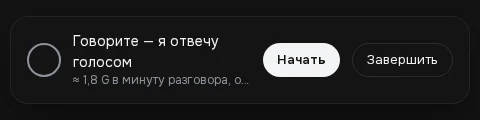
- Цена видна до начала: «≈ N G в минуту разговора, озвучка обычным голосом бесплатна». По формуле сервера N — от ≈ 1,6 до ≈ 2,6 G в зависимости от тарифа (на скриншоте — 1,8 G).
- Нужны вход в аккаунт, положительный баланс, микрофон и разрешение браузера. Ответы остаются в чате текстом.
- Это не звонок из приложения: голос один и без выбора, группового звонка нет. Звонки с выбором голоса — в приложениях.
1Как начать разговор
- Откройте главный чат и войдите
Голосовой разговор работает в чате с ассистентом на gibrid.ai/chat и только для вошедших в аккаунт.
- Нажмите кнопку с наушниками
Она в правом верхнем углу шапки чата, рядом с кнопкой Временный чат. По наведению подпись «Голосовой разговор». Внизу экрана появится панель.
- Посмотрите на панель до начала
На ней надпись «Говорите — я отвечу голосом» и цена: «≈ N G в минуту разговора, озвучка обычным голосом бесплатна». Тут же кнопки Начать и Завершить.
- Нажмите «Начать» и разрешите микрофон
Браузер покажет запрос на доступ к микрофону. Если отказать, панель напишет «Нет доступа к микрофону»: разрешите доступ в настройках сайта в браузере и нажмите «Начать» снова.
- Говорите
Статусы на панели: «Слушаю…», «Слышу вас…», «Думаю…», «Отвечаю — можно перебить». Закончили — нажмите Завершить: микрофон выключится, панель закроется.
2Что происходит между вашей фразой и ответом
- Пауза. Микрофон слушает постоянно. Запись начинается, когда вы заговорили, а примерно через 0,9 секунды тишины фраза считается законченной. Одна фраза — не дольше 30 секунд: потом она отправляется в любом случае.
- Распознавание. Запись уходит на распознавание речи — тот же путь, что у кнопки голосового ввода. Если текст не распознан или запись слишком короткая, панель просто продолжает слушать.
- Ответ модели. Распознанный текст уходит в этот же чат обычным сообщением. В режиме «Авто» отвечает быстрая модель (если к сообщению не приложен файл), в разговорном стиле звонка: одна-три короткие фразы, без списков, заголовков, ссылок и кода. Если вы выбрали модель вручную, отвечает она.
- Озвучка. Когда ответ полностью готов, он озвучивается обычным голосом звонков (до 1 500 знаков; код, ссылки и разметка не читаются). Этот голос бесплатный.
- Перебить. Заговорите, пока ассистент отвечает: озвучка сразу замолкает, и панель слушает вас.
- Лента остаётся. Все реплики и ответы видны в чате текстом, а картинки и документы показываются карточками, как в обычном разговоре.
3Сколько стоит минута разговора
Число на панели считается заранее. В него входят примерно три ответа быстрой модели в минуту и распознавание речи. Озвучка обычным голосом не стоит ничего. Точное число зависит от вашего тарифа: чем ниже наценка тарифа, тем меньше сумма.
| Тариф | ≈ G в минуту разговора |
|---|---|
| Без тарифа (только пополнения) | ≈ 2,6 |
| Basic | ≈ 2,2 |
| Pro | ≈ 1,9 |
| VIP (и выше) | ≈ 1,8 |
| Корпоративный | ≈ 1,6 |
4Что нужно и как говорить, чтобы всё работало
- Вход и баланс. Гостям разговор недоступен; распознавание речи требует положительного баланса.
- Микрофон и браузер. Нужен современный браузер, который умеет записывать звук, и разрешение на микрофон для gibrid.ai.
- Наушники. Лучше говорить в наушниках: если звук ответа попадает в микрофон, панель может принять его за вашу речь и прервать ответ.
- Тишина вокруг. Начало речи определяется по громкости, поэтому громкий шум рядом может запустить запись впустую.
- Не делайте долгих пауз посреди фразы. Секундная тишина — это конец фразы: распознавание начнётся, не дожидаясь продолжения.
5Чего в голосовом разговоре на сайте нет
- Нет выбора голоса: ассистент отвечает одним обычным бесплатным голосом.
- Ответ озвучивается после того, как он целиком готов, а не по ходу набора, поэтому между фразой и голосом есть задержка.
- Код, ссылки, списки и таблицы вслух не читаются; их можно прочитать в ленте чата.
- Разговор идёт только в главном чате с ассистентом. В чатах с душами, группах и разделе «Модели» этой кнопки нет.
- Это не звонок: нет кнопок «Перебить» и «Выкл. микр.», как в приложении, перебивать нужно голосом.
6Чем это отличается от звонка в приложении
| Веб-чат (эта страница) | Звонок в приложении | |
|---|---|---|
| Где | gibrid.ai/chat, главный чат | iPhone, iPad, Mac, Android |
| С кем | ассистент Gibrid | душа, модель или группа агентов |
| Голос | один обычный бесплатный | каталог бесплатных и платных голосов, выбор голоса |
| Перебить | голосом | голосом или кнопкой |
| Цена | ответы как обычные сообщения, озвучка бесплатна | бесплатные голоса не списывают, платные списывают G |
Подробно про звонки с выбором голоса — на странице про звонки в приложении.
?Частые вопросы
Где кнопка голосового разговора в Gibrid?
В шапке главного чата gibrid.ai/chat, в правом верхнем углу: кнопка с иконкой наушников, подпись «Голосовой разговор». Нажмите её, затем «Начать».
Сколько стоит голосовой разговор?
Панель до начала показывает цену: «≈ N G в минуту разговора, озвучка обычным голосом бесплатна». По формуле сервера это от ≈ 1,6 до ≈ 2,6 G в минуту в зависимости от тарифа. Озвучка не списывается, а ответы оплачиваются как обычные сообщения чата.
Почему ассистент не слышит меня или пишет «Нет доступа к микрофону»?
Браузер не разрешил микрофон. Разрешите его для сайта gibrid.ai в настройках браузера и нажмите «Начать» снова. Проверьте также, что баланс положительный: без него распознавание не работает.
Как перебить ассистента?
Просто начните говорить: пока идёт озвучка, она сразу замолкнет, а панель начнёт слушать вашу фразу. Лучше пользоваться наушниками, чтобы микрофон не слышал колонки.
Можно ли выбрать голос ассистента?
В веб-разговоре нет: он отвечает одним обычным бесплатным голосом. Выбор голоса есть в звонках из приложений Gibrid.
Остаётся ли текст разговора в чате?
Да. Ваши реплики (в распознанном виде) и ответы ассистента появляются в ленте чата как обычные сообщения, а картинки и карточки показываются как всегда.
Чем голосовой разговор отличается от кнопки голосового ввода?
Голосовой ввод только записывает вашу фразу в поле, а ассистент отвечает текстом. В голосовом разговоре микрофон слушает постоянно, ответ озвучивается и его можно перебить.
Связанное
Звонки с ИИ: разговор голосом в приложении и в вебе
Можно не печатать, а говорить: в мобильных приложениях Gibrid — звонок, как в телефонном разговоре, а в…
Подробнее →Режим «Авто»: быстрая модель для простого, сильная для сложного
В новом чате на gibrid.ai/chat по умолчанию стоит «Авто»: на каждую реплику Gibrid сам выбирает модель.…
Подробнее →Инструменты чата: файлы, поиск, голос и задания по расписанию
Ассистент Gibrid не только отвечает текстом: он читает ваши файлы, ищет свежие данные в интернете, слушает…
Подробнее →Первый диалог в чате Gibrid
Чат — главный экран Gibrid: одно поле ввода, под ним модели вроде GPT, Claude и Gemini. Разберём, как задать…
Подробнее →Оплата, тарифы и баланс: как это работает
В Gibrid один баланс на всё: чат, картинки, видео, голос и агенты. Расходуется он в ⚡ G-токенах, а пополнить…
Подробнее →