 GIBRID.AIШкола
Музыка: создайте песню, инструментал или звук
Раздел «Музыка» делает треки на Suno V6: вы описываете песню или вставляете свой текст, выбираете стиль, голос и версию — и через минуту получаете сразу две версии трека. Здесь же создаются короткие звуки (шаги, дождь, гул стадиона) и хранятся все ваши треки.
- Откройте Студию → Аудио → Музыка (gibrid.ai/provideo/music). Вкладки сверху: Создать, Мои треки, Подобрать.
- Внутри «Создать» четыре источника: Описание (до 3000 знаков), Свой текст (до 5000), Из аудио и Звук (до 500).
- Цена: трек (две версии) — ⚡4, звук — ⚡1, «Сочинить текст» и «Подробнее» — по ⚡1. Цена не зависит от версии Suno и длины.
- Версии: «Основная» (Suno V6), «Быстрая» (V6 Mini) и «Смелая» (V6 Wild); голос: «Инструментал» или «С вокалом», женский или мужской, либо ваш сохранённый голос.
- Все треки сохраняются сами в «Мои треки» с поиском и плейлистами; если задача не получилась, ⚡ возвращаются.
1Где найти «Музыку»
- Откройте Студию
gibrid.ai/provideo, войдите в аккаунт.
- Выберите Аудио → Музыка
В верхнем меню наведите курсор на Аудио и выберите Музыка (подпись «Свой трек или подбор под сцену»). Прямой адрес — gibrid.ai/provideo/music.
- Выберите вкладку
Создать — новые треки и звуки; Мои треки — всё, что вы уже сделали; Подобрать — подсказки готовых песен под сцену (о ней ниже).
2Четыре способа создать музыку
Во вкладке «Создать» над полем стоят четыре кнопки-источника:
| Источник | Что вводите | Предел текста | Цена |
|---|---|---|---|
| Описание | Словами: о чём трек и каким он должен быть. Если трек с вокалом, текст песни Suno напишет сам | 3000 знаков | ⚡4 за две версии |
| Свой текст | Готовый текст песни с метками частей; поётся всегда | 5000 знаков | ⚡4 за две версии |
| Из аудио | Кавер, продление, вокал, музыка, мэшап по вашему файлу или треку — см. Что делать с готовым треком | текст до 5000 знаков; файл до 8 минут | ⚡4 за операцию |
| Звук | Описание звука: дождь по жестяной крыше, шаги по гравию | 500 знаков | ⚡1 |
3Трек по описанию
- Опишите трек
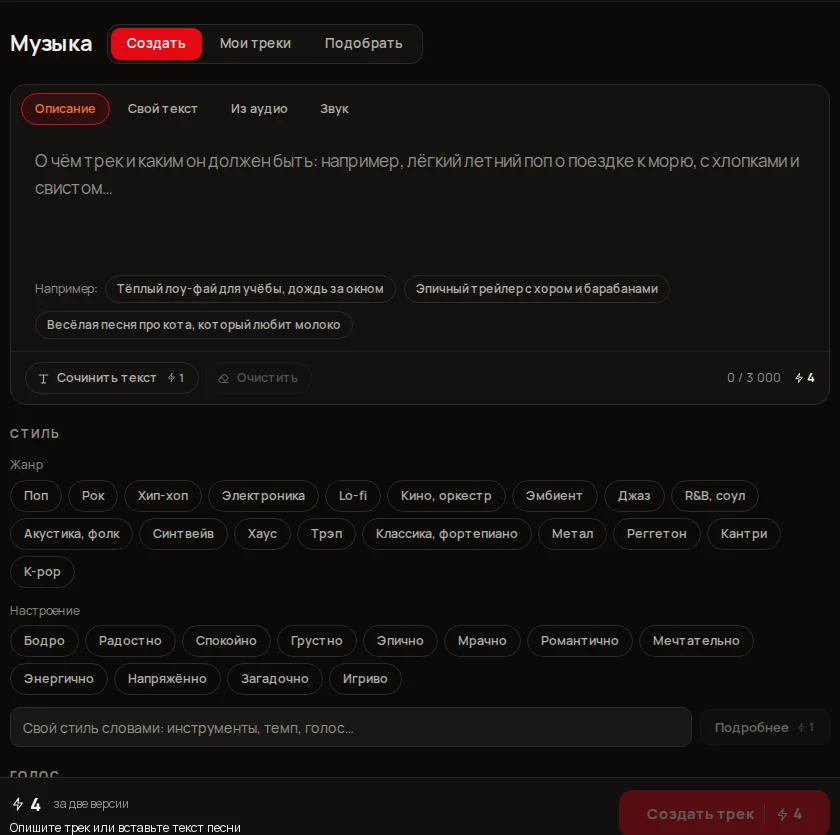
В поле «О чём трек и каким он должен быть…» напишите, например, «тёплый лоу-фай для учёбы, дождь за окном». Пока поле пустое, под ним три готовых примера. Счётчик показывает «знаков / 3000» и цену ⚡.
- Выберите стиль
В блоке «Стиль» отметьте жанр и настроение чипами и/или впишите свой стиль словами (подробнее ниже).
- Выберите голос и версию
Блоки «Голос» и «Версия» (ниже). Если нужен только инструментал, включите Инструментал.
- Нажмите «Создать трек»
Кнопка внизу показывает цену, например «Создать трек · 4» и подпись «за две версии». Быстрее — Ctrl/⌘ + Enter.
4Стиль: жанр, настроение, свои слова
- Жанр (18 чипов): Поп, Рок, Хип-хоп, Электроника, Lo-fi, Кино и оркестр, Эмбиент, Джаз, R&B и соул, Акустика и фолк, Синтвейв, Хаус, Трэп, Классика и фортепиано, Метал, Реггетон, Кантри, K-pop.
- Настроение (12 чипов): Бодро, Радостно, Спокойно, Грустно, Эпично, Мрачно, Романтично, Мечтательно, Энергично, Напряжённо, Загадочно, Игриво.
- Выбрать можно до 12 чипов. Рядом строка «Свой стиль словами: инструменты, темп, голос…» — сюда пишут то, чего нет среди чипов.
- Кнопка Подробнее (⚡1) развернёт короткий стиль в подробное описание для Suno; результат встанет в строку «Свой стиль» и его можно поправить. Сбросить очищает стиль.
Стиль вместе с описанием не должен быть длиннее 1000 знаков, когда вы задаёте длину инструментала: иначе экран предупредит «Описание и стиль вместе длиннее 1000 знаков».
5Голос и версия Suno
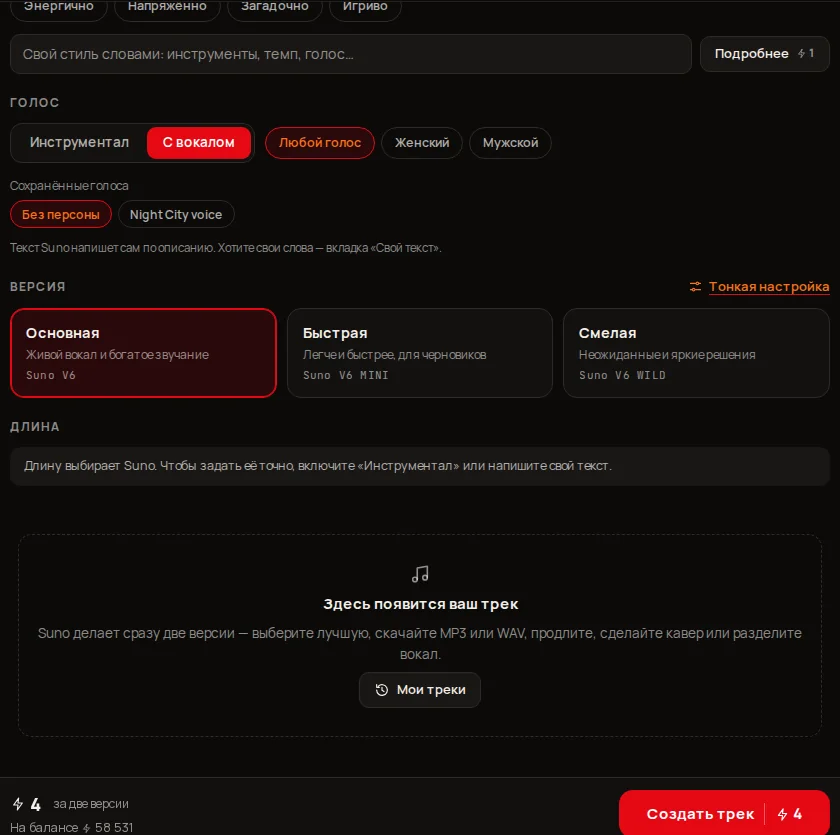
- Инструментал — музыка без слов; С вокалом — с пением. После «С вокалом» выберите Любой голос, Женский или Мужской.
- Сохранённые голоса — если вы сохранили голос из своего трека, он появится в этом блоке чипом. «Без персоны» возвращает обычный голос. Как сохранить голос — на странице Что делать с готовым треком.
- Версия: Основная — Suno V6, живой вокал и богатое звучание; Быстрая — Suno V6 Mini, легче и быстрее, для черновиков; Смелая — Suno V6 Wild, неожиданные и яркие решения.
6Длина трека
Блок «Длина» с переключателем Авто и ползунком показывается во вкладках «Описание» и «Свой текст». Задать длину точно можно только в двух случаях: вы пишете свой текст (вкладка «Свой текст») или включили Инструментал. Диапазон от 0:10 до 6:00 с шагом 5 секунд. В остальных случаях длину выбирает Suno, и экран пишет «Длину выбирает Suno».
7Свой текст, метки частей и дуэты
- Откройте «Свой текст»
Над полем можно вписать «Название (необязательно)» до 80 знаков.
- Вставьте или напишите текст
До 5000 знаков. Части отмечайте в квадратных скобках: [Verse], [Chorus], [Bridge], [Outro]. Счётчик показывает, например, 179 / 5000.
- Или возьмите заготовку
Кнопки «Заготовки»: Куплет — припев, Дуэт, Перекличка вставляют готовую структуру в начало текста.
- Нажмите «Создать трек»
Текст поётся целиком, стиль берётся из чипов и вашей строки.
![Вкладка «Свой текст» с метками [Verse 1: Male], [Chorus: Duet], кнопками заготовок и счётчиком знаков](/img/features/music-lyrics.webp)
- Кто поёт, пишется после двоеточия в метке: [Verse 1: Male], [Verse 2: Female], [Chorus: Duet], [Outro: Duet]. Для переклички: [Verse 1: Lead], [Response: Choir], [Chorus: Lead + Choir], [Outro: Choir].
- Сочинить текст (⚡1) открывает окно «Сочинить текст песни»: напишите «О чём песня» (до 200 знаков) и нажмите Сочинить. Придёт 2–3 варианта: Взять этот подставит выбранный в поле, Ещё варианты — новые.
8Тонкая настройка
Ссылка Тонкая настройка рядом с блоком «Версия» открывает дополнительные поля; точка рядом с ней значит, что вы что-то меняли.
| Поле | Что делает | Когда доступно |
|---|---|---|
| Чего избегать | Список того, чего в треке быть не должно, например «heavy metal, autotune, детский хор»; до 200 знаков | кроме вкладки «Звук» |
| Название | Название трека до 80 знаков; без него берётся из описания | вкладка «Описание» при заданной длине инструментала |
| Разброс двух версий | Насколько версии отличаются друг от друга: Обычный, Одинаковые, Разные, Смелые, Максимум | свой текст или инструментал заданной длины |
| Точность стиля | Насколько строго держаться заданного стиля (0–100%) | свой текст или инструментал заданной длины |
| Неожиданность | Больше — смелее аранжировка (0–100%) | свой текст или инструментал заданной длины |
| Вес голоса | Насколько вокал выходит вперёд (0–100%) | то же, и только для треков с вокалом |
В остальных случаях экран подсказывает: «Разброс версий и ползунки работают со своим текстом или с инструменталом заданной длины».
9Звуки и эффекты
- Откройте вкладку «Звук»
Поля стиля, голоса и версии здесь не нужны.
- Опишите звук
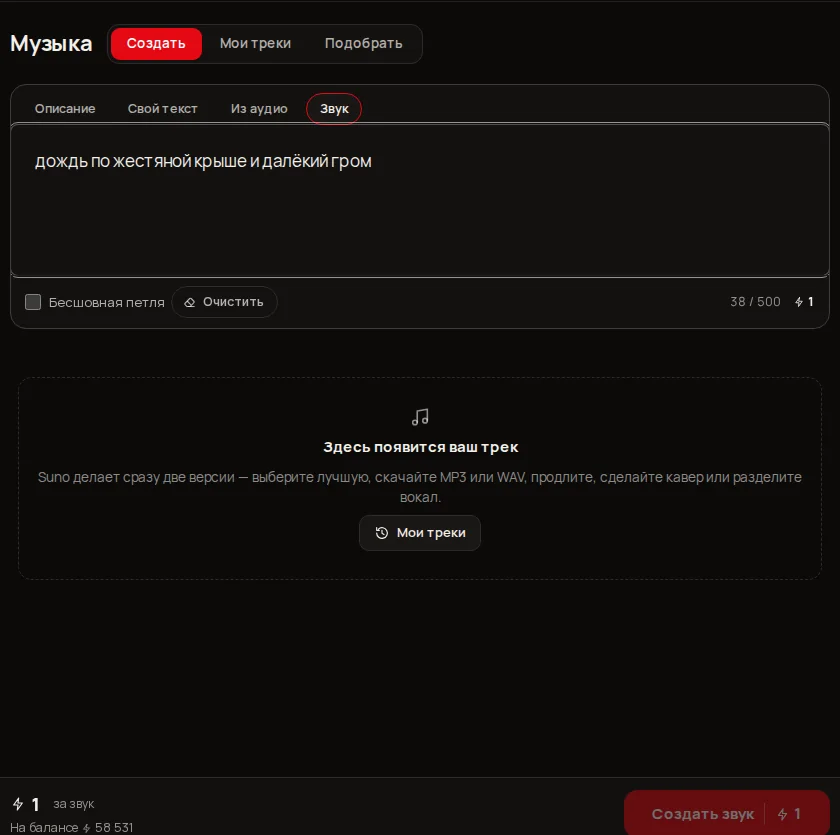
До 500 знаков: «дождь по жестяной крыше, шаги по гравию, гул стадиона…».
- При необходимости включите «Бесшовная петля»
Звук можно будет зациклить без щелчка.
- Нажмите «Создать звук»
Цена ⚡1 («за звук»), обычно около 25 секунд. Результат сохраняется в «Мои треки» с пометкой «Звук».
10Результат, время и деньги
Suno отдаёт сразу две версии трека: на карточке результата они переключаются цифрами 1 и 2. Обычно трек готов примерно за 50 секунд; на экране идёт отсчёт и шаги «Отправляем → Пишем музыку → Сводим две версии». Карточка результата позволяет скачать MP3 и WAV, продлить трек, сделать кавер и многое другое — это описано на странице Что делать с готовым треком.
| Операция | Цена |
|---|---|
| Создать трек (описание или свой текст), две версии | ⚡4 |
| Создать звук | ⚡1 |
| Сочинить текст песни | ⚡1 |
| «Подробнее» (развернуть стиль) | ⚡1 |
| Сохранить голос для новых песен | бесплатно |
11«Мои треки»
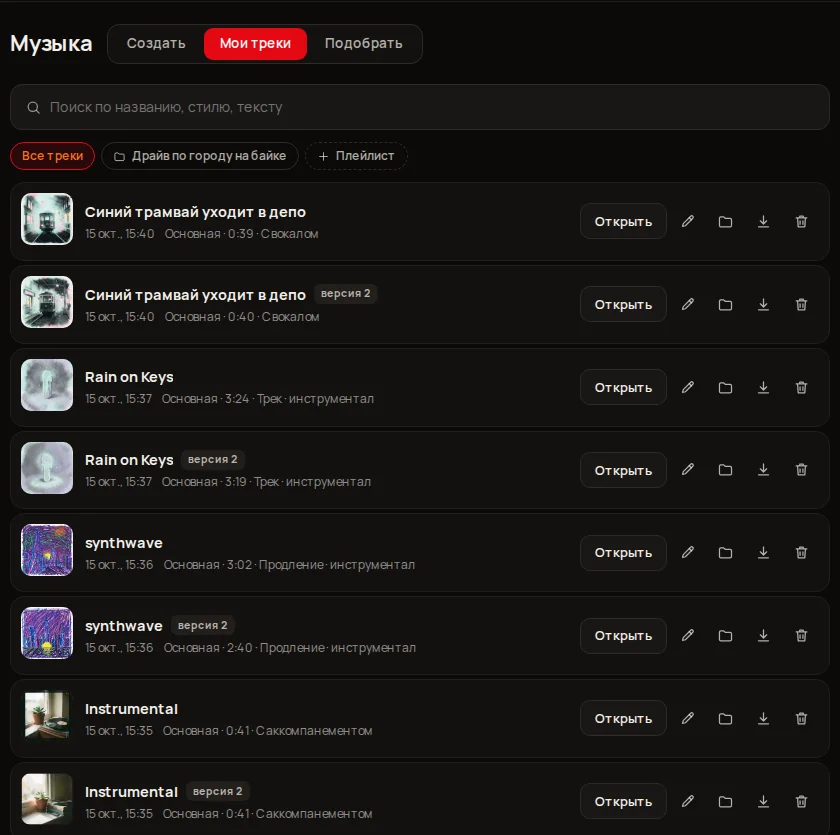
Любой готовый трек (и каждая из его версий отдельной строкой) попадает во вкладку Мои треки. Новые идут сверху, без срока давности.
- Поиск «Поиск по названию, стилю, тексту» (слова через пробел, должны найтись все).
- Плейлисты: чипы «Все треки» и ваши плейлисты, кнопка Плейлист создаёт новый. Трек добавляют в плейлист значком В плейлист. Удаление плейлиста не стирает треки.
- У строки: Открыть (карточка результата со всеми действиями), Переименовать (до 120 знаков), В плейлист, Скачать MP3, Удалить (подтверждается вторым нажатием). У трека бывают значки ДОРОЖКИ, ТАЙМКОДЫ, ГОЛОС, а у второй версии пометка «версия 2».
- Если файл у провайдера истёк до сохранения, в строке написано «файл истёк».
12Вкладка «Подобрать»
Здесь вы описываете сцену, а языковая модель предлагает известные песни, которые под неё подойдут (с причиной выбора). Кнопка В проект добавляет песню как фоновую музыку проекта, Убрать фоновую музыку снимает её. Работает, когда в Студии начат проект. Подбор платный: «несколько ⚡ за запрос к языковой модели» — точная цена в экране не указана.
13Ограничения и отказы
- Suno не принимает имена исполнителей: опишите звучание словами («женский голос с хрипотцой, 80-е»), а не «как у ...». ⚡ возвращаются.
- Текст, похожий на известную песню, отклоняется («Текст похож на известную песню — измените слова»). Трек из каталога правообладателей для «Из аудио» тоже не принимается.
- Свой текст нельзя спеть без вокала: вместе с «Инструментал» он не работает.
- Если Suno не успел ответить или счёл текст неподходящим, ⚡ возвращаются и можно повторить с другой формулировкой.
?Частые вопросы
Сколько стоит один трек?
⚡4 за операцию, и в ответ вы получаете две версии (около $0,10). Звук стоит ⚡1. Цена не зависит от версии Suno и длины трека.
Чем отличаются «Основная», «Быстрая» и «Смелая»?
Это Suno V6, V6 Mini и V6 Wild. «Основная» даёт живой вокал и богатое звучание, «Быстрая» легче и быстрее (для черновиков), «Смелая» чаще идёт на неожиданные решения. Стоят они одинаково.
Сколько текста можно вводить?
В «Описание» — до 3000 знаков, в «Свой текст» — до 5000, в «Звук» — до 500. Если задаёте длину инструментала, описание вместе со стилем должно уложиться в 1000.
Как сделать дуэт?
Откройте «Свой текст», нажмите заготовку «Дуэт» и пишите слова под метками вроде [Verse 1: Male], [Verse 2: Female], [Chorus: Duet]. Поёт тот, кого вы указали после двоеточия.
Куда деваются мои треки?
Все в «Мои треки»: можно искать, раскладывать по плейлистам, переименовывать (до 120 знаков), скачивать MP3 или удалять. Удаление версии стирает её файлы насовсем.
Можно ли получить песню как у известной группы?
Имена исполнителей Suno не принимает, а текст, похожий на известную песню, отклоняется. Опишите жанр, темп, инструменты и настроение словами.
Можно ли использовать треки в видео?
Да: кнопка «В видео» на карточке трека отправляет его в «Монтаж» как музыку. Подробнее — на странице Что делать с готовым треком.
Связанное
Что делать с готовым треком
Под плеером каждого готового трека в «Музыке» есть ряд кнопок: скачать в хорошем качестве, продлить…
Подробнее →Озвучка текста: от слов до готового mp3
Экран «Озвучка» превращает текст в речь: вы пишете или вставляете текст, выбираете голос и качество, а цена в…
Подробнее →Субтитры: речь из ролика текстом на экране
Многие смотрят ролики без звука, а площадкам и редакторам нужны файлы с текстом. Окно «Субтитры» в просмотре…
Подробнее →Оплата, тарифы и баланс: как это работает
В Gibrid один баланс на всё: чат, картинки, видео, голос и агенты. Расходуется он в ⚡ G-токенах, а пополнить…
Подробнее →Идеи и «Мои промпты»: откуда брать задачи и где хранить удачные
Если не знаете, с чего начать, в Gibrid есть три источника идей: подсказки под пустым полем чата, раздел…
Подробнее →