 GIBRID.AIШкола
Что делать с готовым треком
Под плеером каждого готового трека в «Музыке» есть ряд кнопок: скачать в хорошем качестве, продлить, переписать часть, отделить вокал от музыки, получить слова с таймкодами. Все они показывают цену в ⚡ до нажатия. Те же приёмы работают и с вашим файлом на вкладке «Из аудио».
- Скачать MP3 бесплатно можно сразу; WAV стоит ⚡1, видео MP4 с обложкой — ⚡1; кнопка «В видео» отправляет трек в «Монтаж» как музыку.
- «Продлить», «Кавер», «Новая музыка» и «Спеть поверх (новый вокал)» стоят ⚡4 каждая, «Заменить фрагмент» — ⚡2, «Дорожки» — ⚡4 (вокал и минус) или ⚡14 (все инструменты), «Текст с таймкодами» — ⚡1.
- Вкладка «Из аудио» принимает ваш файл (MP3, WAV, M4A, для кавера и продления до 8 минут) или любой трек из «Моих треков»; режимы: Кавер, Продлить, Добавить вокал, Добавить музыку, Мэшап.
- «Сохранить голос для новых песен» бесплатно превращает голос трека в «Сохранённый голос» для следующих песен.
- Треки, сделанные старой версией Suno (до перехода на новые операции), поддерживают не все кнопки: экран пишет «Трек сделан старой версией Suno — эта операция для него недоступна».
1Карточка готового трека
Готовый трек открывается карточкой: слева обложка и название, справа цифры 1 и 2 для двух версий, ниже плеер с волной. В первой строке кнопок — MP3, WAV, В видео и меню Ещё; ниже ряд действий с ценой.
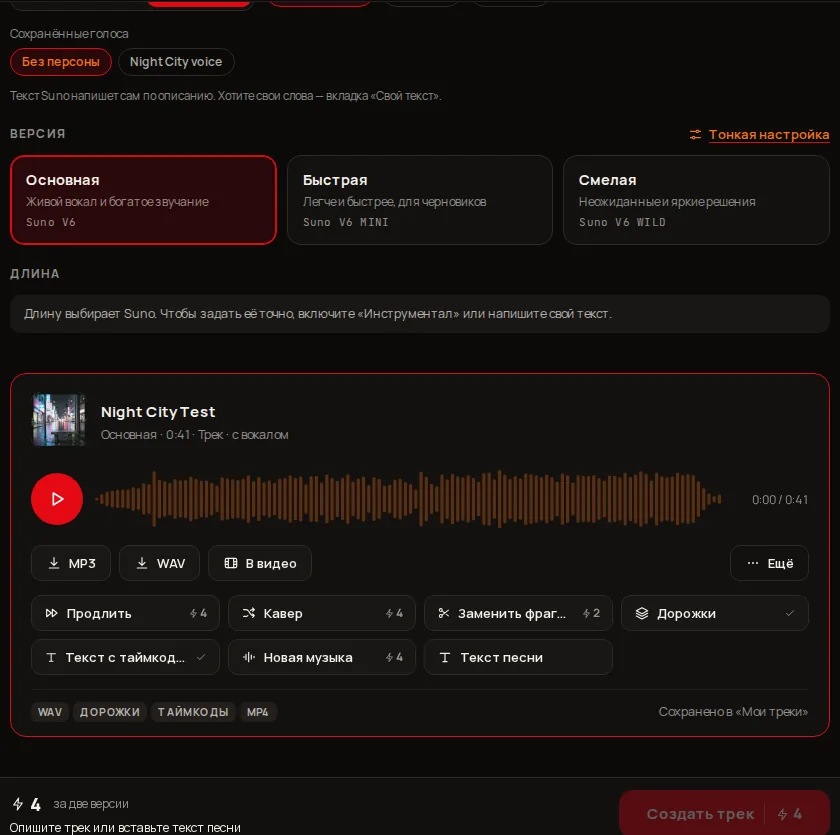
| Кнопка | Что делает | Цена |
|---|---|---|
| MP3 | Скачать как есть | бесплатно |
| WAV | Скачать без потерь, для сведения и монтажа. Первый раз создаёт файл, потом это обычная кнопка скачивания | ⚡1 один раз |
| В видео | Отправить трек в «Монтаж» как музыку | бесплатно |
| Ещё → Видео MP4 с обложкой | Создаёт видео с обложкой и скачивает его; потом кнопка называется «Видео MP4 — скачать» | ⚡1 один раз |
| Продлить | Продолжить трек в том же духе | ⚡4 |
| Кавер | Та же мелодия в новом стиле | ⚡4 |
| Заменить фрагмент | Переписать часть, остальное не трогать | ⚡2 |
| Разделить вокал / Дорожки | Вокал и минус отдельными дорожками (или все инструменты) | ⚡4 / ⚡14 |
| Текст с таймкодами | Слова с точным временем: LRC и SRT | ⚡1 |
| Новая музыка | Новый аккомпанемент под этот голос | ⚡4 |
| Ещё → Спеть поверх (новый вокал) | Новый вокал поверх музыки трека | ⚡4 |
| Ещё → Сохранить голос для новых песен | Голос трека становится «Сохранённым голосом» | бесплатно |
| Текст песни | Показать и скрыть слова (кнопка есть, если у трека есть текст) | бесплатно |
2В видео и MP4
- В видео — подставляет трек в «Монтаж» как музыку (сообщение «Трек подставлен в «Монтаж» как музыка») и открывает этот режим Студии. Бесплатно.
- Видео MP4 с обложкой — в меню Ещё. Сервер собирает видео из трека и обложки (⚡1) и сразу скачивает MP4. Следующий раз пункт называется Видео MP4 — скачать.
3Продлить, кавер, новая музыка, новый вокал
Эти четыре кнопки на карточке открывают вкладку Создать → Из аудио с уже выбранным треком и нужным режимом (сообщение «Трек выбран как источник — настройте и нажмите кнопку внизу»). Остаётся задать детали и нажать кнопку внизу.
- Продлить (⚡4)
Suno продолжает трек с его конца в том же духе. Можно вписать «Текст (необязательно)», выбрать вокал и поменять название.
- Кавер (⚡4)
Та же мелодия в новом стиле: выберите стиль чипами или своими словами. Поле «Новый текст (пусто — споёт прежние слова)» позволяет спеть другие слова. Кнопка внизу называется «Сделать кавер».
- Новая музыка (⚡4)
Новый аккомпанемент под ваш голос или мелодию: опишите жанр и инструменты. Блока «Голос» в этом режиме нет.
- Спеть поверх (новый вокал) (⚡4)
Suno поёт поверх музыки трека. Поле «Текст для вокала (пусто — Suno сочинит сам)» можно оставить пустым; пол голоса выбирается в блоке «Голос».
4Заменить фрагмент (⚡2)
- Нажмите «Заменить фрагмент»
Откроется окно с подписью «Остальной трек не изменится» и волной трека.
- Отметьте участок
Ползунки Начало и Конец. Фрагмент не короче 10 секунд и не длиннее половины трека («Фрагмент: N с · от 10 секунд до половины трека»). Если трек короче 20 секунд, окно напишет, что заменить фрагмент нельзя.
- Опишите, что должно звучать
Поле «Что должно звучать» (например «мощный припев с барабанами, гитарное соло»). Для треков с вокалом есть ещё «Новые слова для фрагмента (необязательно)».
- Нажмите «Заменить»
Цена ⚡2 видна на кнопке. Новая версия появится как отдельный трек «Замена фрагмента».
5Дорожки: вокал и минус
- Нажмите «Разделить вокал»
Откроется окно «Дорожки» с двумя вариантами: Вокал и минус (две дорожки: голос отдельно, музыка отдельно, ⚡4) или Все инструменты (до 12 дорожек: барабаны, бас, гитары, клавиши…, ⚡14).
- Нажмите «Разделить»
Обычно до минуты («Разделяем… обычно до минуты»). Цена видна на кнопке.
- Прослушайте и скачайте
У каждой дорожки (Вокал, Минус или инструмент) есть ▶ и кнопка Скачать (mp3). Готовые дорожки сохраняются у трека, а кнопка на карточке теперь называется «Дорожки».
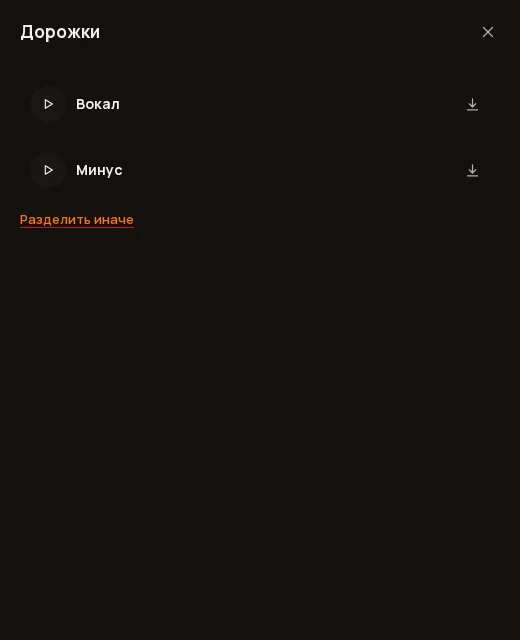
Ссылка Разделить иначе возвращает к выбору варианта: выберите другой и нажмите «Разделить», цена снова видна на кнопке.
6Текст с таймкодами: LRC и SRT
- Нажмите «Текст с таймкодами»
Для инструментала кнопка недоступна («В инструментале нет слов»).
- Нажмите «Получить»
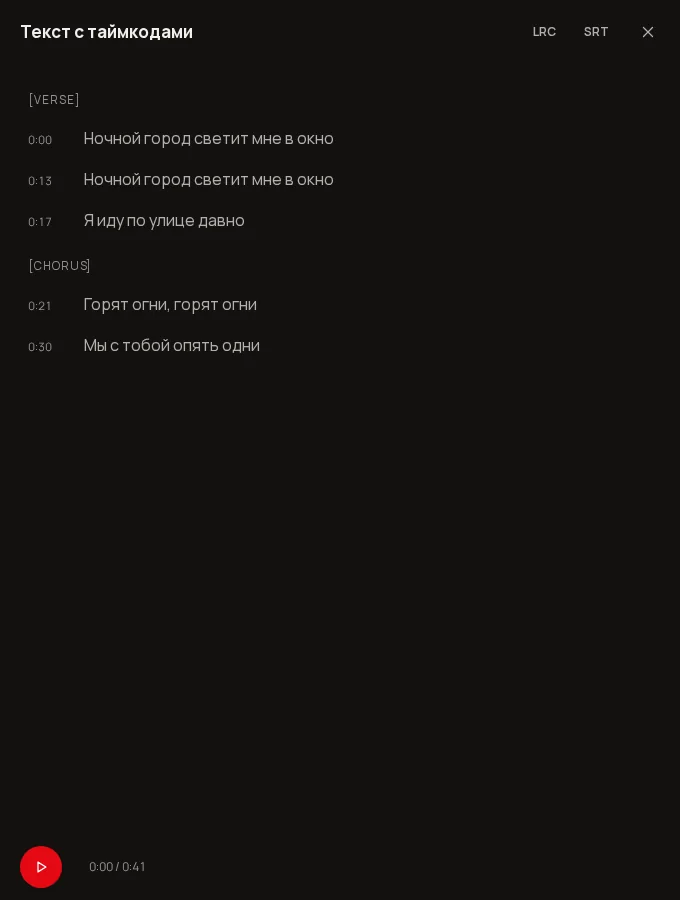
Цена ⚡1. Каждая строка получает точное время начала.
- Пользуйтесь
Строки подсвечиваются под музыку, нажатие на строку перематывает трек. Кнопки LRC (для караоке-плееров) и SRT (субтитры) в шапке окна скачивают файлы.
7Сохранить голос для новых песен
Пункт Сохранить голос для новых песен в меню «Ещё» (доступен у треков с вокалом, бесплатно) открывает окно «Сохранить голос»: введите название персоны (до 60 знаков) и нажмите Сохранить. Голос и манера трека становятся персоной. После этого в блоке «Сохранённые голоса» на вкладке «Создать» появится чип с этим названием, а на карточке трека пункт примет вид «Голос сохранён: …», и у трека будет значок ГОЛОС.
8Вкладка «Из аудио»: свой файл или трек
- Откройте Создать → Из аудио
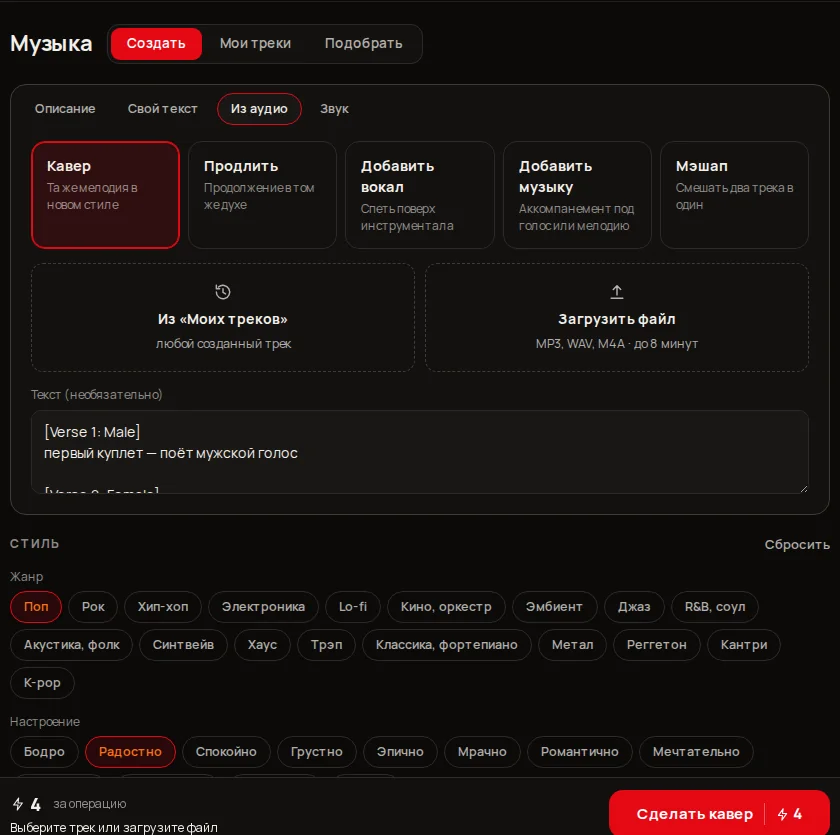
Вверху пять карточек: Кавер (та же мелодия в новом стиле), Продлить (продолжение в том же духе), Добавить вокал (спеть поверх инструментала), Добавить музыку (аккомпанемент под голос или мелодию), Мэшап (смешать два трека в один).
- Выберите источник
Карточка «Из «Моих треков»» («любой созданный трек») или «Загрузить файл» («MP3, WAV, M4A · до 8 минут»). Для кавера и продления файл не должен быть длиннее 8 минут, иначе экран напишет «Файл длиннее 8 минут — Suno такой не примет». В «Мэшапе» два источника: «Первый трек» и «Второй трек».
- Задайте стиль и текст
Для кавера, вокала, музыки и мэшапа нужен стиль (чипами или словами), иначе экран напишет «Выберите стиль — чипами или своими словами». Текст необязателен: в «Каверe» пусто означает «споёт прежние слова», в «Добавить вокал» — «Suno сочинит сам».
- Нажмите кнопку внизу
Она зовётся по режиму: «Сделать кавер», «Продлить», «Добавить вокал», «Добавить музыку», «Смешать». Цена ⚡4, версия и тонкая настройка работают как при создании трека.
9Цены и ограничения
| Операция | ⚡ | Условие |
|---|---|---|
| Продлить, кавер, добавить вокал, добавить музыку, мэшап | 4 | кавер и продление файла: до 8 минут |
| Заменить фрагмент | 2 | фрагмент от 10 с до половины трека; трек не короче 20 с |
| Дорожки: вокал и минус | 4 | — |
| Дорожки: все инструменты | 14 | до 12 дорожек |
| WAV | 1 | один раз на версию |
| Видео MP4 с обложкой | 1 | один раз на версию |
| Текст с таймкодами | 1 | не для инструментала |
| Сохранить голос | 0 | только треки с вокалом |
?Частые вопросы
Сколько стоит скачать трек?
MP3 бесплатно. WAV — ⚡1 один раз (потом это обычная кнопка скачивания), видео MP4 с обложкой — ⚡1 один раз.
Чем «Продлить» отличается от «Кавер»?
«Продлить» дописывает трек дальше в том же духе, длина растёт. «Кавер» оставляет мелодию, но переодевает её в новый стиль. Оба стоят ⚡4.
Как заменить только припев?
Нажмите «Заменить фрагмент» (⚡2), отметьте ползунками участок от 10 секунд до половины трека, опишите, что должно звучать, и нажмите «Заменить». Остальной трек не изменится.
Как получить минус и отдельный вокал?
Нажмите «Разделить вокал», выберите «Вокал и минус» (⚡4), и через минуту скачайте две дорожки. Для барабанов, баса и других инструментов отдельно выберите «Все инструменты» (⚡14, до 12 дорожек).
Какие файлы принимает «Из аудио»?
На карточке написано «MP3, WAV, M4A · до 8 минут». Для кавера и продления длина больше 8 минут отклоняется.
Что такое LRC и SRT?
LRC — слова с временем для караоке-плееров, SRT — файл субтитров. Оба скачиваются в окне «Текст с таймкодами» после кнопки «Получить» (⚡1).
Почему кнопка серая и пишет про старую версию Suno?
Трек создан до перехода на новые операции, и у него нет нужной записи в Suno. Создайте трек заново или загрузите его файл на вкладке «Из аудио».
Связанное
Музыка: создайте песню, инструментал или звук
Раздел «Музыка» делает треки на Suno V6: вы описываете песню или вставляете свой текст, выбираете стиль…
Подробнее →Озвучка текста: от слов до готового mp3
Экран «Озвучка» превращает текст в речь: вы пишете или вставляете текст, выбираете голос и качество, а цена в…
Подробнее →Субтитры: речь из ролика текстом на экране
Многие смотрят ролики без звука, а площадкам и редакторам нужны файлы с текстом. Окно «Субтитры» в просмотре…
Подробнее →Оплата, тарифы и баланс: как это работает
В Gibrid один баланс на всё: чат, картинки, видео, голос и агенты. Расходуется он в ⚡ G-токенах, а пополнить…
Подробнее →