 GIBRID.AISekolah
Bandingkan model: satu pertanyaan, jawaban berdampingan
Tidak tahu model mana yang paling cocok untuk tugas Anda? Layar “Bandingkan model” mengirim satu permintaan sekaligus ke dua atau tiga model dan menampilkan jawabannya berdampingan, lengkap dengan waktu kata pertama dan total waktu.
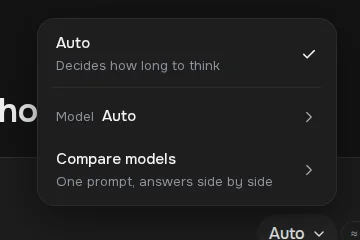
- Buka menu mode di bawah kolom input → “Bandingkan model”, atau alamat gibrid.ai/chat/compare.
- Pilih 2–3 model, tulis pertanyaan, dan tekan “Bandingkan”.
- Jawaban setiap model dibayar terpisah; hal ini dinyatakan di layar.
- Perbandingan tersimpan di riwayat; jawaban terbaik bisa ditandai, dan percakapan bisa dilanjutkan dengan model yang Anda sukai.
1Cara membuka perbandingan
- Buka menu mode
Di chat, tekan tombol mode di bawah kolom input (bawaannya tertulis “Auto”). Menu punya tiga baris: mode, Model, dan Bandingkan model.
- Pilih “Bandingkan model”
Di bawah nama menu ada keterangan “Satu pertanyaan, jawaban berdampingan”. Menu ini membuka layar perbandingan.
- Atau buka lewat alamat
Layar yang sama bisa dibuka langsung: gibrid.ai/chat/compare.
Di layar ada judul “Bandingkan model” dan penjelasan: “Satu permintaan dikirim ke 2–3 model, jawaban berdampingan. Perbandingan tersimpan di riwayat”.
2Bandingkan dalam tiga langkah
- Pilih model
Di blok “Model untuk dibandingkan” sudah terisi dua model dari pengembang berbeda; Anda bisa menggantinya. Auto tidak ikut dalam perbandingan: hanya model tertentu yang dibandingkan. Tombol Tambah model membuka daftar dengan tab per pengembang; Hapus menghapus model. Anda bisa memilih 2 sampai 3 model; pada model keempat layar menulis “Maksimal 3 model”.
- Tulis pertanyaan
Di kolom “Tanyakan sesuatu ke beberapa model”, masukkan permintaan yang sama untuk semuanya. Agar perbandingan adil, rumuskan tugas selengkapnya: peran, format, panjang.
- Tekan “Bandingkan”
Tombol aktif jika 2–3 model sudah dipilih dan teks tidak kosong. Kolom mulai terisi bersamaan, masing-masing berstatus “Menulis”. Untuk menghentikan semuanya sekaligus: Hentikan semua, untuk satu kolom: Hentikan.
3Cara membaca hasil
- Kolom. Setiap kolom adalah satu model; selama belum ada jawaban, tertulis “Jawaban akan muncul di sini”.
- Waktu. Setelah selesai, kolom menampilkan “Token pertama” (setelah berapa detik kata pertama muncul) dan “Total” (total waktu jawaban).
- Salin. Menyalin teks jawaban model ini.
- Tandai sebagai jawaban terbaik. Menandai pemenang; tanda disimpan di riwayat (“Jawaban terbaik”), dan Hapus tanda menghilangkannya.
- Lanjutkan di chat dengan model ini. Membuka chat dengan model yang dipilih, dan pertanyaan Anda dimasukkan ke kolom input (tidak terkirim sendiri).
Jika sebuah model mengalami kesalahan, kolomnya menampilkan pesan (“Gagal mendapatkan jawaban”), sementara yang lain tetap bekerja. Jika jawabannya sangat panjang, hanya bagian awalnya yang masuk ke catatan tersimpan: “Jawaban panjang, hanya bagian awal yang disimpan”.
4Berapa biaya perbandingan
5Riwayat perbandingan
Setiap perbandingan tersimpan otomatis. Daftarnya dibuka dengan tombol Riwayat (untuk menyembunyikan: Sembunyikan riwayat). Di dalamnya:
- kolom “Cari di perbandingan”;
- tindakan pada catatan: Ganti nama, Sematkan / Lepas sematan (jumlah yang disematkan bisa dibatasi, jika melebihi muncul petunjuk “Lepaskan yang tidak perlu”), Hapus (segera setelah dihapus muncul “Kembalikan”);
- tombol Perbandingan baru mengosongkan layar, sedangkan Ulangi menjalankan pertanyaan yang sama pada model yang sama dari awal.
Jika model dari catatan lama sudah dihapus dari katalog, saat diulang model itu dilewati, dan layar menulis model mana yang dilewati serta menawarkan menambah yang lain.
6Membandingkan gambar
Untuk gambar ada cara tersendiri: di chat utama minta “gambarkan ini di lima model berbeda” atau sebutkan model (“di FLUX dan Grok”). Asisten mengambil prompt Anda tanpa perubahan dan menampilkan rencana: setiap sel punya model dan harga sendiri, dan sebelum dijalankan Anda bisa Tambah model atau Hapus yang berlebih. Selengkapnya di halaman tentang gambar dan video dari chat.
?Pertanyaan umum
Berapa model yang bisa dibandingkan?
Dua sampai tiga. Model keempat tidak bisa ditambahkan; layar akan memberi tahu bahwa maksimalnya tiga.
Bisakah membandingkan dua model jika salah satunya mahal?
Bisa, tetapi Anda harus membayar jawaban masing-masing sesuai harganya. Untuk berhemat, mulailah dengan pertanyaan singkat.
Apakah riwayat perbandingan tersimpan di perangkat lain?
Perbandingan disimpan di akun Anda dan terlihat di daftar “Riwayat”. Jawaban yang panjang tidak disimpan seluruhnya.
Bisakah mengirim pertanyaan dengan berkas ke beberapa model?
Di layar perbandingan hanya ada kolom teks; tombol melampirkan berkas tidak tersedia di sana.
Bisakah membandingkan Auto dengan model lain?
Tidak: layar perbandingan hanya memungkinkan memilih model tertentu; di daftarnya tidak ada baris “Otomatis” dan harga “≈ N G”. Untuk melihat model mana yang dipilih Auto, bertanyalah di chat utama dan lihat baris di bawah jawaban, lalu bandingkan model itu dengan yang lain di sini. Selengkapnya di mode Auto.
Terkait
Percakapan pertama di chat Gibrid
Chat adalah layar utama Gibrid: satu kolom input, dan di bawahnya model seperti GPT, Claude, dan Gemini. Kita…
Selengkapnya →Otomatis di chat Gibrid: model dipilih sendiri
Chat baru di gibrid.ai/chat dimulai dengan mode Otomatis: untuk setiap pesan, Gibrid memilih modelnya…
Selengkapnya →Gambar dan video langsung di chat
Jelaskan apa yang dibutuhkan dengan kata-kata biasa: asisten sendiri yang memilih model, menampilkan harga…
Selengkapnya →Alat chat: berkas, pencarian, suara, dan tugas terjadwal
Asisten Gibrid tidak hanya menjawab dengan teks: ia membaca berkas Anda, mencari data terbaru di internet…
Selengkapnya →