 GIBRID.AISekolah
Alat chat: berkas, pencarian, suara, dan tugas terjadwal
Asisten Gibrid tidak hanya menjawab dengan teks: ia membaca berkas Anda, mencari data terbaru di internet, mendengarkan suara, membuat dokumen, dan menjalankan tugas terjadwal. Di sini dijelaskan apa saja yang ada dan cara memakainya.
- Berkas dilampirkan dengan tombol “+” di samping kolom input: gambar, PDF, Word, Excel, teks, kode.
- Berita dan fakta terbaru dicari asisten sendiri di internet dan sumbernya disertakan sebagai tautan; tautan yang Anda tempel juga bisa dibuka dan dibaca (hingga 3 halaman per pesan).
- Menu “+” punya Riset: pencarian di banyak sumber dengan laporan; frasa “ingat…” dan “lupakan…” mengubah memori Anda.
- Input suara adalah tombol bulat di samping kolom kosong; percakapan suara adalah ikon headphone di header chat web.
- Bagian “Tugas terjadwal” (menu “Lainnya”) mengirim jawaban asisten pada waktu yang ditentukan. Semua alat hanya berfungsi setelah masuk ke akun.
1Dua jenis chat dan kapan alat tersedia
Di gibrid.ai/chat Anda berbicara dengan asisten Gibrid. Ia memiliki alat: pencarian web, pembacaan tautan, berkas dan dokumen, gambar, video, memori tentang Anda, riset, saldo, dan dukungan. Di bagian terpisah “Model” (perintah “Model (Direct)” di pencarian) Anda berbicara langsung dengan model yang dipilih, dan di sana ada sakelar pencarian sendiri.
2Lampiran: berkas dan gambar
- Tekan “+” di kiri kolom input
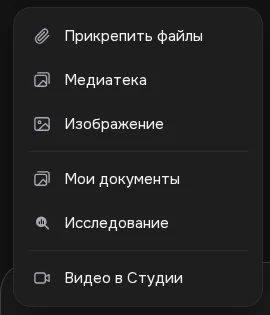
Menu terbuka: Lampirkan file, Pustaka media, Gambar, Dokumen saya, Riset, Video di Studio.
- Pilih sumber
Lampirkan file: berkas dari perangkat Anda. Pustaka media: unggahan Anda dan gambar yang pernah dibuat (tab “Pustaka” dan “Unggahan”), tombol Lampirkan. Dokumen saya: berkas dari pustaka dokumen Anda.
- Atau seret berkas
Jatuhkan berkas ke jendela chat; di kolom muncul petunjuk “Jatuhkan berkas di sini”. Berkas yang dilampirkan terlihat sebagai pelat di atas kolom dan bisa dihapus dengan tanda silang.
- Tulis apa yang dilakukan dengan berkas
Misalnya: “Buat ringkasan PDF ini dalam lima butir” atau “Apa yang ada di foto?”.
Jendela pemilih berkas menerima gambar (termasuk HEIC dari iPhone), audio dan video, PDF, berkas teks (txt, md, csv, json, xml), dokumen Office (doc, docx, xls, xlsx, ppt, pptx, odt, dan lainnya), berkas Apple (pages, numbers, key), kode sumber, dan arsip zip.
Batas ukuran yang diperiksa situs sebelum unggah: gambar hingga 50 MB, dokumen hingga 100 MB, audio, video, dan berkas lain hingga 1024 MB. Berkas besar otomatis diunggah dalam beberapa bagian.
Jika dokumen sangat panjang (lebih dari sekitar 50 ribu karakter), model awalnya hanya melihat bagian awalnya. Asisten menemukan bagian yang tepat lewat pencarian di dalam dokumen: harga pemrosesan disebutkan di awal, dan ia meminta persetujuan Anda. Pertanyaan berikutnya tentang berkas yang sama gratis. Selengkapnya di halaman tentang berkas besar.
3Pencarian internet
Di chat utama tidak ada sakelar tersendiri: asisten sendiri memutuskan bahwa pertanyaan membutuhkan data terbaru (berita, harga, rilis, dokumentasi), mencari di web, dan menjawab berdasarkan temuannya. Sumber disebutkan sebagai tautan dalam teks. Selama menjawab, Anda melihat catatan “Mencari di web”. Untuk satu pertanyaan Anda, asisten membuat hingga empat permintaan pencarian.
Agar asisten pasti mencari, mintalah langsung: “Cari di internet berita terbaru tentang… dan beri tautannya”. Untuk pertanyaan tentang Gibrid sendiri (paket, kemampuan), ia menjawab berdasarkan datanya sendiri, tanpa pencarian.
Di bagian “Model”, pencarian diaktifkan secara manual: buka “+” dan centang menu Pencarian web; di atas kolom muncul chip Pencarian.
Untuk pertanyaan sulit yang butuh tinjauan banyak sumber, menu “+” punya Riset: asisten mencari beberapa sub-pertanyaan, membaca hingga 10 halaman, dan menulis laporan dengan nomor [n] serta daftar sumber. Harga terlihat sebelum dikirim dan dibatasi 20 G (chip “Riset · ≈ N G, maks. 20 G”). Selengkapnya di riset.
4Tautan ke halaman
Tempel tautan dan tulis apa yang dilakukan dengannya: “artikel ini tentang apa”, “ringkasan tautan ini”, “apa isi halaman ini”. Asisten membuka halaman, membaca teksnya, dan menjawab berdasarkan itu; halaman tetap ada di bawah jawaban sebagai kartu sumber. Pembacaan aktif saat pesan memuat tautan atau kata “situs”, “halaman”, “tautan”.
Saat Anda menempelkan tautan, tombol Baca (“Buka … dan baca”) dan Ringkasan (“Ringkasan isi …”) muncul di atas kolom input: tombol itu mengisi frasa siap pakai seperti “Ringkas … dalam 5 poin” dan langsung mengirimnya.
- Per pesan asisten membaca paling banyak 3 halaman, dan dari tiap halaman diambil teks hingga 12 ribu karakter.
- Hanya halaman publik lewat http dan https yang bisa dibuka. Halaman dengan kata sandi, alamat jaringan internal, berkas dan media di balik tautan (PDF, gambar, video), serta halaman tanpa teks yang semuanya digambar skrip tidak bisa dibaca; asisten akan mengatakannya.
- Jika halaman tidak terbuka, tempel teks yang diperlukan ke pesan atau lampirkan berkas (PDF, txt).
5Memori: “ingat” dan “lupakan”
Tulis “Ingat bahwa saya vegan” dan asisten menyimpan fakta itu ke memori bersama Anda serta menampilkan baris tenang “Diingat · Buka” di bawah jawaban. “Lupakan soal vegan” menghapus catatan yang cocok, dan “Apa yang kamu ingat tentang saya?” menampilkan daftarnya. Asisten mengatakan “sudah diingat” hanya setelah penyimpanan berhasil.
6Input suara
- Tekan tombol suara
Saat kolom kosong, di kanan ada tombol bulat Input suara sebagai ganti Kirim. Tekan dan izinkan browser mengakses mikrofon.
- Berbicaralah
Jendela dengan indikator dan petunjuk “Silakan bicara…” terbuka, dan teks dikenali selama Anda berbicara. Panjang rekaman maksimum adalah 5 menit.
- Akhiri rekaman
Tekan Selesai: teks dimasukkan ke kolom input (petunjuk di jendela: “Selesai memasukkan teks · Batal membuangnya”). Jika setelah kata ada jeda sekitar dua setengah detik, rekaman berakhir sendiri. Batal atau Esc: membuang.
- Periksa dan kirim
Teks masuk ke kolom, bukan langsung terkirim: perbaiki lalu tekan Enter.
Di browser dengan pengenalan suara sistem (Chrome, Edge), kata-kata muncul seketika; di yang lain (misalnya Safari), rekaman dikirim ke server dan ditranskripsikan di sana. Perintah /voice di kolom juga memulai dikte.
Percakapan suara penuh adalah fitur tersendiri: di chat web berupa ikon headphone Percakapan suara di header (lihat percakapan suara), di aplikasi seluler berupa panggilan (lihat halaman tentang panggilan).
7Dokumen, gambar, dan video
Asisten bisa membuat berkas (Word, PDF, Markdown, Excel, PowerPoint) dan menyunting yang dilampirkan, menggambar, dan menyiapkan video. Ini topik besar dan punya halaman sekolah sendiri: dokumen, gambar dan video dari chat, storyboard dan persona.
Musik dan pengisi suara tidak dibuat asisten dari chat: ia menjelaskan caranya dan mengarahkan ke Studio (Studio di panel samping).
8Saldo, generasi, dan dukungan
- Tanyakan “Berapa token saya dan paket saya apa?”, dan asisten melihat saldo, paket, tanggal berakhirnya pembayaran, dan jumlah generasi yang sedang berjalan, lalu menjawab dengan angka pasti.
- Tanyakan “Apa yang baru saya buat?”, dan ia menampilkan gambar, video, dan musik terbaru dengan tautan, serta menyebutkan apakah generasi sudah selesai.
- Jika butuh bantuan manusia (pembayaran, pengembalian dana, pemblokiran, data pribadi), jelaskan masalahnya dan minta pengiriman laporan: asisten mengirimkannya ke dukungan, tetapi hanya setelah Anda setuju dan tanpa janji soal waktu. Balasan datang di bagian Dukungan (menu Lainnya). Ketentuan pengembalian dana: gibrid.ai/refund.
9Tugas terjadwal
Bagian Tugas terjadwal ada di panel samping: Lainnya → Tugas terjadwal. Asisten sendiri menjalankan permintaan tersimpan pada waktu yang ditentukan dan mengirim jawaban ke chat terpisah.
- Buat tugas
Tekan Tugas baru. Isi: “Nama” (hingga 120 karakter), “Apa yang dilakukan” (hingga 4000 karakter; contoh: “Cari berita utama tentang AI dalam sehari dan ceritakan singkat”).
- Pilih waktu menjalankan
Di kolom “Kapan”: Sekali, Setiap hari, Pada hari tertentu dalam seminggu, atau Setiap N jam. Waktu dihitung menurut zona waktu Anda (ditampilkan di formulir).
- Tekan “Buat”
Tugas muncul di daftar dengan tanggal eksekusi berikutnya. Tombol pada tugas: Jalankan sekarang, Ubah, Matikan / Nyalakan, Buka chat, hapus.
- Baca hasilnya
Setiap eksekusi menambahkan jawaban ke chat tugas yang terpisah. Di “Eksekusi terakhir” terlihat status (“Selesai”, “Kesalahan”, “Dana tidak cukup”) dan biaya eksekusi.
Hal yang sama bisa dilakukan dengan kata-kata di chat utama: “Setiap pagi jam 9 kirim ringkasan berita AI”. Asisten membuat tugas hanya atas permintaan yang jelas dan mengonfirmasi jadwalnya.
- Tugas yang aktif maksimal 10; total di daftar maksimal 50.
- Interval “setiap N jam” tidak lebih sering dari sekali per jam.
- Setelah tiga kesalahan berturut-turut, tugas dimatikan; jika dana kurang juga dimatikan.
- Eksekusi bisa mencari di web dan melihat akun, tetapi tidak membuat gambar, video, musik, dan pengisi suara.
?Pertanyaan umum
Mengapa asisten tidak membuka tautan saya?
Biasanya bisa: tempel tautan dan tulis apa yang dilakukan dengannya. Jika gagal, penyebab paling umum: halaman dilindungi kata sandi, itu berkas (PDF, gambar, video), halaman tidak memuat teks atau hanya dimuat lewat skrip. Kalau begitu, tempel teks yang diperlukan ke pesan atau lampirkan berkas. Chat tidak membuat tangkapan layar halaman.
Bisakah audio atau video dilampirkan agar asisten menceritakannya?
Bisa dilampirkan, tetapi model di chat tidak mendengarkan audio dan tidak menonton video; ia hanya akan melihat nama berkas. Lampirkan transkrip dalam bentuk teks.
Berapa harga pencarian web?
Harga pencarian tersendiri tidak ditampilkan di layar: yang dipotong adalah harga pesan biasa. Biaya terlihat di menu “⋯” pada jawaban, jika diketahui.
Apa yang terjadi jika saldo tidak cukup untuk menjalankan tugas?
Eksekusi mendapat status “Dana tidak cukup”, dan tugasnya sendiri dimatikan dengan catatan “Dimatikan: saldo tidak cukup”. Setelah isi saldo, nyalakan dengan tombol “Nyalakan”.
Apa bedanya “Riset” dengan pencarian web biasa?
Pencarian biasa membuat hingga empat kueri per pesan dan menjawab dengan teks singkat dan tautan. Riset (menu “+”) memecah pertanyaan menjadi sub-pertanyaan (hingga 6), membaca hingga 10 sumber, dan menulis laporan dengan tautan [n]; biayanya lebih tinggi, jadi harga terlihat di awal dan dibatasi 20 G.
Bisakah menghubungkan Google Kalender atau Drive ke chat?
Belum tersedia: koneksinya sudah disiapkan tetapi belum diaktifkan, jadi asisten tidak membaca kalender maupun Drive Anda. Agar jadwal atau dokumen diperhitungkan, tempel teksnya ke pesan atau lampirkan berkas.
Terkait
Percakapan pertama di chat Gibrid
Chat adalah layar utama Gibrid: satu kolom input, dan di bawahnya model seperti GPT, Claude, dan Gemini. Kita…
Selengkapnya →Riset di chat Gibrid: laporan dari sepuluh sumber
Saat Anda butuh bukan sekadar “cari di Google”, melainkan tinjauan pasar, perbandingan layanan, atau kajian…
Selengkapnya →Dokumen: minta berkas, unduh jawaban, temukan di pustaka
Chat Gibrid bisa memberi bukan hanya teks, tetapi juga berkas jadi: tulis apa yang dibutuhkan dan terima…
Selengkapnya →Memori dan “pelajaran” jiwa: apa yang diingat AI tentang Anda
Gibrid bisa mengingat fakta tetap tentang Anda di berbagai chat, seperti nama, profesi, dan preferensi, agar…
Selengkapnya →Percakapan suara di chat web Gibrid
Versi web Gibrid punya tombol headphone: klik, bicara, dan asisten menjawab dengan suara. Tidak perlu…
Selengkapnya →