 GIBRID.AISekolah
Riset: asisten mencari, membaca sumber, dan menulis laporan dengan tautan
Saat Anda butuh bukan sekadar “cari di Google”, melainkan tinjauan pasar, perbandingan layanan, atau kajian suatu topik, aktifkan Riset. Asisten memecah topik menjadi sub-pertanyaan, menemukan dan membaca hingga sepuluh halaman, lalu menulis laporan terstruktur di mana setiap fakta punya nomor sumber. Harganya terlihat lebih dulu dan dibatasi plafon 20 G.
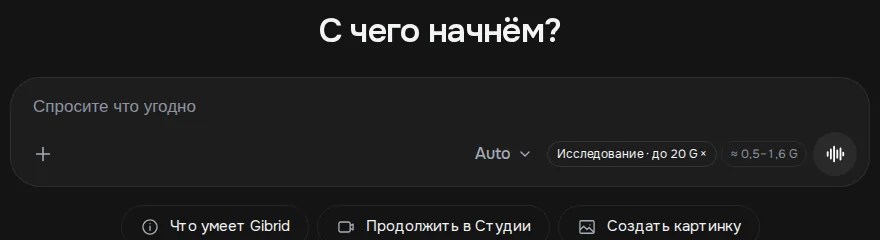
- Klik “+” di dekat kolom input → Riset. Chip “Riset · ≈ N G, maks. 20 G” muncul di atas kolom, dan pesan Anda berikutnya dikirim sebagai riset.
- Asisten mencari beberapa sub-pertanyaan (hingga 6), mengambil hingga 10 sumber (tidak lebih dari dua dari satu situs), membacanya, dan menulis laporan dengan penanda [1], [2] serta daftar sumber di akhir.
- Plafon harga adalah 20 G (G sama dengan token ⚡; 1 ⚡ ≈ $0,025). Sebelum dijalankan chip menampilkan perkiraan; dalam pengujian, membandingkan tiga aplikasi catatan menghabiskan 3,34 G.
- Chip bisa dihapus dengan mengkliknya: pesan lalu dikirim seperti biasa. Setelah terkirim, mode mati sendiri: ia berlaku untuk satu pesan.
1Cara mengaktifkan riset
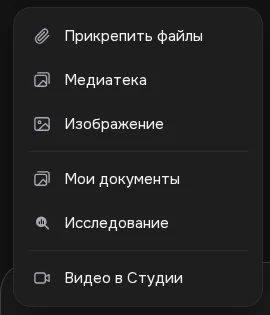
- Klik “+” di dekat kolom input
Di chat utama gibrid.ai/chat ada tanda plus di sebelah kiri kolom input. Menunya berisi Lampirkan file, Pustaka media, Gambar, Dokumen saya, Riset, dan Video di Studio.
- Pilih “Riset”
Menu menutup, dan chip “Riset · ≈ N G, maks. 20 G” muncul di area input. Jika perkiraan belum termuat, tertulis “Riset · maks. 20 G”. Petunjuk saat kursor diarahkan: “Pesan berikutnya: banyak sumber dan laporan dengan kutipan. Klik untuk batal.”
- Tulis topik dan kirim
Jelaskan apa yang ingin dicari tahu: “Bandingkan tiga aplikasi catatan: harga, platform, kelebihan dan kekurangan”. Makin tepat pertanyaannya, makin baik laporannya.
- Tunggu laporannya
Pertama pencarian dan pembacaan halaman berjalan, lalu asisten menulis laporan. Kartu berisi daftar sumber tetap ada di bawah jawaban.
2Apa yang dilakukan asisten
- Sub-pertanyaan. Asisten memecah topik menjadi beberapa kueri pencarian yang sempit (paling banyak enam) dan mencarinya sekaligus lewat pencarian Brave.
- Memilih sumber. Dari hasil pencarian diambil hingga 10 halaman berbeda, bergiliran dari tiap sub-pertanyaan, agar berbagai sisi topik tercakup. Tidak lebih dari dua dari satu situs.
- Membaca. Halaman dibuka sekaligus lewat pemuat yang terlindungi: hanya situs biasa lewat http dan https, alamat internal dan lokal diblokir, setiap pengalihan diperiksa ulang, dan waktu tunggu dibatasi. Hanya teks dan HTML yang dibaca: dari tiap halaman diambil kutipan hingga 2.600 karakter, total tidak lebih dari 26.000.
- Jika halaman tidak terbuka (perlu masuk, situs ditutup, berupa file seperti PDF), dipakai cuplikan singkat dari hasil pencarian. Asisten diharapkan menyebut dengan jelas apa yang tidak tercakup sumber.
- Laporan. Pertama kesimpulan singkat, lalu bagian-bagian. Setiap fakta punya nomor sumber dalam kurung siku [1], [2], dan di akhir ada daftar “Sumber” berisi tautan. Dalam mode Otomatis model kuat yang menulis laporan, dan jika Anda memilih model sendiri, model itulah yang menulis.
Pencarian dan pembacaan halaman sendiri tidak dikenai biaya terpisah: Anda membayar kerja model, yaitu untuk membaca kutipan dan menulis laporan. Jika butuh file, mintalah setelah laporan: “Jadikan laporan ini dokumen Word”. Tentang dokumen, baca halaman tentang dokumen di chat.
3Berapa biayanya dan di mana plafon 20 G
Chip menampilkan perkiraan sebelum dijalankan. Perkiraan dihitung untuk model kuat dan mencakup dua putaran kerja model dengan permintaan yang memuat kutipan dari sumber, ditambah laporan sekitar 2.800 token. Karena markup paket, perkiraan berbeda antarorang: dari sekitar 4,1 sampai sekitar 7,5 G.
| Apa | Nilai |
|---|---|
| Perkiraan di chip sebelum dijalankan | ≈ 4,1–7,5 G (bergantung pada paket) |
| Plafon satu riset | 20 G |
| Contoh nyata (pengujian 16 Oktober 2026) | “Bandingkan tiga aplikasi catatan”: laporan tentang Notion, Obsidian, dan Evernote dengan tautan [n] menghabiskan 3,34 G, dengan perkiraan 7,5 G sebelum dijalankan |
| Yang tidak dikenai biaya terpisah | pencarian dan pembacaan halaman |
4Cara membatalkan mode
- Klik chip “Riset”
Chip ini bisa diklik: ada tanda silang, dan saat kursor diarahkan petunjuknya “Klik untuk batal”.
- Kirim pesan seperti biasa
Chip hilang dan pertanyaan masuk ke chat tanpa riset.
Jika pesan sudah terkirim, mode sudah mati sendiri: ia berlaku untuk satu pesan. Untuk riset lain, pilih lagi “+” → Riset.
5Batasan
- Laporan hanya dibangun dari halaman yang berhasil dibaca. Situs tertutup, artikel berbayar, dan halaman yang butuh login atau skrip tidak dibaca.
- File (PDF, dokumen, arsip) di balik tautan tidak dibaca: hanya cuplikan singkat dari pencarian yang dipakai.
- Tidak lebih dari sepuluh sumber dan tidak lebih dari dua per situs yang diambil; kutipan dari halaman pendek (hingga 2.600 karakter), jadi materi panjang tidak dibaca utuh.
- Ini bukan jaminan kebenaran: periksa fakta penting lewat tautan di daftar sumber.
- Mode ini hanya ada di chat utama asisten dan hanya untuk akun yang sudah masuk.
?Pertanyaan umum
Di mana mengaktifkan “Riset” di chat Gibrid?
Klik “+” di sebelah kiri kolom input chat utama dan pilih “Riset”. Chip “Riset · ≈ N G, maks. 20 G” muncul di kolom, dan pesan Anda berikutnya dikirim sebagai riset.
Berapa biaya riset?
Perkiraan di chip sebelum dijalankan sekitar 4–7,5 G tergantung paket, dan plafonnya 20 G. Dalam pengujian, “bandingkan tiga aplikasi catatan” menghabiskan 3,34 G. Pencarian dan pembacaan halaman tidak dikenai biaya terpisah; Anda membayar kerja model.
Berapa sumber yang dipakai asisten?
Hingga 10 halaman, tidak lebih dari dua dari satu situs. Asisten mencari beberapa sub-pertanyaan (hingga 6) dan membaca halaman sekaligus.
Bagaimana mengetahui asal suatu fakta di laporan?
Di teks, fakta diberi nomor [1], [2], dan seterusnya. Di bagian bawah ada daftar “Sumber” berisi tautan, dan di bawah jawaban ada kartu dengan sumber. Buka tautan yang Anda perlukan dan periksa.
Apa yang terjadi jika harga mencapai 20 G?
Putaran kerja baru tidak dimulai: giliran berhenti dengan catatan “Stopped: the research budget (20 G) was reached.” dan Anda mendapat apa yang sempat disiapkan asisten.
Bagaimana membatalkan mode jika saya berubah pikiran?
Klik chip “Riset” di atas kolom input: chip mati dan pesan dikirim seperti biasa. Setelah terkirim, mode mati sendiri.
Bisakah laporan diterima sebagai file?
Bisa. Setelah laporan, tulis misalnya: “Jadikan laporan ini dokumen Word”. Asisten membuat file; lihat halaman tentang dokumen di chat.
Terkait
Alat chat: berkas, pencarian, suara, dan tugas terjadwal
Asisten Gibrid tidak hanya menjawab dengan teks: ia membaca berkas Anda, mencari data terbaru di internet…
Selengkapnya →Otomatis di chat Gibrid: model dipilih sendiri
Chat baru di gibrid.ai/chat dimulai dengan mode Otomatis: untuk setiap pesan, Gibrid memilih modelnya…
Selengkapnya →Dokumen: minta berkas, unduh jawaban, temukan di pustaka
Chat Gibrid bisa memberi bukan hanya teks, tetapi juga berkas jadi: tulis apa yang dibutuhkan dan terima…
Selengkapnya →File besar di chat Gibrid: cari di dalam dokumen
Dulu asisten hanya melihat bagian awal dokumen yang panjang, dan jawaban dari tengah atau akhir bisa…
Selengkapnya →Pembayaran, paket, dan saldo: cara kerjanya
Di Gibrid ada satu saldo untuk semuanya: chat, gambar, video, suara, dan agen. Saldo digunakan dalam G-token…
Selengkapnya →