 GIBRID.AISekolah
Percakapan suara di chat web: Anda bicara, asisten menjawab dengan suara
Versi web Gibrid punya tombol headphone: klik, bicara, dan asisten menjawab dengan suara. Tidak perlu mengetik pertanyaan dan membaca jawaban. Berikut cara memulai percakapan, apa yang terjadi antara kalimat Anda dan jawaban, berapa biayanya, dan apa bedanya dengan panggilan di aplikasi seluler.
- Buka gibrid.ai/chat, masuk ke akun, lalu klik tombol headphone di header chat (petunjuk “Percakapan suara”) → Mulai. Browser akan meminta izin mikrofon.
- Cara kerjanya: Anda bicara → jeda dalam ucapan menandai akhir kalimat → kalimat dikenali → model cepat menjawab singkat → jawaban dibacakan dengan suara standar yang gratis. Mulai bicara saat jawaban dibacakan dan suaranya berhenti.
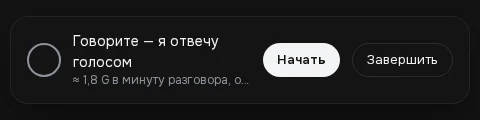
- Harga terlihat sebelum mulai: “≈ N G per menit, suara standar gratis”. Menurut rumus server, N sekitar 1,6 sampai 2,6 G tergantung paket Anda (1,8 G di tangkapan layar).
- Anda perlu masuk ke akun, punya saldo positif, mikrofon, dan izin browser. Jawaban tetap tersimpan di chat sebagai teks.
- Ini bukan panggilan dari aplikasi: suaranya satu dan tanpa pilihan, dan tidak ada panggilan grup. Panggilan dengan pilihan suara ada di aplikasi.
1Cara memulai percakapan
- Buka chat utama dan masuk
Percakapan suara bekerja di chat dengan asisten di gibrid.ai/chat dan hanya untuk akun yang sudah masuk.
- Klik tombol headphone
Tombol ada di pojok kanan atas header chat, di samping tombol Chat sementara. Saat kursor diarahkan, keterangannya “Percakapan suara”. Sebuah panel muncul di bagian bawah layar.
- Lihat panel sebelum mulai
Tertulis “Bicaralah — saya jawab dengan suara” dan harganya: “≈ N G per menit, suara standar gratis”. Tombol Mulai dan Selesai juga ada di situ.
- Klik “Mulai” dan izinkan mikrofon
Browser menampilkan permintaan akses mikrofon. Jika Anda menolak, panel menulis “Tidak ada akses mikrofon”: izinkan akses di pengaturan situs pada browser Anda dan klik “Mulai” lagi.
- Bicaralah
Status di panel: “Mendengarkan…”, “Mendengar Anda…”, “Berpikir…”, “Menjawab — Anda bisa menyela”. Setelah selesai, klik Selesai: mikrofon mati dan panel tertutup.
2Apa yang terjadi antara kalimat Anda dan jawaban
- Jeda. Mikrofon mendengarkan terus-menerus. Perekaman dimulai saat Anda mulai bicara, dan setelah sekitar 0,9 detik hening kalimat dianggap selesai. Satu kalimat tidak lebih dari 30 detik: setelah itu tetap dikirim.
- Pengenalan suara. Rekaman dikirim untuk dikenali, lewat jalur yang sama dengan tombol input suara. Jika teks tidak dikenali atau rekaman terlalu pendek, panel terus mendengarkan.
- Jawaban model. Teks hasil pengenalan masuk ke chat yang sama sebagai pesan biasa. Dalam mode Otomatis, model cepat yang menjawab (jika tidak ada file terlampir), dengan gaya percakapan seperti panggilan: satu sampai tiga kalimat pendek, tanpa daftar, judul, tautan, atau kode. Jika Anda memilih model sendiri, model itulah yang menjawab.
- Dibacakan. Saat jawaban sudah selesai seluruhnya, jawaban dibacakan dengan suara standar panggilan (hingga 1.500 karakter; kode, tautan, dan pemformatan tidak dibacakan). Suara ini gratis.
- Menyela. Bicaralah saat asisten menjawab: suara langsung berhenti dan panel mendengarkan Anda.
- Riwayat tetap ada. Semua pesan dan jawaban terlihat di chat sebagai teks, dan gambar serta dokumen muncul sebagai kartu, seperti dalam percakapan biasa.
3Berapa biaya satu menit percakapan
Angka di panel dihitung lebih dulu. Di dalamnya termasuk sekitar tiga jawaban model cepat per menit dan pengenalan suara. Pembacaan dengan suara standar tidak dikenai biaya. Angka pastinya bergantung pada paket Anda: makin rendah markup paket, makin kecil jumlahnya.
| Paket | ≈ G per menit percakapan |
|---|---|
| Tanpa paket (hanya isi ulang) | ≈ 2,6 |
| Basic | ≈ 2,2 |
| Pro | ≈ 1,9 |
| VIP (dan di atasnya) | ≈ 1,8 |
| Enterprise | ≈ 1,6 |
4Yang dibutuhkan, dan cara berbicara agar semuanya lancar
- Masuk dan saldo. Percakapan tidak tersedia untuk tamu; pengenalan suara memerlukan saldo positif.
- Mikrofon dan browser. Anda butuh browser modern yang bisa merekam suara dan izin mikrofon untuk gibrid.ai.
- Headphone. Lebih baik berbicara dengan headphone: jika suara jawaban masuk ke mikrofon, panel bisa menganggapnya ucapan Anda dan menghentikan jawaban.
- Lingkungan tenang. Awal ucapan dideteksi dari keras suara, jadi kebisingan di dekat Anda bisa memulai perekaman tanpa guna.
- Jangan jeda lama di tengah kalimat. Satu detik hening berarti akhir kalimat: pengenalan dimulai tanpa menunggu kelanjutannya.
5Yang tidak ada di percakapan suara di situs
- Tidak ada pilihan suara: asisten menjawab dengan satu suara standar yang gratis.
- Jawaban dibacakan setelah selesai seluruhnya, bukan saat diketik, sehingga ada jeda antara kalimat Anda dan suaranya.
- Kode, tautan, daftar, dan tabel tidak dibacakan; Anda bisa membacanya di riwayat chat.
- Percakapan hanya bekerja di chat utama dengan asisten. Chat dengan soul, grup, dan bagian “Model” tidak punya tombol ini.
- Ini bukan panggilan: tidak ada tombol “Sela” dan “Bisukan” seperti di aplikasi; menyela dilakukan dengan suara.
6Bedanya dengan panggilan di aplikasi
| Chat web (halaman ini) | Panggilan di aplikasi | |
|---|---|---|
| Di mana | gibrid.ai/chat, chat utama | iPhone, iPad, Mac, Android |
| Dengan siapa | asisten Gibrid | soul, model, atau grup agen |
| Suara | satu suara standar yang gratis | katalog suara gratis dan berbayar, bisa memilih suara |
| Menyela | dengan suara | dengan suara atau tombol |
| Harga | jawaban seperti pesan biasa, pembacaan gratis | suara gratis tidak dipotong, suara berbayar dipotong dalam G |
Selengkapnya tentang panggilan dengan pilihan suara ada di halaman tentang panggilan di aplikasi.
?Pertanyaan umum
Di mana tombol percakapan suara di Gibrid?
Di header chat utama gibrid.ai/chat, di pojok kanan atas: tombol berikon headphone dengan keterangan “Percakapan suara”. Klik, lalu “Mulai”.
Berapa biaya percakapan suara?
Panel menampilkan harga sebelum mulai: “≈ N G per menit, suara standar gratis”. Menurut rumus server, itu sekitar 1,6 sampai 2,6 G per menit tergantung paket. Pembacaan suara tidak dipotong, dan jawaban dibayar seperti pesan chat biasa.
Mengapa asisten tidak mendengar saya atau menulis “Tidak ada akses mikrofon”?
Browser tidak mengizinkan mikrofon. Izinkan untuk situs gibrid.ai di pengaturan browser dan klik “Mulai” lagi. Periksa juga bahwa saldo Anda positif: tanpa itu pengenalan suara tidak berfungsi.
Bagaimana cara menyela asisten?
Cukup mulai bicara: saat suara dibacakan, suara langsung berhenti dan panel mulai mendengarkan kalimat Anda. Lebih baik pakai headphone agar mikrofon tidak mendengar speaker.
Bisakah saya memilih suara asisten?
Tidak di percakapan web: asisten menjawab dengan satu suara standar yang gratis. Pilihan suara ada di panggilan dari aplikasi Gibrid.
Apakah teks percakapan tetap ada di chat?
Ya. Kalimat Anda (hasil pengenalan) dan jawaban asisten muncul di riwayat chat sebagai pesan biasa, dan gambar serta kartu ditampilkan seperti biasa.
Apa bedanya percakapan suara dengan tombol input suara?
Input suara hanya menuliskan kalimat Anda ke kolom, dan asisten menjawab dengan teks. Dalam percakapan suara, mikrofon mendengarkan terus-menerus, jawaban dibacakan, dan Anda bisa menyelanya.
Terkait
Panggilan dengan AI: berbicara lewat suara di aplikasi dan di web
Anda bisa berbicara tanpa mengetik: di aplikasi seluler Gibrid berupa panggilan seperti percakapan telepon…
Selengkapnya →Otomatis di chat Gibrid: model dipilih sendiri
Chat baru di gibrid.ai/chat dimulai dengan mode Otomatis: untuk setiap pesan, Gibrid memilih modelnya…
Selengkapnya →Alat chat: berkas, pencarian, suara, dan tugas terjadwal
Asisten Gibrid tidak hanya menjawab dengan teks: ia membaca berkas Anda, mencari data terbaru di internet…
Selengkapnya →Percakapan pertama di chat Gibrid
Chat adalah layar utama Gibrid: satu kolom input, dan di bawahnya model seperti GPT, Claude, dan Gemini. Kita…
Selengkapnya →Pembayaran, paket, dan saldo: cara kerjanya
Di Gibrid ada satu saldo untuk semuanya: chat, gambar, video, suara, dan agen. Saldo digunakan dalam G-token…
Selengkapnya →